Meu disco HFS do Mac de repente não monta após uma reinicialização, e estou preocupado em perder arquivos importantes. Ainda não tentei reparos porque não quero piorar o dano. Qual é o primeiro passo mais seguro para a recuperação de dados HFS, e devo clonar o disco antes de usar qualquer software de recuperação?
Se você perdeu arquivos de uma unidade HFS ou HFS+, o principal é evitar piorar a situação. Arquivos excluídos, uma Lixeira esvaziada, uma formatação rápida ou um problema estranho do macOS nem sempre significam que os dados se foram para sempre. Muito depende do que acontece em seguida.
Pare de usar a unidade
Essa é a parte que as pessoas pulam, e ela é importante.
Quando o macOS exclui um arquivo, geralmente remove o registro do arquivo do sistema de arquivos. Os dados reais ainda podem permanecer na unidade até que algo novo sobrescreva esse espaço. Portanto, quanto mais você usar a unidade, piores ficam as suas chances.
Se for uma unidade externa, desconecte-a por enquanto. Se for a unidade interna do seu Mac, não baixe ferramentas de recuperação, não instale aplicativos nem copie novos arquivos para ela, a menos que você não tenha outra opção.
Faça uma verificação rápida primeiro
Abra o Utilitário de Disco e veja se a unidade aparece com o tamanho correto. Se aparecer, isso geralmente é um bom sinal.
Para uma unidade externa, também experimente outro cabo USB ou outra porta antes de presumir que a própria unidade está danificada. Às vezes, realmente é apenas um cabo ruim.
Se a unidade for compatível com o status SMART, verifique isso também. Se o SMART parecer normal, normalmente você pode seguir para a recuperação de arquivos. Se a unidade tiver erros de leitura, setores defeituosos, desconexões aleatórias ou continuar travando, é mais seguro criar primeiro uma imagem de disco e verificar a imagem em vez de forçar a unidade original repetidamente.
Tente recuperar os arquivos antes de reparar a unidade
A menos que você já tenha um backup do Time Machine, eu normalmente tentaria um software de recuperação antes de executar ferramentas de reparo. Os reparos podem alterar o sistema de arquivos, e isso nem sempre é o que você quer quando o objetivo é recuperar arquivos excluídos.
O Disk Drill é uma escolha comum para isso porque lida bem com HFS e HFS+, e muitas vezes consegue detectar unidades que o Finder se recusa a montar. Ele também é simples o suficiente se você nunca fez recuperação de arquivos antes.
O processo básico é simples:
- Instale o Disk Drill em algum lugar diferente da unidade da qual você está tentando recuperar arquivos.
- Abra-o e escolha a unidade HFS ou HFS+.
- Clique em Procurar Dados Perdidos.
- Use a verificação Universal para a maioria dos casos normais de recuperação.
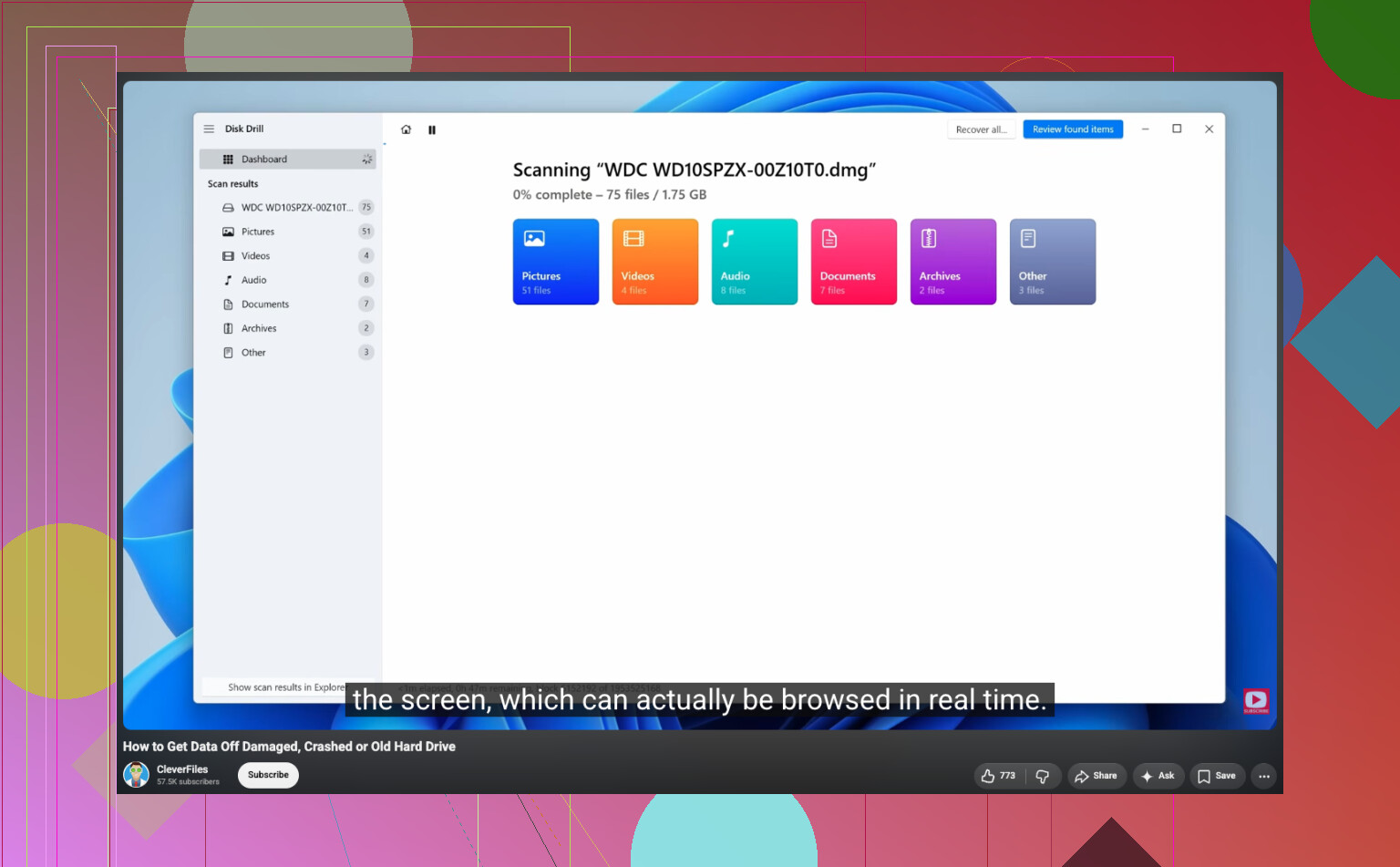
- Deixe a verificação terminar, se puder. Você pode navegar pelos resultados enquanto ela é executada, mas esperar normalmente oferece uma lista mais completa.
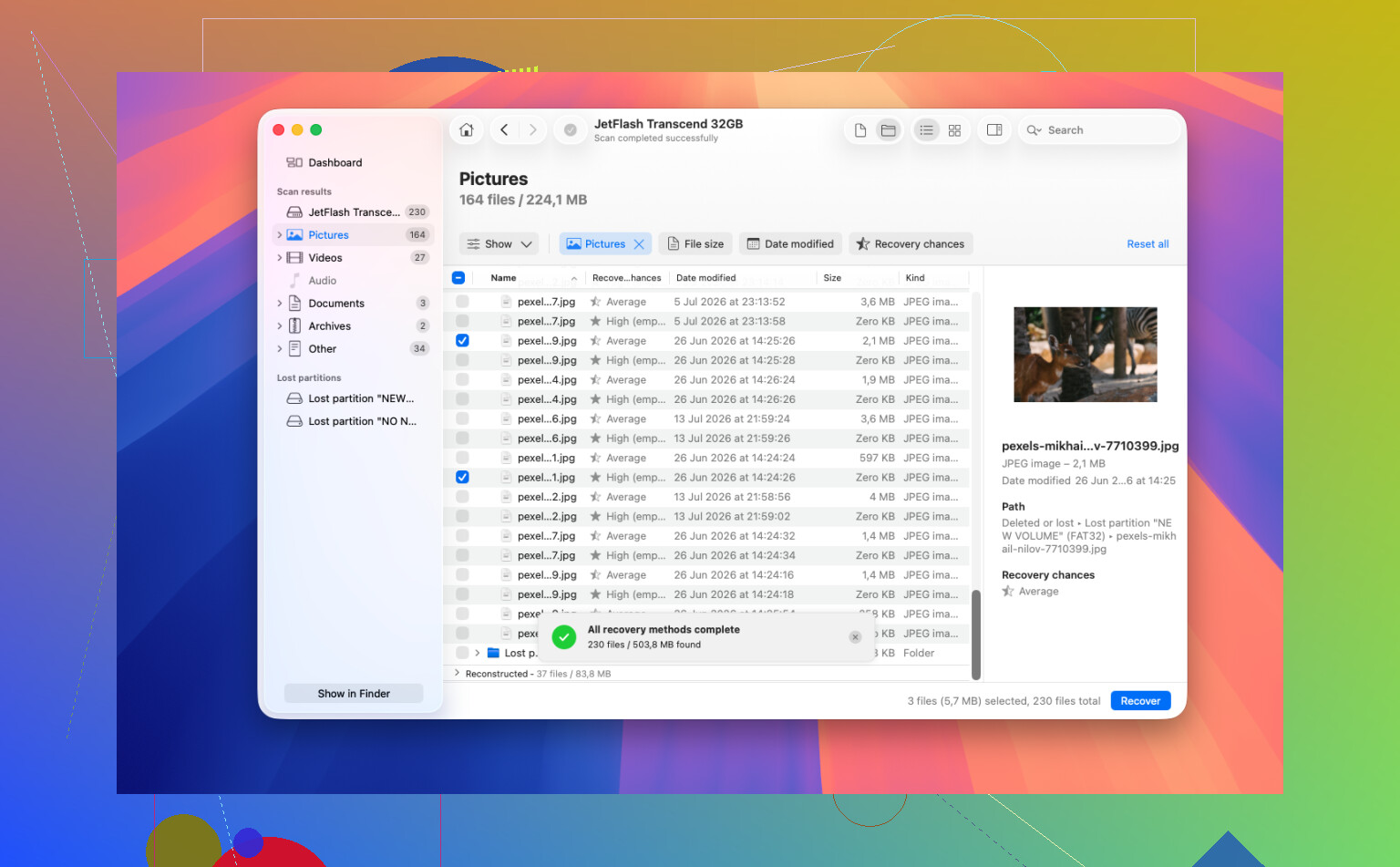
- Visualize os arquivos que importam para você. Se um arquivo for visualizado corretamente, isso é um bom sinal.
- Selecione o que deseja e clique em Recuperar.
- Salve os arquivos recuperados em uma unidade diferente, não na original.
Vale a pena usar o recurso de visualização. Ele ajuda você a confirmar que fotos, vídeos, documentos e outros arquivos realmente podem ser recuperados antes de gastar tempo salvando um monte de resultados corrompidos.
Se a Lixeira foi esvaziada ou a unidade foi formatada
Isso ainda não significa automaticamente que tudo se foi.
Uma Lixeira esvaziada ou uma formatação rápida geralmente remove as referências do sistema de arquivos antes de remover os dados subjacentes. Se o espaço ainda não tiver sido sobrescrito, o software de recuperação ainda poderá encontrar os arquivos. É por isso que parar imediatamente lhe dá a melhor chance.
Quando parar com a recuperação por conta própria
A recuperação por software é indicada para arquivos excluídos, formatações rápidas e problemas no sistema de arquivos. Uma unidade com falha física é uma situação diferente.
Eu pararia de escanear a unidade por conta própria se você notar qualquer um destes sinais:
- cliques, rangidos ou outros sons estranhos
- a unidade não aparece mais no Utilitário de Disco
- desconexões constantes
- as varreduras travam ou sempre terminam com erros de leitura
Nesse ponto, ligá-la repetidamente pode piorar o dano. Se os arquivos forem importantes, um laboratório profissional de recuperação é a opção mais segura.
Tomara que seja apenas exclusão acidental ou dano lógico no sistema de arquivos. Esses são os casos em que o software de recuperação geralmente tem a melhor chance, especialmente se você agir antes que novos dados sejam gravados na unidade.
Uma montagem com falha pode piorar apenas por ser repetidamente cutucada pelo macOS, especialmente se a unidade estiver começando a apresentar tempo limite. Eu deixaria o Primeiro Socorros de lado por enquanto e faria da primeira etapa real um clone ou uma imagem de disco para outra unidade, supondo que o Utilitário de Disco ainda consiga ver o volume HFS ou o disco físico. Depois disso, examine a cópia com qualquer ferramenta de recuperação em que você confie, incluindo o Disk Drill, e salve os arquivos recuperados em outro lugar. Se a unidade estiver fazendo cliques, desaparecendo ou se a criação da imagem estiver extremamente lenta com erros de leitura, pare por aí em vez de forçar mais verificações.
Não clique em Inicializar, Apagar ou Primeiros Socorros só porque o Utilitário de Disco oferece isso. Esse aviso só significa que o macOS não consegue interpretar o sistema de arquivos neste momento, não que você deva configurá-lo novamente. Inicializar o disco é exatamente o tipo de coisa que pode tornar a recuperação mais complicada.
Concordo com o conselho de clonar primeiro, mas o detalhe ao qual eu prestaria atenção é o que você clona. Se o Utilitário de Disco mostrar a unidade física, mas o volume HFS estiver ausente ou acinzentado, crie uma imagem do dispositivo inteiro, não apenas do volume corrompido. Muitas tentativas de recuperação dão errado porque as pessoas copiam apenas a partição visível e deixam para trás o mapa de partição danificado ou as informações do catálogo que as ferramentas de recuperação ainda podem usar. Use uma unidade de destino separada com bastante espaço e não salve nada de volta no disco problemático.
Depois de ter uma imagem, faça a varredura da imagem com o Disk Drill ou outro aplicativo de recuperação. Assim, a unidade original será tocada o mínimo possível. Esteja preparado para que os nomes das pastas recuperadas fiquem estranhos se o catálogo HFS estiver danificado, mesmo quando os arquivos reais ainda puderem ser recuperados. Se a unidade desaparecer durante a criação da imagem, fizer barulho ou a velocidade de cópia cair para zero por longos períodos, pare de tratar isso como um problema de software. Nesse ponto, o primeiro passo mais seguro é realmente desligá-la e decidir se os arquivos valem um laboratório.
Se for apenas dano no diretório HFS, um clone dá às ferramentas de recuperação algo seguro com que trabalhar; se a unidade estiver falhando fisicamente, cada tentativa de montagem é mais uma pequena aposta. Eu a desligaria, a conectaria a outro Mac apenas pelo tempo suficiente para criar uma imagem bruta/clone e evitaria deixar o macOS reparar automaticamente, indexar ou inicializar qualquer coisa antes disso.