Devo ridurre le dimensioni del file di un’immagine sul mio iPhone senza perdere troppa qualità. La foto è troppo grande per essere caricata, quindi cerco un metodo o un’app per comprimere le immagini in modo rapido e affidabile.
Per un paio di foto, probabilmente basta l’app integrata File. In Foto, salva l’immagine su File. Quindi tocca e tieni premuta l’immagine salvata e seleziona Azioni rapide > Converti immagine. Scegli JPEG e seleziona Piccole, Medie o Grandi. iOS salva una copia più piccola e lascia intatto l’originale.
La compressione comporta una certa perdita di qualità, ma le impostazioni leggere o moderate di solito offrono buoni risultati su uno smartphone o sui social media. Una compressione più aggressiva può ridurre la risoluzione, attenuare i piccoli dettagli e creare artefatti visibili.
Uso il metodo con File quando ho solo una o due immagini perché è rapido, gratuito e non richiede un’altra app. Tuttavia, diventa scomodo con una raccolta di foto di grandi dimensioni.
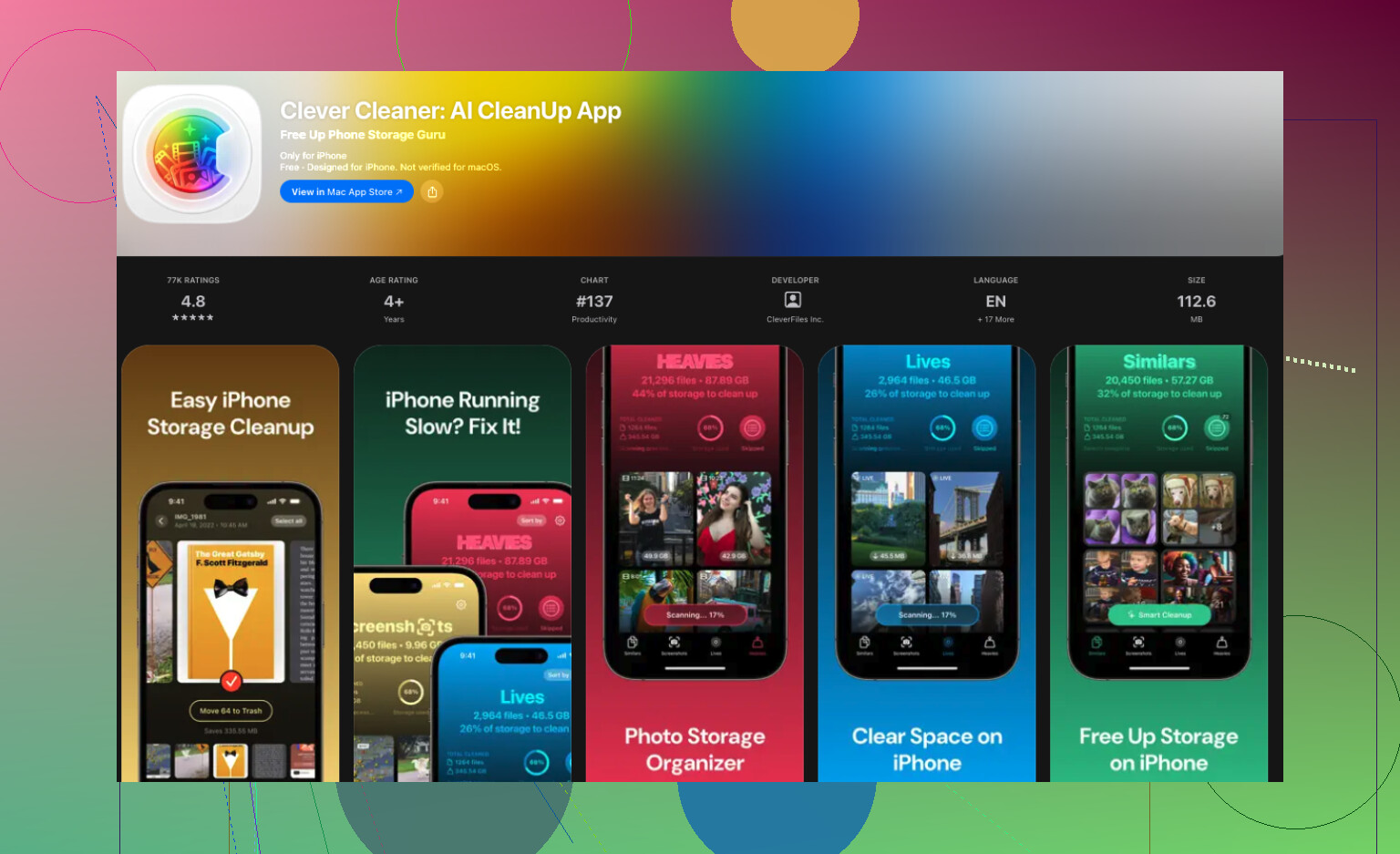
Se il vero obiettivo è liberare spazio di archiviazione, Clever Cleaner è più pratico. Apri la sezione Comprimi, seleziona le foto, scegli il livello di compressione, controlla la stima dello spazio risparmiato e salva le versioni compresse.
Offre anche altri modi per liberare spazio, tra cui trovare foto duplicate o simili, individuare video di grandi dimensioni, organizzare gli screenshot e trasformare le Live Photo indesiderate in immagini statiche. In base alla mia esperienza, eliminare duplicati e scatti quasi identici può liberare più spazio rispetto alla sola compressione.
Se la foto è in formato HEIC, convertirla in JPEG può effettivamente aumentare le dimensioni del file, mentre gli screenshot PNG di solito si riducono notevolmente come JPEG. Il trucco dell’app File va bene, ma mi concentrerei sulla riduzione delle dimensioni in pixel con un comando rapido per iPhone come “Ridimensiona immagine”, per poi salvarne una copia. Ridurre una foto da 12 MP a circa 2000 pixel di larghezza è solitamente sufficiente per i caricamenti senza farla apparire visibilmente compressa.
Probabilmente non otterrai un’enorme riduzione delle dimensioni senza alcuna perdita visibile, ma per un singolo caricamento di solito non serve un’app dedicata.
Una soluzione rapida consiste nell’allegare la foto a un’email in Apple Mail. Se Mail mostra la richiesta relativa alle dimensioni dell’immagine, scegli Medie, inviala a te stesso, quindi salva nuovamente l’allegato in Foto o File. È un po’ macchinoso, ma crea una copia più piccola senza modificare l’originale.
Per qualsiasi contenuto privato, eviterei i compressori casuali basati sul browser, dato che caricheresti la foto sul server di qualcun altro. E @xdeepwizardx ha ragione: ridurre le dimensioni dell’immagine di solito conta più che cambiare formato.

Se il limite di caricamento è rigido, è prevedibile una certa perdita di qualità. Prima di comprimere, prova a ritagliare lo sfondo vuoto o i bordi superflui, poiché ciò può ridurre rapidamente le dimensioni del file senza sfocare la parte che ti interessa.
Il trucco di Mail menzionato da @mikeappsreviewer sta diventando meno affidabile. La richiesta per scegliere le dimensioni non compare più sempre e, quando succede, a volte Mail riduce il file meno di quanto ci si aspetterebbe. Funziona ancora come ultima risorsa, ma non baserei il mio flusso di lavoro su una funzione così incoerente tra le varie versioni di iOS.
Ecco ciò che conta davvero e che nessuno ha detto esplicitamente: prima bisogna capire perché il caricamento non riesce. Se un sito rifiuta la foto, quasi sempre è a causa di un limite alle dimensioni del file o alle dimensioni massime dell’immagine, non del formato. Quindi @xdeepwizardx ha ragione: ridimensionare è meglio che cambiare formato. Ridurre uno scatto da 12 MP a circa 2000 px di larghezza di solito risolve entrambi i problemi in una volta sola, con una perdita di qualità appena visibile sullo schermo.
Una piccola precisazione sul metodo Converti immagine di File suggerito da @nova_daemon139. Le opzioni Piccola/Media/Grande modificano la compressione JPEG, non le dimensioni in pixel. Se il problema è un limite alle dimensioni dell’immagine anziché ai megabyte, quel pulsante non servirà. Utile per alleggerire il file, inutile per rispettare un limite di larghezza.
L’approccio con Comandi Rapidi è quello che configurerei davvero. Basta creare un comando rapido in due passaggi con Ridimensiona immagine e poi Salva in Foto, ed eseguirlo dal menu di condivisione. Un tocco, nessuna app aggiuntiva e, una volta creato, si può riutilizzare per sempre. È anche gratuito, meglio che installare qualcosa per un’esigenza occasionale.
Clever Cleaner ha senso se devi comprimere un intero gruppo di foto o vuoi recuperare spazio di archiviazione nello stesso momento, e la funzione per trovare i duplicati citata da @nova_daemon139 è davvero quella che consente alla maggior parte delle persone di recuperare più spazio. Ma per il caricamento ostinato di una singola foto, è uno strumento più complesso del necessario. Lo userei soltanto quando la compressione fa parte di una pulizia più ampia, non per sistemare una sola foto.
E il consiglio di @capt_falcon sul ritaglio è sottovalutato. Eliminare gli spazi inutili non riduce minimamente la qualità della parte che ti interessa, quindi prova prima a farlo, senza modificare alcuna impostazione di compressione.