J’ai besoin de supprimer toutes les photos de mon iPhone, mais je dois quand même utiliser d’autres apps pendant que cela se fait. Je ne sais pas si la suppression d’une grande photothèque peut s’exécuter en arrière-plan ou si je dois rester dans l’app Photos tout le temps. Je cherche de l’aide sur la façon la plus rapide de supprimer toutes les photos d’un iPhone sans interrompre le processus.
Passer dix minutes à sélectionner des photos, puis voir l’app Photos buguer et effacer toute la sélection, est l’un des problèmes d’iPhone les plus agaçants que je rencontrais sans arrêt. Cela arrive souvent avec d’énormes photothèques. Les iPhone plus récents ne corrigent pas cela de façon vraiment utile. J’ai constaté le même bazar sur d’anciens modèles et sur des modèles récents avec les versions actuelles d’iOS.
Pourquoi la sélection retombe à zéro
D’après ce que j’ai vu, le problème s’aggrave quand deux choses se cumulent. Grande photothèque. Peu d’espace de stockage libre. Le téléphone commence à ralentir, l’écran rate des appuis, il chauffe, puis un mauvais toucher vous ramène à rien. Vous perdez tout le lot et devez recommencer. Assez brutal si vous effacez des années de déchets.
J’ai arrêté d’utiliser la méthode du long défilement. C’est plus rapide comme ça :
- Ouvrez la photothèque principale dans Photos et touchez Sélectionner en haut à droite
- Placez un doigt sur la rangée du bas et faites-le glisser sur les photos pour démarrer la sélection
- Gardez ce doigt posé, puis avec l’autre main touchez près de l’horloge ou de la zone de la batterie en haut
- La photothèque remonte en haut et sélectionne tout ce qui se trouve entre ces points
Cela fait gagner du temps. Mais cela s’écroule quand même si votre stockage est presque saturé. Le téléphone a besoin d’un peu d’espace libre, sinon le processus redevient instable.
iOS 17 et iOS 18
J’ai cherché une différence ici et je n’ai pas trouvé grand-chose. Apple a déplacé certains éléments de l’interface, peaufiné quelques écrans, mais le problème de fond est resté le même. Il n’y a toujours pas de bouton Tout sélectionner dans la photothèque principale. Vous ne l’avez que dans certains albums. La plupart des gens gardent l’essentiel de leurs photos dans la pellicule principale, donc cela n’aide pas beaucoup. Sur iOS 17, sur iOS 18, même histoire. Si vous travaillez dans la photothèque principale, l’astuce manuelle reste toujours la seule méthode intégrée.
Pourquoi Supprimés récemment continue de se remplir
Supprimer dans Photos n’efface pas les fichiers immédiatement. iOS les déplace dans Supprimés récemment et les y laisse pendant environ 30 à 40 jours. Ces fichiers continuent d’occuper de l’espace de stockage pendant tout ce temps. J’ai raté ça une fois et j’ai cru que le téléphone avait un bug parce que le graphique de stockage avait à peine changé.
Pour libérer réellement l’espace :
- Ouvrez Photos et allez dans Albums
- Faites défiler jusqu’à Supprimés récemment dans Utilitaires
- Touchez Sélectionner en haut à droite
- Touchez Tout supprimer
Si vous sautez cette étape, votre chiffre de stockage reste gonflé, peu importe combien vous avez supprimé de la photothèque principale.
Pourquoi les suppressions massives calent en arrière-plan
L’app Photos gère mal les suppressions géantes si vous la quittez en plein processus. J’ai essayé de déplacer un énorme lot, puis je suis passé à une autre app, et l’opération s’est soit figée, soit arrêtée. Si vous supprimez quelque chose comme 20 000 photos, restez dans Photos et laissez-la terminer. C’est quand vous changez d’app que tout part de travers.
Si vous voulez tout effacer et que vous avez un Mac
J’ai eu de meilleurs résultats avec Capture d’image qu’avec l’écran du téléphone. C’est moins fragile quand la photothèque est massive.
- Branchez l’iPhone au Mac avec un câble
- Ouvrez Capture d’image depuis Applications
- Appuyez sur Commande + A
- Cliquez sur l’icône de suppression
Cela évite toutes les absurdités liées aux commandes tactiles et gère les suppressions en masse plus proprement. Vérifiez d’abord votre sauvegarde. Une fois que vous supprimez via Capture d’image, il n’y a pas de tampon Supprimés récemment pour vous sauver si vous vous êtes trompé. C’est définitif.
Où Clever Cleaner entre en jeu
Si votre photothèque est assez volumineuse pour provoquer des réinitialisations constantes, des ralentissements et des sélections qui échouent, utiliser une app de nettoyage commence à avoir plus de sens que de se battre avec Photos pendant une heure. J’ai fini par regarder la meilleure option gratuite disponible parce que l’app native n’arrivait même plus à gérer les bases.
Ce qui m’a marqué :
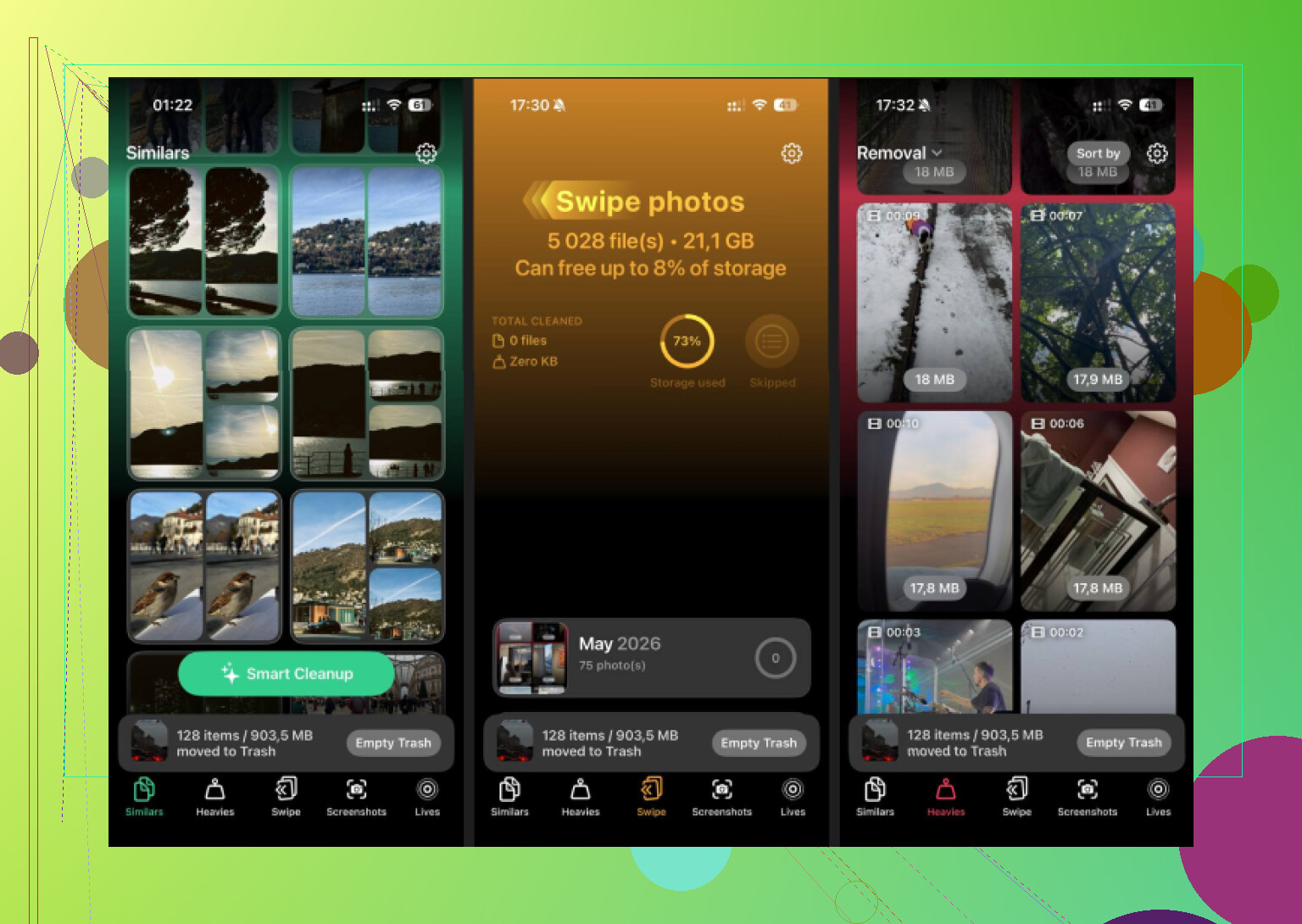
- Heavies affiche d’abord les fichiers les plus volumineux, donc ce qui mange votre stockage est juste devant vous au lieu d’être enterré dans des années de photos
- Similars regroupe les clichés presque identiques, comme les rafales ou cinq essais de la même photo, pour que vous en gardiez un et supprimiez vite le reste
- Screenshots affiche la taille du fichier sur chaque vignette avant suppression
- Tout reste sur l’appareil, pas de téléversements, pas de traitement hors du téléphone
Non, je ne compterais pas sur la suppression des photos de l’iPhone pour s’exécuter proprement en arrière-plan pendant que vous utilisez d’autres apps.
Pour de petits lots, iOS continue souvent à travailler après que vous avez quitté Photos. Pour une énorme photothèque, cela devient vite peu fiable. L’app Photos doit mettre à jour la base de données de la photothèque, synchroniser Photos iCloud si c’est activé, et déplacer les éléments dans Supprimés récemment. Si vous changez d’app, verrouillez le téléphone ou ouvrez des apps plus lourdes, l’opération ralentit souvent ou se met en pause. Donc si votre objectif est d’effacer des dizaines de milliers de photos, restez dans Photos jusqu’à la fin du premier passage de suppression. C’est pénible, mais plus sûr.
Je ne suis pas tout à fait d’accord avec @mikeappsreviewer sur un point. Les iPhone récents gèrent un peu mieux les grandes photothèques si vous avez beaucoup d’espace libre et de batterie, mais cela n’en fait toujours pas une vraie tâche en arrière-plan à laquelle vous devriez faire confiance.
Si vous devez continuer à utiliser votre téléphone, faites-le par étapes :
- Supprimez par lots, par exemple 2 000 à 5 000 à la fois.
- Gardez le téléphone branché.
- Désactivez le mode économie d’énergie.
- Laissez Photos ouvert quelques minutes après chaque lot.
- Videz Supprimés récemment ensuite.
Si Photos iCloud est activé et que vous voulez tout supprimer de l’iPhone uniquement, arrêtez-vous d’abord. Supprimer depuis Photos les supprime aussi d’iCloud. Beaucoup de gens passent à côté de ça.
Si votre photothèque est en désordre, Clever Cleaner vaut le coup d’œil avant une suppression de masse. C’est mieux pour trier les doublons, les grosses vidéos, les captures d’écran et les photos similaires, donc vous supprimez moins manuellement. C’est utile si vous voulez récupérer de l’espace sans anéantir chaque image.
Pour voir plus d’avis d’utilisateurs et d’options de nettoyage, lisez ce guide sur la meilleure app gratuite de nettoyage pour iPhone et ce qu’en pensent les utilisateurs.
Version courte : pour une suppression massive, non, je ne ferais pas confiance à l’iPhone pour le faire proprement en arrière-plan pendant que vous naviguez entre d’autres apps.
Je suis globalement d’accord avec @mikeappsreviewer et @suenodelbosque sur ce point. Là où je nuance légèrement, c’est ceci : iOS peut continuer à traiter certaines suppressions après que vous avez quitté Photos, mais ce n’est pas vraiment un travail où l’on peut le lancer et l’oublier. Le système peut se mettre en pause, ralentir, ou simplement sembler bizarrement incohérent, surtout si Photos iCloud est activé ou si le stockage est presque plein.
Si vous avez besoin de votre téléphone pendant le nettoyage, la solution la plus sûre n’est pas une énorme suppression d’un coup. Faites des lots moyens, laissez Photos se stabiliser une minute, puis revenez à ce que vous devez faire d’autre. Agaçant ? Oui. Plus fiable ? Oui aussi.
Une autre chose que les gens oublient : si votre objectif est de libérer rapidement de l’espace, supprimer les photos n’est que la moitié du travail tant que le dossier Supprimés récemment n’est pas vidé. Sinon, votre stockage peut sembler pratiquement inchangé et vous pensez que le téléphone vous ment. En quelque sorte oui, mais pas totalement.
Aussi, si Photos iCloud est activé, supprimer depuis l’iPhone signifie généralement supprimer partout. Ça piège des gens en permanence.
Si la photothèque est un désastre total, Clever Cleaner a plus de sens que de forcer brutalement l’app Photos. C’est mieux pour éliminer les doublons, les grosses vidéos, les captures d’écran et les déchets similaires avant de tout raser. Si vous voulez y jeter un œil, obtenez Clever Cleaner gratuitement sur l’App Store pour un nettoyage plus rapide des photos iPhone.
Donc oui, la suppression en arrière-plan pour une énorme photothèque ? Techniquement, parfois. De façon fiable ? pas vraiment.

Je suis un peu moins pessimiste que @suenodelbosque et @kakeru ici : l’iPhone continuera souvent à traiter les suppressions pendant un moment après que vous ayez quitté Photos, mais je ne lui ferais quand même pas confiance pour une énorme photothèque si vous avez activement besoin du téléphone.
Le vrai problème n’est pas seulement de savoir si c’est en arrière-plan ou non. C’est une question de priorité. Dès que vous ouvrez l’appareil photo, les cartes, des jeux ou quoi que ce soit de gourmand en mémoire, iOS peut déprioriser le travail de Photos. Donc oui, une partie des suppressions peut continuer, mais non, ce n’est pas une tâche d’arrière-plan fiable comme les téléversements de musique ou les téléchargements de fichiers.
Un autre angle si votre objectif est la rapidité : utilisez moins l’app Photos, pas davantage. Les filtres de recherche comme captures d’écran, enregistrements d’écran, selfies, rafales et vidéos peuvent vous permettre d’effacer d’abord les pires éléments avec moins de charge que de sélectionner toute votre photothèque d’un coup. Cela libère souvent assez d’espace sans risquer une opération massive en une seule fois.
Côté application, Clever Cleaner est utile si votre photothèque est désordonnée plutôt que simplement énorme.
Avantages :
- plus facile de repérer les doublons et les clichés similaires
- met rapidement en évidence les gros fichiers
- moins de chaos de défilement manuel
Inconvénients :
- pas idéal si vous voulez vraiment que chaque photo disparaisse
- vous devez quand même vérifier les résultats
- une étape d’application supplémentaire avant de supprimer
Je dirais donc que @mikeappsreviewer a raison de ne pas compter sur la suppression en arrière-plan, mais je ne suis pas tout à fait d’accord avec l’idée que cela s’effondre toujours instantanément. C’est plutôt parfois efficace, rarement fiable.