J’ai accidentellement supprimé des photos et des vidéos importantes de ma carte SD sur mon Mac, et je n’ai aucune sauvegarde enregistrée nulle part. La carte apparaît toujours, mais les fichiers ont disparu, et j’ai vraiment besoin d’aide pour trouver la meilleure façon de récupérer des données d’une carte SD sur Mac sans aggraver la situation.
Cela m’est arrivé, et oui, ça fait très vite mal. Vous branchez une carte SD après une séance, un voyage, un mariage, peu importe, et Finder n’affiche rien ou macOS signale un disque illisible. J’ai déjà perdu toute une série d’images client à cause d’une carte défectueuse, donc je ne parle pas au hasard. Si la carte n’est ni fissurée, ni tordue, ni écrasée, vos fichiers sont souvent encore présents dans la mémoire flash. Le problème vient généralement de la table de fichiers, pas des données photo elles-mêmes.
Premier réflexe, ne touchez plus à la carte.
N’écrivez rien de nouveau dessus. Retirez-la de l’appareil photo. Si elle est montée sur votre Mac, démontez-la et laissez-la tranquille. Quand des fichiers sont supprimés, ou quand une carte est formatée, macOS marque généralement l’espace comme libre. Il n’efface pas immédiatement chaque bit. Vos anciens fichiers restent là jusqu’à ce que de nouvelles données viennent les recouvrir. Si vous continuez à photographier ou à copier des fichiers sur la carte, vous augmentez le risque d’écraser exactement les photos ou vidéos que vous voulez récupérer. Une fois écrasés, c’est terminé.
Vérifications rapides avant d utiliser un logiciel de récupération
J’ai déjà vu des gens paniquer à cause d’un problème de lecteur tout simple, donc je commencerais par les vérifications les plus basiques.
Regardez l’ergot de verrouillage sur la carte SD. S’il a glissé sur la position Lock, votre Mac peut se comporter bizarrement avec elle.
Essuyez les contacts métalliques avec un chiffon doux et sec. La poussière et la saleté font des choses absurdes.
Essayez un autre port USB. Mieux encore, essayez un autre lecteur. Les lecteurs bon marché tombent en panne tout le temps, et certains de façon étrange.
Ouvrez la carte dans le Finder et appuyez sur Command + Shift + . Cela affiche les fichiers cachés. Vérifiez s’il y a un dossier estompé nommé .Trashes. J’ai déjà vu des fichiers supprimés s’y trouver, et vous pouvez les faire glisser pour les récupérer.
Vérifier Utilitaire de disque
Ouvrez Utilitaire de disque depuis Spotlight. Si la carte SD apparaît dans la barre latérale mais semble grisée, cliquez sur Monter. Si elle se monte, copiez immédiatement vos fichiers.
Vous pouvez aussi lancer Premiers secours. Cela corrige parfois de petites erreurs du système de fichiers. Je serais toutefois un peu prudent. Sur une carte gravement endommagée, les tentatives de réparation déplacent parfois certains éléments et compliquent la récupération ultérieure. Si la carte contient des données irremplaçables, j’éviterais les tentatives de réparation répétées.
Quand les outils Mac n affichent rien
C est là que les logiciels de récupération commencent vraiment à prouver leur utilité. Ces applications ignorent la structure de répertoire endommagée et analysent les secteurs bruts à la recherche de motifs de fichiers connus.
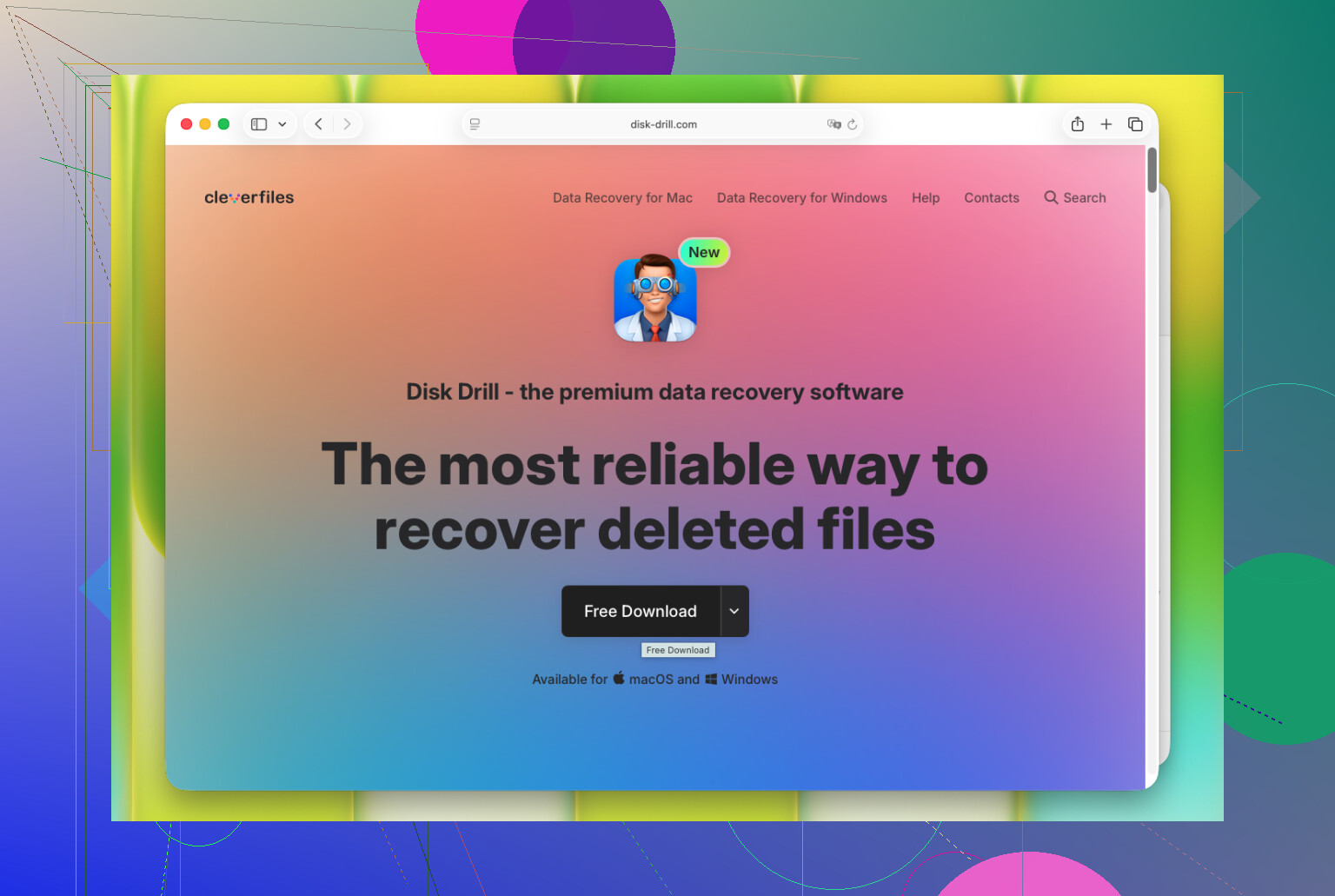
Sur Mac, celui avec lequel j ai eu le plus de réussite est Disk Drill.
Je le recommande pour quelques raisons simples. Il fonctionne proprement sur macOS, y compris sur les anciennes machines Intel, et il se comporte aussi très bien sur Apple Silicon. L interface est moins agaçante que celle de la plupart des outils de récupération que j ai essayés. Plus important encore, il dispose d une fonction appelée sauvegarde octet par octet. Utilisez-la.
Cela crée d abord une image complète de la carte SD. Ensuite, vous analysez l image, pas la carte d origine. Si votre carte commence à tomber en panne au niveau matériel, les analyses longues lui imposent davantage de stress. J ai déjà vu des cartes se détériorer pendant la récupération. Travailler à partir d un clone réduit le risque. Si vos données comptent, c est la voie la plus sûre.
Pour les fichiers vidéo GoPro, drone et autres
Cette partie est plus importante que les gens ne le pensent. Les caméras d’action et les drones divisent souvent les vidéos en segments dispersés sur la carte. Beaucoup d’applications de récupération récupèrent ces segments sous forme de fichiers corrompus, ce qui vous laisse avec des clips qui ne s’ouvrent pas ou affichent un écran noir.
Disk Drill dispose d’un mode Récupération avancée pour appareil photo pour ce genre de problème. Il essaie de reconstituer les vidéos fragmentées en un fichier lisible. Si vos fichiers manquants proviennent d’une GoPro ou d’un drone, je commencerais par là au lieu de perdre des heures avec des outils gratuits au hasard. En général, vous pouvez d’abord lancer une analyse et voir ce qui est récupérable avant de payer, ce qui est utile.
Si vous êtes à l’aise avec Terminal
PhotoRec vaut toujours la peine d’être connu. Il est gratuit et open source. Il paraît aussi assez brut. Pas d’application Mac soignée, pas d’accompagnement pas à pas. Vous travaillez via une interface simple et le résultat est désordonné. Les fichiers reviennent généralement avec des noms comme f12345.jpg, donc tout trier après l’analyse est une corvée. Pourtant, si vous êtes patient et que cela ne vous dérange pas de fouiller dans une pile de fichiers récupérés, il fait le travail plus souvent qu’on ne l’imagine.
Ce que je ferais, étape par étape
Arrêtez d’utiliser la carte.
Essayez un autre lecteur et un autre port.
Vérifiez les fichiers cachés et .Trashes.
Voyez si Utilitaire de disque peut la monter.
Si les fichiers sont importants, créez d’abord une image.
Exécutez la récupération sur l’image avec Disk Drill.
Si cela échoue et que vous êtes à l’aise avec ce type d’outils, essayez PhotoRec.
Deux habitudes à conserver
Éjectez correctement la carte. Beaucoup de corruptions de carte commencent lorsque des personnes retirent le support alors que macOS est encore en train d’indexer ou d’écrire des métadonnées cachées.
Formatez les cartes dans l’appareil photo. Après avoir sauvegardé vos fichiers, formatez la carte à l’aide du menu de l’appareil photo, et non de l’Utilitaire de disque. Les appareils photo ont tendance à mieux fonctionner avec des structures de fichiers qu’ils ont créées eux-mêmes.
Donc oui, laissez la carte débranchée jusqu’à ce que vous soyez prêt. Ne la testez pas encore et encore. Si les fichiers s’y trouvaient plus tôt dans la journée, vos chances restent correctes. Pas parfaites, mais correctes. À partir d’ici, j’irais lentement.
Oui, si la carte SD se monte encore sur votre Mac, une récupération reste possible même sans sauvegardes.
Je suis d accord avec @mikeappsreviewer sur un point, arrêtez d utiliser la carte. En revanche, je ne suis pas tout à fait d accord concernant Premiers secours. Si les fichiers sont importants, j éviterais d abord les outils de réparation et je passerais directement à la récupération. La réparation écrit des modifications. La récupération lit les données. Lire d abord est plus sûr.
Voici ce que je ferais :
- Branchez la carte SD à votre Mac.
- N y copiez rien. Ne supprimez rien d autre.
- Ouvrez Terminal et vérifiez si macOS voit encore la carte avec :
diskutil list - Si elle apparaît, récupérez les fichiers vers le disque interne de votre Mac ou vers un disque externe, jamais vers la carte SD.
- Commencez par Disk Drill. C est l un des meilleurs outils de récupération de carte SD sur Mac pour les photos et vidéos supprimées, et l aperçu vous aide à voir si les fichiers sont intacts avant de les enregistrer.
- Si Disk Drill trouve des fichiers avec leurs noms d origine et la structure des dossiers, récupérez-les en priorité.
- Si les noms ont disparu, triez les résultats par type de fichier et par date.
Quelques points supplémentaires que beaucoup de gens oublient :
- Si vos photos ont été importées dans l app Photos avant la suppression, vérifiez Photos, Supprimés récemment.
- Si vous avez utilisé Transfert d images, vérifiez les dossiers Téléchargements ou Images de votre Mac.
- Certains appareils photo écrivent des fichiers sidecar. Ils peuvent aider à identifier les photos manquantes même si l image principale a disparu.
- Les cartes SD en exFAT se récupèrent généralement mieux que les cartes ayant subi une activité récente d écrasement. Une fois de nouveaux clips enregistrés, les chances de récupération chutent vite.
Si les vidéos sont le plus important, testez d abord quelques clips récupérés. La récupération vidéo est souvent plus compliquée que celle des JPG.
Aussi, si vous voulez plus d avis sur les applications de récupération de carte SD sur Mac, cette discussion vaut le détour :
meilleures recommandations de logiciels de récupération Mac pour la perte de données sur carte SD
Version courte, oui, vous avez encore une chance. Commencez par une récupération en lecture seule, enregistrez les fichiers ailleurs et agissez vite avant qu un écrasement ne se produise.
Oui, vous pouvez toujours récupérer des fichiers supprimés d’une carte SD sur Mac sans sauvegardes, mais je m’y prendrais un peu différemment de @mikeappsreviewer et @nachtdromer.
Je ne passerais pas beaucoup de temps à fouiller dans le Finder si les fichiers sont importants. Les dossiers cachés et .Trashes valent bien un coup d’œil de 10 secondes, certes, mais une fois que vous savez que la carte est détectée, la meilleure décision est de préserver l’état actuel de la carte et de récupérer les données à partir de là. Trop de gens continuent à la reconnecter, à prévisualiser des dossiers, à lancer des réparations au hasard, puis se demandent pourquoi la récupération s’est aggravée.
Mon avis :
- Si la carte SD est visible dans Utilitaire de disque, c’est bon signe.
- Si on vous demande d’initialiser ou de formater la carte, ne cliquez pas là-dessus.
- Si la carte se comporte de façon instable, la priorité est de créer une image disque dès que possible.
- Récupérez les fichiers sur votre Mac ou un autre disque, jamais directement sur la carte SD.
Petit désaccord avec les deux réponses : les gens passent souvent directement à l’analyse avec un logiciel, mais si les photos/vidéos sont vraiment irremplaçables et que la carte présente un comportement étrange comme des déconnexions, des blocages ou un montage intermittent, cela peut vouloir dire que la carte elle-même est en train de tomber en panne. Dans ce cas, des analyses répétées peuvent l’endommager davantage. C’est pourquoi l’étape de création d’image est plus importante que la plupart des messages sur les forums ne le laissent entendre.
Sur Mac, Disk Drill est probablement le point de départ le plus simple, car il gère bien la récupération de cartes SD, prévisualise les fichiers trouvés et vous permet de travailler à partir d’une image de sauvegarde. C’est très important pour les photos et vidéos supprimées, surtout si la carte a été formatée ou si le système de fichiers a été endommagé. Si l’analyse trouve des fichiers avec leurs noms d’origine, récupérez d’abord ceux-là avant les fichiers reconstruits brut.
Vérifiez aussi quelques points que les gens oublient :
- Recherche Spotlight sur votre Mac pour des extensions de fichier comme
.JPG,.MP4,.MOV - Importations dans l’app Photos
- Dossiers de synchronisation cloud si vous y avez déjà glissé des fichiers par habitude
- Dossiers propres à l’appareil photo comme
DCIM,PRIVATE,MISC
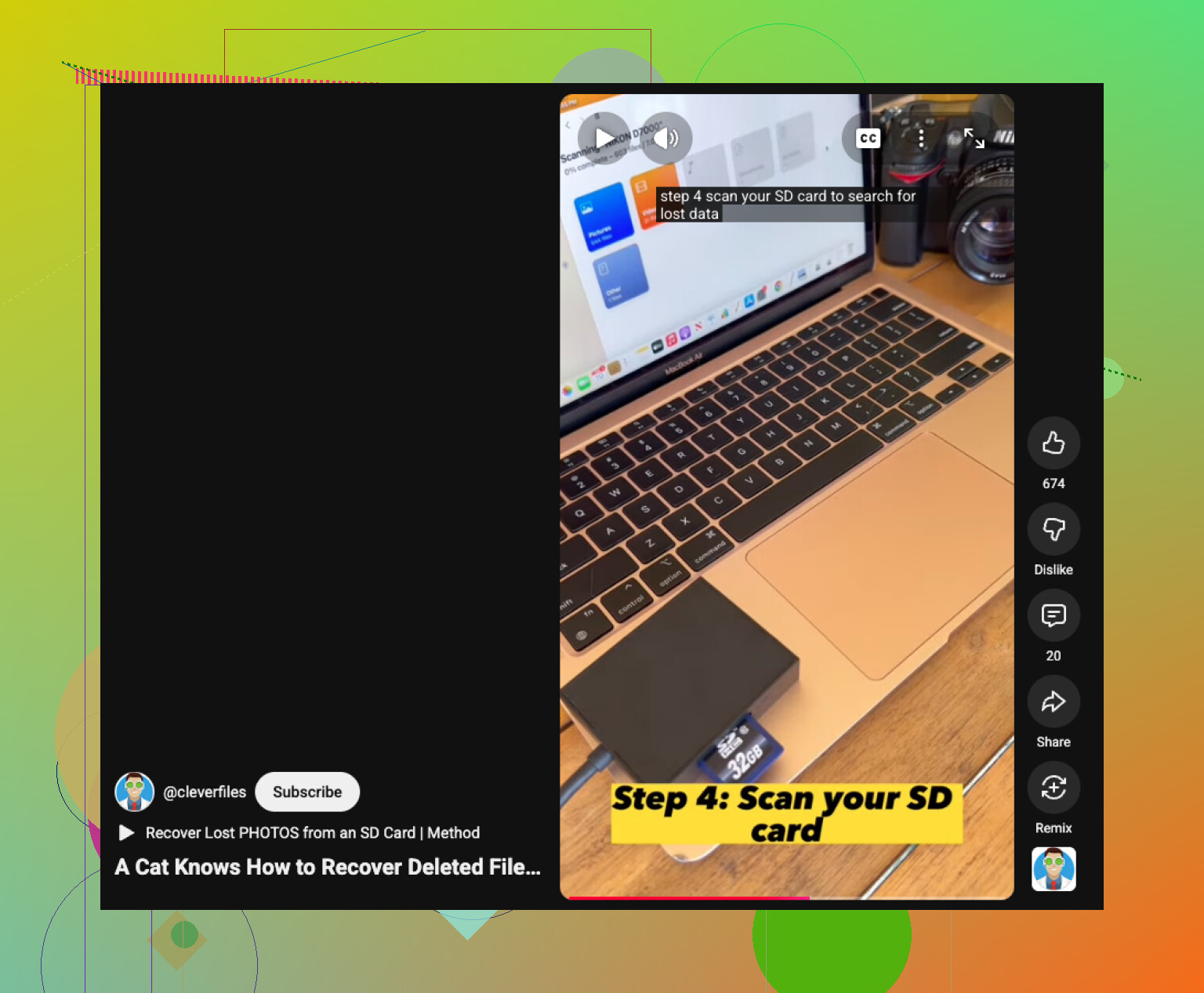
Si vous voulez un guide visuel, cette présentation de la récupération de fichiers d’une carte SD sur Mac est pertinente.
Version courte : oui, vous avez encore une chance, et une bonne si rien de nouveau n’a été écrit sur la carte. Ne la manipulez simplement pas trop en essayant d’abord des “réparations”, parce que récupération et réparation, ce n’est clairement pas la même chose.
Je diviserais cela en deux cas, car supprimé et disparu parce que le répertoire de la carte s est cassé ne sont pas tout à fait la même chose.
Si Finder est vide mais que la carte est toujours montée, @nachtdromer et @waldgeist ont raison de dire que vous avez encore de bonnes chances. Je suis aussi d accord avec @mikeappsreviewer sur un seul point : arrêtez immédiatement d utiliser la carte. Là où je diffère un peu, c est sur ceci : je ne perdrais pas beaucoup de temps avec des solutions côté Mac si les données comptent plus que la carte.
Une chose qu on ne mentionne pas assez : vérifiez si les fichiers ont déjà été importés par une autre application qui les a copiés au lieu de les déplacer. Il arrive que Preview, les dossiers d importation de Final Cut, les catalogues Lightroom, ou même des applications de messagerie aient récupéré des copies sans que vous vous en rendiez compte. C est distinct de la récupération sur carte SD et cela peut vous éviter bien des soucis.
Pour une récupération réelle sur macOS, Disk Drill est une option pratique, car il peut analyser proprement les supports amovibles et prévisualiser les photos et vidéos récupérables avant l enregistrement.
Avantages de Disk Drill :
- flux de travail Mac simple
- bonne prise en charge de la prévisualisation
- gère bien les formats courants de cartes d appareil photo
- utile à la fois pour les fichiers supprimés et les systèmes de fichiers endommagés
Inconvénients :
- pas gratuit pour une récupération complète
- les analyses approfondies peuvent renvoyer des noms de fichiers désordonnés
- la récupération vidéo reste aléatoire si les clips étaient fortement fragmentés
Mon avis : si la carte est stable, analysez-la une seule fois et récupérez les données vers un autre disque. Si elle se déconnecte, se fige ou chauffe, arrêtez et envisagez d abord une image disque ou même un laboratoire si les images sont vraiment irremplaçables.
Donc oui, pas de sauvegarde ne veut pas dire pas d espoir. Cela signifie simplement que chaque écriture supplémentaire ou tentative de réparation compte encore plus maintenant.