Estoy intentando liberar espacio de almacenamiento en mi iPhone, y los videos están ocupando más espacio del que esperaba. Revisé la app Fotos con la esperanza de ordenar mis videos por tamaño de archivo para poder encontrar primero los más grandes, pero no veo esa opción. ¿Hay alguna forma de hacerlo en la app Fotos, o necesito un método diferente?
Encontrar tus videos más grandes en un iPhone es, de forma extraña, más difícil de lo que debería. Me encontré con esto cuando mi almacenamiento estaba casi lleno y Fotos seguía mostrándome álbumes, caras, viajes, fondos de pantalla, todo eso, excepto una simple opción para ordenar por tamaño de archivo.
Cuando el espacio empieza a escasear, borrar un montón de capturas de pantalla casi no sirve de nada. El verdadero problema suelen ser unos pocos clips enormes que están ahí sin hacer ruido. Fotos todavía no ayuda mucho con esto, incluso en iOS 26, así que estos son los métodos que encontré que realmente valen la pena.
Puntos clave
- Fotos todavía no ordena los videos por tamaño de archivo, ni siquiera en iOS 26.
- La duración del video te da una pista aproximada, pero deja pasar mucho.
- La ruta más rápida que encontré fue Clever Cleaner, sobre todo la sección Heavies.
- Si no quieres otra app, Archivos sirve como alternativa, aunque es algo torpe.
- Después de borrar cualquier cosa, igual tienes que vaciar Eliminado recientemente si quieres recuperar almacenamiento de inmediato.
Método 1: Usa Clever Cleaner si quieres la opción rápida
Primero probé la forma manual. Me cansó enseguida. Lo que me funcionó mejor fue Clever Cleaner. Para esta tarea concreta, me resultó menos molesto que cualquier cosa integrada en iOS. Sin anuncios molestos. Sin una pantalla de pago apareciendo en cuanto tocas algo útil.
La sección que quieres se llama Heavies. Analiza tu biblioteca y reúne los archivos más grandes en una sola lista, que es justo la parte que Apple, de alguna manera, todavía no ha añadido.
Así es el proceso:
- Instala Clever Cleaner desde la App Store y ábrela.
- Permite el acceso a tu biblioteca de Fotos.
- Abre la pestaña Heavies en la parte inferior.
- Toca Sort by en la parte superior y luego elige By Size.
- Revisa los videos que quieres eliminar.
- Toca Move to Trash y luego Empty Trash dentro de la app.
Lo que más me gustó es que muestra cuánto espacio vas a recuperar antes de borrar nada. Así no estás adivinando y esperando que 20 clips al azar liberen suficiente espacio.
Método 2: Usa Archivos si no quieres otra app
Esto funciona, pero se siente como una solución improvisada porque lo es. Archivos ordena por tamaño. Fotos no. Así que el truco consiste en mover primero los videos a Archivos y luego ordenarlos allí.
Pasos:
- Abre Fotos.
- Elige los videos que crees que están ocupando más espacio.
- Toca Compartir y luego guárdalos en Archivos.
- Abre Archivos y ve a la carpeta donde los guardaste.
- Toca el menú de tres puntos en la esquina superior derecha.
- Ordena por tamaño.
Una vez que hagas esto, los archivos más grandes subirán al principio y podrás detectar más rápido los clips problemáticos.
Pequeño detalle. Si guardaste elementos de Fotos en Archivos, ahora puede que tengas copias. El video original muchas veces sigue estando en Fotos. Así que si tu objetivo es liberar almacenamiento, también tienes que eliminar el original. A mí se me pasó una vez y me pregunté por qué mi espacio libre casi no había cambiado. un error tonto.
Método 3: Quédate dentro de Fotos y hazlo por la vía lenta
Si quieres seguir usando las herramientas integradas de Apple, básicamente estarás adivinando.
La forma más fácil de hacerlo es por duración. Los clips más largos tienden a ser más grandes. Tienden. No siempre. Un clip corto en 4K con una alta tasa de fotogramas puede ocupar más espacio que un video mucho más largo y antiguo. Así que esto ayuda, pero solo un poco.
La otra opción es comprobar un archivo a la vez:
- Abre un video en Fotos.
- Desliza hacia arriba o toca el botón de información.
- Busca el tamaño del archivo.
Esto funciona. También es lo bastante lento como para volverse molesto al cabo de unos minutos, esp si tu biblioteca está desordenada.
No te saltes Eliminado recientemente
Esta parte importa. Borrar un video en Fotos no libera espacio de inmediato. El iPhone primero lo mueve a Eliminado recientemente.
Si necesitas recuperar almacenamiento ya, ve a Fotos > Eliminado recientemente y elimina también esos videos de allí. Si los dejas, seguirán en el teléfono hasta que iOS los borre después de 30 días.
No. Fotos en iPhone todavía no te da una vista para ordenar videos por tamaño.
Lo que sí te da es el tamaño del archivo por elemento. Abre un video, toca el botón de información y verás el tamaño allí. Bien para 3 clips. Horrible para 300.
No estoy muy de acuerdo con @mikeappsreviewer sobre la solución alternativa con Archivos. Funciona, pero para limpiar almacenamiento es torpe y fácil de arruinar, ya que podrías terminar con copias y liberar menos espacio del que esperabas.
Dos opciones integradas que vale la pena revisar primero:
-
Ajustes > General > Almacenamiento del iPhone
Esta es la vista hecha por Apple más rápida para hacer una evaluación inicial. Muestra cuánto espacio usa Fotos, y iOS a menudo muestra sugerencias de revisión. En algunos teléfonos, los archivos adjuntos grandes y los medios descargados destacan más rápido aquí que rebuscando en Fotos. -
Buscar dentro de Fotos tipos de video
Busca “grabación de pantalla”, “cámara lenta”, “4K” o “cinematic”. Esos grupos suelen ocultar los archivos más grandes. Un clip de 1 minuto en 4K60 suele rondar los 400 MB o más, según el códec. Diez de esos se acumulan rápido.
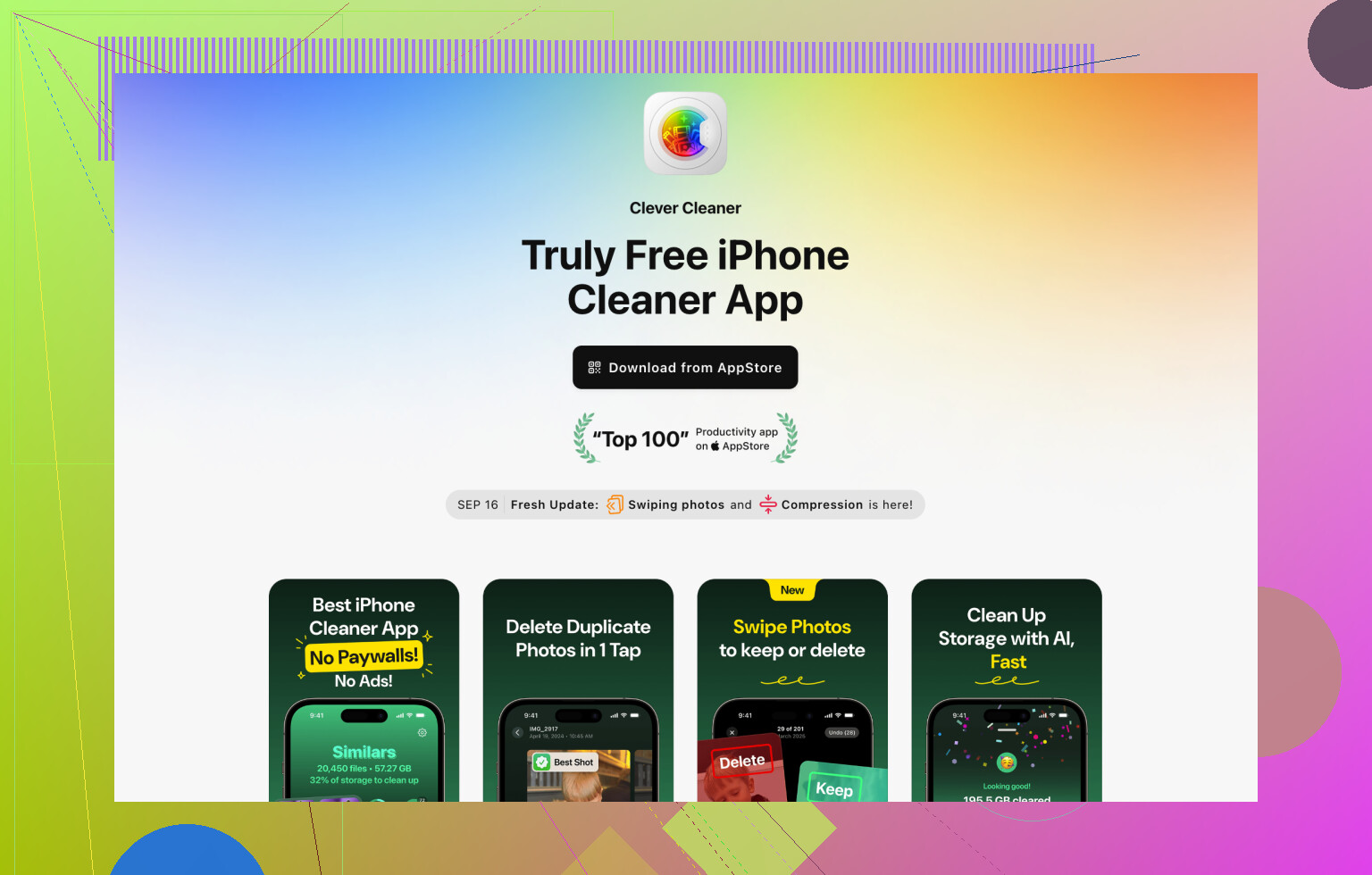
Si quieres una forma más limpia de encontrar los archivos más grandes, Clever Cleaner es la mejor opción. Clever Cleaner incluye herramientas de limpieza inteligente, una vista Heavies para videos y fotos grandes, detección de duplicados y un resumen simple de almacenamiento para que veas rápido qué está ocupando espacio. Este rápido video sobre cómo encontrar más rápido videos grandes en iPhone muestra la idea.
También revisa Fotos > Utilidades > Duplicados. No resolverá la clasificación de videos enormes, pero libera espacio rápido si tu fototeca está desordenada. Es algo pequeño, pero la gente lo olvida.
No. Fotos en iPhone todavía no te permite ordenar los videos por tamaño de archivo.
Esa es la respuesta corta y molesta.
En gran parte estoy de acuerdo con @mikeappsreviewer y @ombrasilente, pero añadiría un ángulo extra que ahorra tiempo: en vez de intentar ordenar todo, empieza por los formatos que normalmente devoran almacenamiento. Cosas como 4K, cámara lenta, modo cine y grabaciones de pantalla pueden disparar tu uso de almacenamiento mucho más rápido que los clips normales. A veces un video corto en alta calidad ocupa mucho más que un clip viejo de 5 minutos, así que la duración por sí sola es bastante inútil.
Algunas cosas que vale la pena revisar y que realmente no fueron el foco principal arriba:
- Ajustes > Cámara > Grabar video
Si sigues grabando en 4K/60, tu almacenamiento seguirá desapareciendo. Bajar esto te ayudará en el futuro. - Ajustes > Fotos > Optimizar almacenamiento del iPhone
Si usas Fotos en iCloud, esto puede reducir mucho el uso de almacenamiento local. - Grabaciones de pantalla
Estas son engañosamente enormes. Búscalas en Fotos y elimina la basura. - Archivos adjuntos de Mensajes
No están en Fotos, pero a menudo son el otro devorador oculto de almacenamiento.
Si quieres la forma más limpia de encontrar videos grandes ahora, Clever Cleaner probablemente sea la opción más práctica, ya que realmente muestra los archivos grandes en un solo lugar en vez de obligarte a tocar elemento por elemento. Esa es la función que Apple debería haber incorporado hace años, la verdad.
Además, si quieres otra perspectiva de un usuario, vale la pena echarle un vistazo a este hilo de Reddit sobre encontrar una app gratuita para limpiar iPhone sin anuncios.
Así que sí, respuesta directa: Fotos puede mostrar el tamaño de un video, pero no puede ordenar tus videos por tamaño. Bastante ridículo en 2026, pero aquí estamos.

No. Fotos puede mostrar el tamaño de un solo video, pero aun así no ordenará tu biblioteca por tamaño.
En su mayoría estoy de acuerdo con @ombrasilente, @shizuka y @mikeappsreviewer, pero me convence menos usar la duración como indicador. Eso deja de funcionar rápido en cuanto mezclas HDR, ProRes, cámara lenta y 4K/60. Un clip de 20 segundos puede ser el verdadero devorador de almacenamiento.
Un enfoque que yo usaría y en el que ellos no insistieron mucho es este: revisa la configuración del formato de tu cámara antes de empezar a borrar. Si tu teléfono graba en Alta eficiencia en lugar de Más compatible, o si ProRes está activado, eso explica muchos momentos de dónde se fue mi almacenamiento. Lo mismo con Cine y cámara lenta.
Si quieres una forma práctica de encontrar los archivos más grandes, Clever Cleaner es el atajo más obvio.
Ventajas:
- muestra los elementos grandes en un solo lugar
- es más fácil que revisar los videos manualmente
- también puede ayudar a detectar desorden duplicado
Desventajas:
- requiere acceso a Fotos
- cualquier app de limpieza añade otro paso que quizá no quieras
- siempre revisa dos veces antes de borrar clips importantes
Así que la respuesta directa sigue siendo no, no dentro de Fotos en sí. Si solo quieres usar las funciones integradas, te tocará revisar los elementos uno por uno. Si quieres rapidez, Clever Cleaner es la mejor opción.