Mon iPad dispose de beaucoup d’espace de stockage libre, mais il reste vraiment très lent lorsque j’ouvre des apps, navigue sur le web et passe d’un écran à l’autre. J’ai déjà vérifié le stockage parce que je pensais que c’était le problème, donc maintenant je ne suis pas sûr de savoir ce qui provoque ces ralentissements ni comment y remédier. J’ai besoin d’aide pour comprendre pourquoi mon iPad est lent malgré un espace de stockage suffisant.
J'ai rencontré le même bazar sur mon iPad, et au début j'ai mal compris le problème. Le stockage semblait correct parce que la barre n'était pas au maximum. Pendant ce temps, les apps mettaient quelques secondes à répondre, puis me renvoyaient à l'écran d'accueil. Ça paraissait aléatoire. Ça ne l'était pas.
Ce qui m'a piégé, c'est à quel point iPadOS devient exigeant une fois que le stockage commence à se remplir. Depuis iPadOS 16, Apple utilise la mémoire virtuelle swap sur les iPad compatibles. Le stockage sert de mémoire supplémentaire pendant les tâches plus lourdes. Donc même si vous voyez encore quelques gigaoctets libres, les performances commencent à chuter une fois que le stockage est trop rempli. Vers 80 pour cent de remplissage, ça s'est vraiment gâté sur le mien. Apple dit qu'il faut garder au moins 1 Go libre pour que le système puisse fonctionner, mais d'après ce que j'ai vu, 1 Go est loin d'être suffisant si vous voulez que les apps arrêtent de ramer et de se fermer.
J'ai d'abord fait le nettoyage habituel dans Réglages. J'ai désactivé l'actualisation en arrière-plan des apps. J'ai activé Réduire les animations dans Accessibilité. Ça a un peu aidé pour la batterie et l'interface semblait moins chargée, oui. Mais ça n'a pas réglé le vrai problème. Si l'iPad manque d'espace de travail, ces réglages ne font que gratter en surface.
Le vrai problème sur le mien, c'était des déchets cachés. Pas de faux déchets, plutôt des choses dont j'avais oublié l'existence. Des milliers de captures d'écran. Des photos qui semblaient en double. Des rafales aléatoires. De gros fichiers vidéo enfouis dans des endroits que je n'ouvrais jamais. J'ai aussi effacé l'historique Safari et les données de sites web dans Réglages, et vous devriez le faire, parce que les déchets du navigateur s'accumulent vite. Malgré ça, ça a à peine changé les choses.
Je ne fais pas confiance à la plupart des apps de nettoyage. Beaucoup sont des pièges derrière un paywall ou vous balancent de grands écrans scan terminé en vous demandant de payer. J'ai essayé Clever Cleaner parce que c'était gratuit et, pour une fois, ça faisait ce que ça promettait. Pas de pubs. Pas de frais qui apparaissent après le scan. Ce qui m'a le plus aidé, c'est la visibilité de la taille des fichiers. Je pouvais voir ce qui était volumineux avant de supprimer quoi que ce soit.
La partie que j'ai continué à utiliser, c'était la section Heavies. Elle triait les médias par taille, ce qui rendait les pires éléments évidents très vite. J'ai trouvé un enregistrement d'écran de plus de 4 Go dont je n'avais aucun souvenir. Ensuite, la section Similars regroupait les photos presque identiques et les clichés flous inutiles. Le faire à la main m'aurait pris une éternité. J'ai libéré environ 15 Go en peut-être dix minutes. Une chose que j'ai appréciée, et j'ai vérifié ça avant de lui faire confiance, c'était le traitement sur l'appareil. Mes photos n'étaient pas envoyées ailleurs.
Une fois que j'ai ramené le stockage sous cette barre d'environ 80 pour cent, l'iPad a arrêté de partir en vrille. Les apps s'ouvraient à nouveau normalement. Les plantages ont cessé. La différence a été immédiate sur le mien.
Si vous nettoyez le stockage et que ça rame encore, regardez ensuite la batterie. Les batteries plus anciennes ont du mal avec les pics de consommation, et Apple a déjà parlé de la limitation des performances sur les appareils vieillissants pour éviter les extinctions soudaines. Si votre iPad a 4 ou 5 ans, l'âge compte ici. Dans Réglages, vérifiez l'utilisation de la batterie et voyez ce qui la vide, même si les iPad n'affichent toujours pas la capacité maximale comme les iPhone. Agaçant, oui.
Aussi, si les ralentissements ont commencé juste après une grosse mise à jour d'iPadOS, attendez un jour avant de paniquer. Le mien semble toujours bizarre pendant des heures après une mise à jour. Il fait de l'indexation en arrière-plan et d'autres nettoyages, et les performances baissent pendant que tout ça se termine.
À votre place, je commencerais par le stockage, parce que dans mon cas et d'après ce que j'ai vu, les plantages mystérieux d'apps venaient généralement de là. Si le nettoyage ne règle pas le problème, forcez le redémarrage de l'iPad. Maintenez le bouton d'alimentation et le bouton principal, ou alimentation plus volume sur les modèles plus récents, jusqu'à ce que le logo Apple apparaisse. Parfois, ça efface les déchets temporaires et ça rend l'appareil à nouveau stable.
Le stockage gratuit n’en est qu’un élément. Je ne suis qu’à moitié d’accord avec @mikeappsreviewer sur l’idée que le stockage est toujours la première chose à vérifier. Si vous avez déjà largement assez d’espace libre, j’examinerais d’abord trois autres points.
1. Safari.
Si la navigation web est lente, Safari est souvent en cause. Trop d’onglets, des données de sites web encombrées, des bloqueurs de contenu qui se gênent entre eux. Fermez des onglets. Supprimez les anciennes extensions. Redémarrez Safari. J’ai déjà vu une seule mauvaise extension donner l’impression qu’un iPad était cassé.
2. Faible marge de RAM.
Les anciens iPad atteignent vite leurs limites de mémoire, même avec un stockage vide. Cela se voit quand les apps se rechargent lorsque vous changez d’écran. C’est une limite matérielle, pas un problème de stockage. Les puces A12 et plus anciennes ressentent davantage cela.
3. Batterie et chaleur.
Si votre iPad chauffe, iPadOS ralentit les choses. Le recharger pendant que vous naviguez aggrave le problème. Les chargeurs bon marché font aussi cela. Si les ralentissements se produisent surtout lorsqu’il est branché, testez-le débranché.
Vérifiez aussi :
Réglages, Général, VPN et gestion de l’appareil.
Supprimez les anciens profils VPN ou les apps de sécurité. Ceux-ci ralentissent le trafic web bien plus que les gens ne le pensent.
Si votre photothèque est en désordre, Clever Cleaner reste intéressant pour les gros fichiers et les doublons. Et cette évaluation de Clever Cleaner pour libérer du stockage sur iPhone et iPad vaut vraiment la lecture.
Encore une chose. Si les pages ralentissent, mais pas les apps, le problème vient de votre navigateur ou de votre réseau. Si tout ralentit, c’est l’appareil. Petite différence, gros indice. Cela m’a aidé à cerner le problème sur le mien.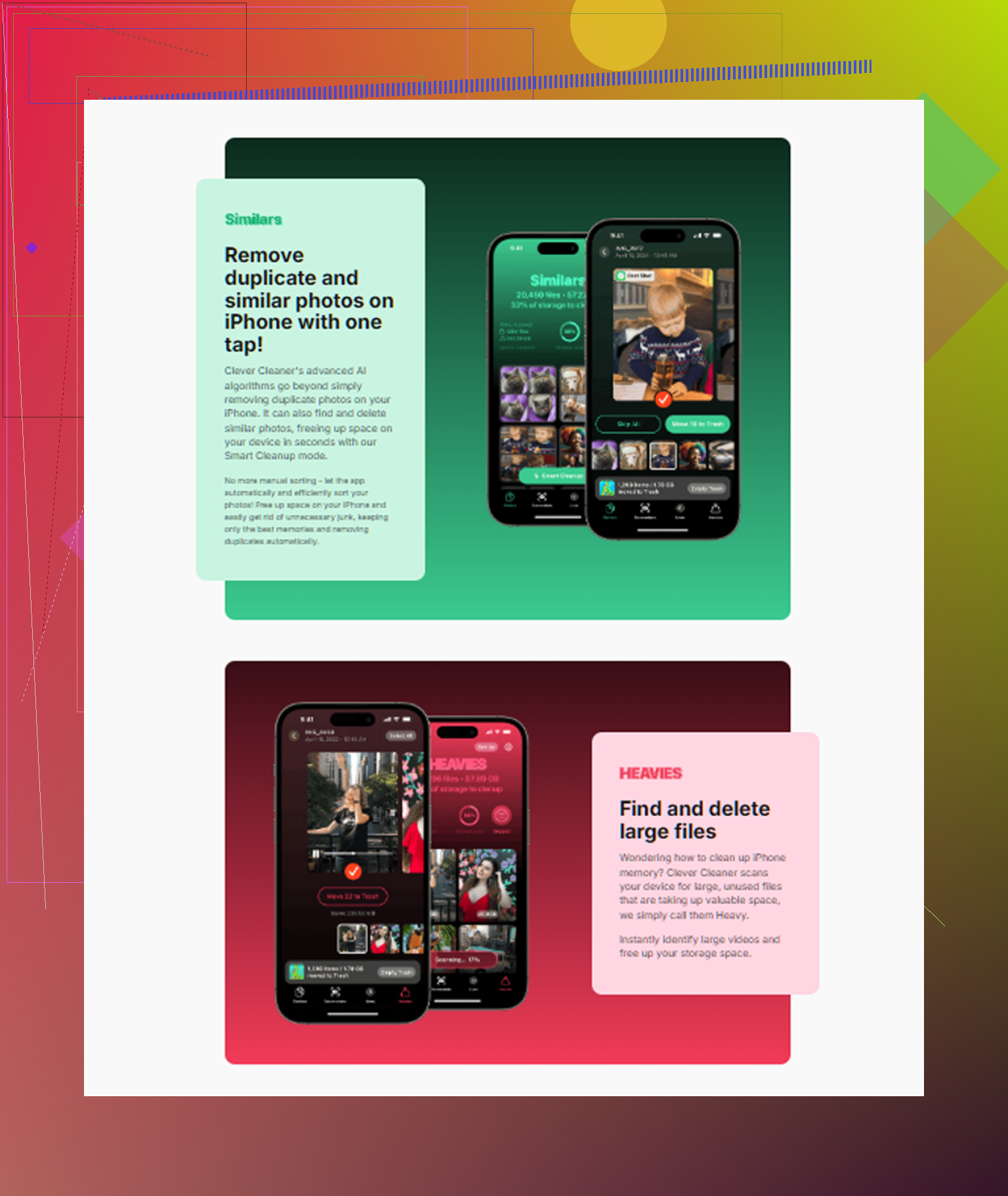
On accuse le stockage de tous les maux, mais sur ce point je suis un peu plus proche de l’avis de @himmelsjager. Si vous avez vraiment beaucoup d’espace libre, le ralentissement vient souvent de l’une de ces causes :
- iPadOS est bloqué à faire des tâches en arrière-plan après une mise à jour
- une app dysfonctionne et consomme la RAM/le CPU
- limitation des performances due à la température de la batterie
- de mauvais réglages réseau donnent l’impression d’une lenteur généralisée
Ce que je vérifierais et qu’ils n’ont pas vraiment abordé :
1. Données d’analyse
Réglages > Confidentialité et sécurité > Analyse et améliorations > Données d’analyse
Si vous voyez le même nom d’app planter encore et encore, cette app est peut-être le vrai problème, pas l’iPad entier.
2. Réinitialiser les réglages réseau
Si Safari, l’App Store, YouTube, la synchro cloud, etc. sont lents, cela peut aider plus qu’on ne l’imagine.
Réglages > Général > Transférer ou réinitialiser l’iPad > Réinitialiser > Réinitialiser les réglages réseau
3. Désactivez le mode économie d’énergie s’il est activé
Les gens oublient celui-ci. Cela peut donner une impression de lenteur assez étrange.
4. Vérifier indirectement le comportement de la RAM disponible
Ouvrez 4 à 5 apps normales, puis revenez à la première. Si elle se recharge constamment, c’est davantage un problème de mémoire/vieillissement que de stockage.
5. Décharger ou réinstaller une app problématique
Parfois, le cache surchargé d’une app devient incontrôlable. Supprimez-la et réinstallez-la. Instagram, Chrome et certaines apps de streaming sont des récidivistes d’après mon expérience.
Aussi, si votre app Photos est énorme, Clever Cleaner est réellement utile pour supprimer les grosses vidéos, les doublons et les clichés similaires sans trop de recherche manuelle. Cette vidéo voyez comment Clever Cleaner accélère le nettoyage de l’iPhone et de l’iPad en 30 secondes donne un aperçu rapide.
Mais si l’iPad est ancien, réponse franche : parfois, c’est simplement du matériel vieillissant. Avoir beaucoup de stockage ne rend pas magiquement une vieille puce à nouveau rapide.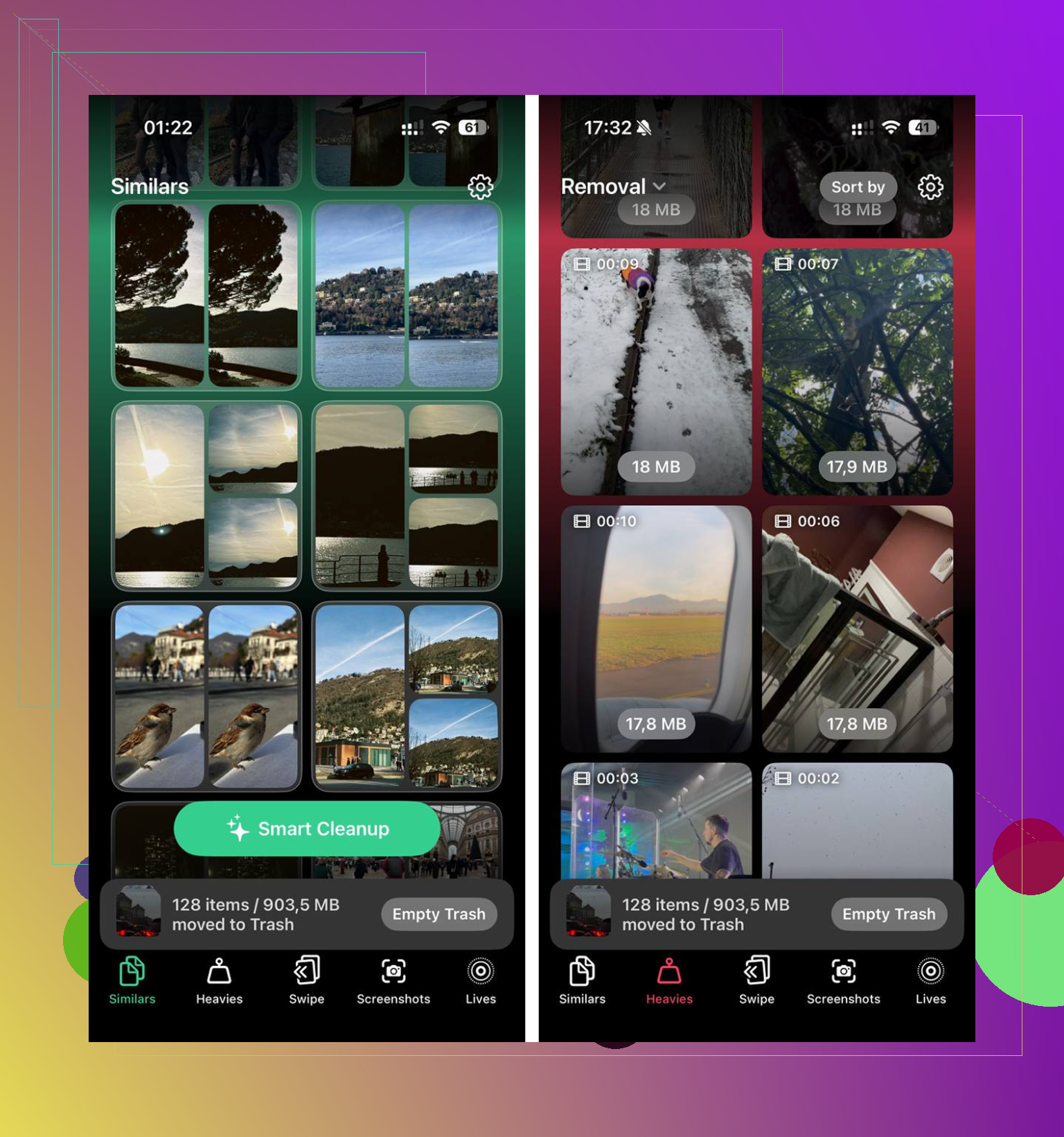
J’examinerais une chose que presque personne n’a vraiment encore abordée sérieusement : **les réglages d’accessibilité/d’affichage et la surcharge de widgets**.
Si votre iPad est lent lors du changement d’écran, de l’ouverture des dossiers, de l’affichage de Spotlight ou du retour à l’écran d’accueil, ce n’est parfois ni le « stockage » ni même « Safari ». C’est la pile de l’interface utilisateur qui s’alourdit à cause de trop d’éléments actifs :
- trop de widgets sur l’écran d’accueil
- des Smart Stacks qui se rafraîchissent constamment
- des fonds d’écran lourds avec effets de perspective/flou
- beaucoup de notifications qui réveillent sans cesse les apps
- un clavier lent à cause de claviers tiers
C’est pourquoi je n’adhère qu’à moitié à l’idée du « stockage d’abord » de @mikeappsreviewer dans tous les cas. @himmelsjager et @boswandelaar sont plus proches de la réalité si vous avez déjà un véritable espace libre restant.
Ce que je testerais, et qui sort de la checklist habituelle :
1. **Retirez la plupart des widgets pendant une journée**
Les widgets météo, actualités, actions, photos et les piles de calendriers peuvent provoquer des saccades étranges sur les anciens iPad.
2. **Passez uniquement au clavier Apple**
Les claviers tiers peuvent ralentir tout le système, surtout dans Safari, Notes et Mail.
3. **Désactivez brièvement les fonctions du clavier**
Réglages > Général > Clavier
Désactivez Texte prédictif, Glisser pour écrire, Dictée, puis testez.
4. **Vérifiez l’espace libre de façon plus réaliste**
« Il en reste beaucoup » peut quand même vouloir dire que l’appareil est presque plein si vous avez un modèle de faible capacité. 8 Go libres sur un iPad de 64 Go, ce n’est pas si spacieux.
5. **Lenteur de l’indexation Spotlight**
Si la recherche, le lancement des apps ou la recherche dans Réglages sont lents, l’indexation est peut-être en cause. Laissez l’iPad en charge toute la nuit en Wi-Fi.
6. **Onglets en arrière-plan dans d’autres navigateurs**
Chrome et certains sites très chargés en publicités peuvent donner l’impression que tout l’appareil est plus lent, pas seulement le navigateur.
Si votre photothèque est énorme, **Clever Cleaner** convient bien pour la réduire rapidement.
**Avantages :** simple, repère les grandes vidéos/doublons, plus facile que de fouiller manuellement.
**Inconvénients :** les apps de nettoyage ne font jamais de miracles, les suggestions pour les photos nécessitent toujours une vérification humaine, et si le ralentissement est lié au CPU/à la RAM, cela ne corrigera pas ça.
Franchement, si les animations, le clavier et le changement d’apps sont lents même hors ligne, cela indique généralement **un matériel vieillissant ou la surcharge d’iPadOS**, pas le stockage.