Ho bisogno di eliminare tutte le foto dal mio iPhone, ma devo comunque usare altre app mentre l’operazione è in corso. Non sono sicuro se l’eliminazione di una grande libreria fotografica possa essere eseguita in background o se devo rimanere nell’app Foto per tutto il tempo. Cerco aiuto sul modo più veloce per eliminare tutte le foto dall’iPhone senza interrompere il processo.
Scegliere foto per dieci minuti, per poi vedere l'app Foto bloccarsi e cancellare l'intera selezione, è uno dei problemi più fastidiosi dell'iPhone in cui continuavo a imbattermi. Si presenta spesso con librerie enormi. I modelli di iPhone più recenti non lo risolvono in modo davvero significativo. Ho visto lo stesso caos su modelli più vecchi e su quelli recenti con le versioni attuali di iOS.
Perché la selezione torna a zero
Da quello che ho visto, il problema peggiora quando si allineano due fattori. Libreria foto grande. Poco spazio di archiviazione libero. Il telefono inizia a rallentare, lo schermo perde dei tocchi, si scalda, poi un tocco sbagliato ti riporta al punto di partenza. Perdi tutto il gruppo e devi ricominciare. Abbastanza brutale se stai eliminando anni di roba inutile.
Ho smesso di usare il metodo dello scorrimento lungo. Questo è più veloce:
- Apri la libreria principale in Foto e tocca Seleziona in alto a destra
- Metti un dito sulla riga in basso e trascinalo sulle foto per iniziare la selezione
- Tieni quel dito premuto, poi con l'altra mano tocca vicino all'orologio o all'area della batteria in alto
- La libreria salta in cima e seleziona tutto quello che c'è tra quei punti
Fa risparmiare tempo. Continua comunque a crollare se lo spazio di archiviazione è quasi pieno. Il telefono ha bisogno di un po' di spazio libero, altrimenti il processo torna a diventare instabile.
iOS 17 e iOS 18
Ho cercato una differenza qui e non ne ho trovata molta. Apple ha spostato alcuni elementi dell'interfaccia, rifinito qualche schermata, ma il problema principale è rimasto dov'era. Non c'è ancora un pulsante Seleziona tutto nella libreria principale. Lo trovi solo in certi album. La maggior parte delle persone tiene il grosso delle foto nel rullino principale, quindi questo aiuta poco. Su iOS 17, su iOS 18, stessa storia. Se lavori nella libreria principale, il trucco manuale è ancora l'unica soluzione integrata.
Perché Eliminati di recente continua a riempirsi di nuovo
Eliminare in Foto non cancella subito i file. iOS li sposta in Eliminati di recente e li lascia lì per circa 30-40 giorni. Quei file continuano a occupare spazio per tutto quel tempo. Una volta mi è sfuggito questo dettaglio e pensavo che il telefono avesse un bug perché il grafico dello spazio di archiviazione cambiava appena.
Per liberare davvero spazio:
- Apri Foto e vai su Album
- Scorri verso il basso fino a Eliminati di recente in Utility
- Tocca Seleziona in alto a destra
- Tocca Elimina tutto
Se salti questa parte, il numero dello spazio di archiviazione resta gonfio a prescindere da quanto hai rimosso dalla libreria principale.
Perché le eliminazioni grandi si bloccano in background
L'app Foto gestisce male le eliminazioni enormi se la lasci a metà processo. Ho provato a spostare un gruppo enorme, poi sono passato a un'altra app, e l'operazione si è bloccata oppure si è interrotta. Se stai eliminando qualcosa come 20.000 foto, resta dentro Foto e lascia che finisca. È quando passi altrove che tutto va storto.
Se vuoi una cancellazione completa e hai un Mac
Ho ottenuto risultati migliori con Acquisizione Immagine che con lo schermo del telefono. È meno fragile quando la libreria è enorme.
- Collega l'iPhone al Mac con un cavo
- Apri Acquisizione Immagine da Applicazioni
- Premi Comando + A
- Fai clic sull'icona di eliminazione
Questo evita tutta l'assurdità dei tocchi sullo schermo e gestisce l'eliminazione in massa in modo più pulito. Controlla prima il backup. Una volta che elimini tramite Acquisizione Immagine, lì non c'è nessun buffer Eliminati di recente ad aspettare di salvarti se hai sbagliato. È finita.
Dove entra in gioco Clever Cleaner
Se la tua libreria è abbastanza grande da causare reset continui, lag e selezioni fallite, usare un'app di pulizia inizia ad avere più senso che combattere con Foto per un'ora. Ho finito per dare un'occhiata a la migliore opzione gratuita disponibile perché l'app nativa continuava ad andare in crisi anche sulle operazioni di base.
Cosa mi ha colpito:
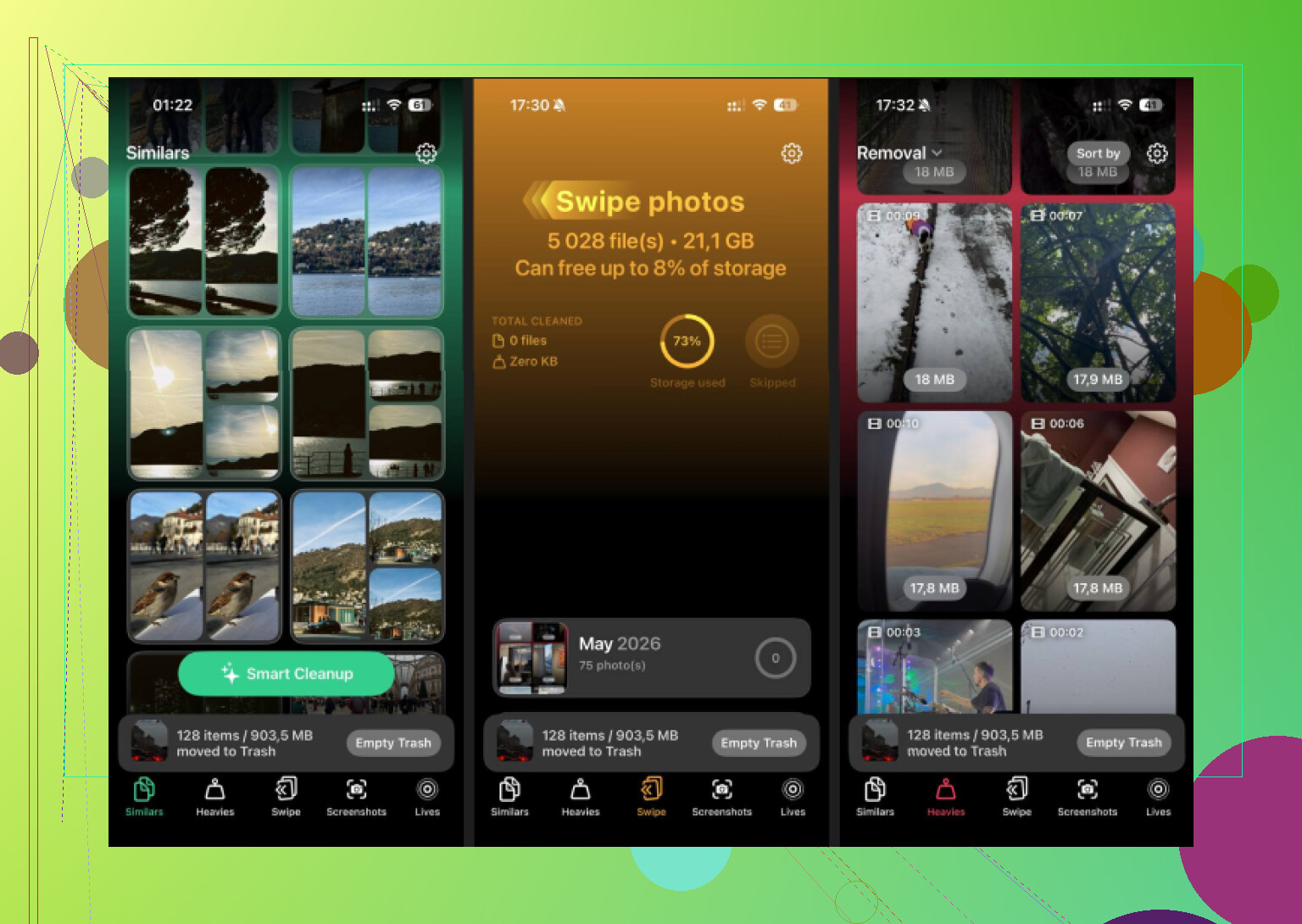
- Heavies mostra prima i file più grandi, quindi quello che occupa il tuo spazio è subito davanti a te invece di essere sepolto in anni di foto
- Similars raggruppa insieme gli scatti quasi duplicati, come le raffiche o cinque tentativi della stessa foto, così ne tieni uno e butti il resto velocemente
- Screenshots mostra la dimensione del file su ogni miniatura prima dell'eliminazione
- Tutto resta sul dispositivo, nessun caricamento, nessuna elaborazione fuori dal telefono
No, non farei affidamento sul fatto che l’eliminazione delle foto su iPhone venga eseguita correttamente in background mentre usi altre app.
Per piccoli gruppi, iOS spesso continua a lavorare dopo che esci da Foto. Per una libreria enorme, però, diventa rapidamente poco affidabile. L’app Foto deve aggiornare il database della libreria, sincronizzare Foto di iCloud se è attivo e spostare gli elementi in Eliminati di recente. Se passi a un’altra app, blocchi il telefono o apri app più pesanti, il processo spesso rallenta o si mette in pausa. Quindi, se il tuo obiettivo è eliminare decine di migliaia di foto, resta in Foto finché il primo passaggio di eliminazione non è completato. Fastidioso, ma più sicuro.
Non sono del tutto d’accordo con @mikeappsreviewer su un punto. Gli iPhone più recenti gestiscono librerie grandi un po’ meglio se hai molto spazio libero e batteria, ma comunque non rendono questa operazione un vero processo in background di cui fidarsi.
Se hai bisogno di continuare a usare il telefono, dividilo così:
- Elimina a blocchi, per esempio da 2.000 a 5.000 alla volta.
- Tieni il telefono collegato alla corrente.
- Disattiva la modalità Risparmio energetico.
- Lascia Foto aperta per qualche minuto dopo ogni gruppo.
- Svuota Eliminati di recente dopo.
Se Foto di iCloud è attivo e vuoi che tutto sparisca solo dall’iPhone, fermati prima. Eliminandole da Foto, verranno rimosse anche da iCloud. Molte persone non se ne accorgono.
Se la tua libreria è un caos, vale la pena dare un’occhiata a Clever Cleaner prima di un’eliminazione di massa. È migliore per ordinare duplicati, video grandi, screenshot e scatti simili, così elimini meno cose manualmente. È utile se vuoi recuperare spazio senza cancellare ogni immagine.
Per altre opinioni degli utenti e opzioni di pulizia, leggi questa guida su la migliore app gratuita per pulire iPhone e cosa ne pensano gli utenti.
Versione breve: per una cancellazione massiccia, no, non mi fiderei dell’iPhone perché la gestisca bene in background mentre passi da un’altra app all’altra.
Sono per lo più d’accordo con @mikeappsreviewer e @suenodelbosque su questo. Dove differisco leggermente è qui: iOS può continuare a elaborare alcune eliminazioni dopo che esci da Foto, ma non è un vero lavoro da fai e dimentica. Il sistema può mettere in pausa, rallentare o semplicemente sembrare stranamente incoerente, soprattutto se Foto di iCloud è attivo o lo spazio di archiviazione è quasi pieno.
Se hai bisogno del telefono durante la pulizia, la scelta più sicura non è una gigantesca cancellazione unica. Fai lotti medi, lascia che Foto si assesti per un minuto, poi torna a qualunque altra cosa ti serva. Fastidioso? Sì. Più affidabile? Anche sì.
Un’altra cosa che la gente dimentica: se il tuo obiettivo è liberare spazio in fretta, eliminare le foto è solo metà del lavoro finché non svuoti Eliminati di recente. Altrimenti lo spazio di archiviazione può sembrare praticamente invariato e pensi che il telefono ti stia mentendo. In un certo senso lo fa, ma anche no.
Inoltre, se Foto di iCloud è abilitato, eliminare dall’iPhone di solito significa eliminare ovunque. È una cosa che sorprende continuamente le persone.
Se la libreria è un disastro totale, Clever Cleaner ha più senso che forzare brutalmente l’app Foto. È meglio per ridurre duplicati, video grandi, screenshot e simile spazzatura prima di passare alle maniere forti. Se vuoi provarlo, scarica Clever Cleaner gratis dall’App Store per una pulizia più rapida delle foto su iPhone.
Quindi sì, eliminazione in background per una libreria enorme? Tecnicamente a volte. In modo affidabile? Non proprio.

Sono un po meno pessimista di @suenodelbosque e @kakeru qui: iPhone spesso continua a macinare eliminazioni per un po dopo che esci da Foto, ma comunque non mi fiderei per una libreria enorme se ti serve attivamente il telefono.
Il vero problema non è solo background o no. È la priorità. Una volta che apri fotocamera, mappe, giochi o qualsiasi cosa pesante in termini di memoria, iOS può declassare il lavoro di Foto. Quindi sì, una parte dell eliminazione può continuare, ma no, non è un’attività in background affidabile come lo sono i caricamenti di musica o i download di file.
Un altro approccio se il tuo obiettivo è la velocità: usa meno l app Foto, non di più. I filtri di ricerca come screenshot, registrazioni dello schermo, selfie, raffiche e video possono permetterti di eliminare prima i peggiori responsabili con meno stress che selezionare tutta la libreria in una volta. Spesso questo libera abbastanza spazio senza rischiare un enorme operazione tutta in una volta.
Dal lato app, Clever Cleaner è utile se la tua libreria è disordinata invece che semplicemente enorme.
Pro:
- più facile individuare duplicati e scatti simili
- mette in evidenza rapidamente i file grandi
- meno caos da scorrimento manuale
Contro:
- non è l ideale se vuoi davvero eliminare ogni singola foto
- devi comunque rivedere i risultati
- un altro passaggio con un app prima di eliminare
Quindi direi che @mikeappsreviewer ha ragione sul non fare affidamento sull eliminazione in background, ma non sono del tutto d accordo con l idea che crolli sempre all istante. È più un a volte funziona, raramente affidabile.