Preciso apagar todas as fotos do meu iPhone, mas ainda preciso usar outros apps enquanto isso acontece. Não tenho certeza se a exclusão de uma biblioteca grande de fotos pode ser executada em segundo plano ou se preciso ficar no app Fotos o tempo todo. Estou procurando ajuda sobre a maneira mais rápida de apagar todas as fotos do iPhone sem interromper o processo.
Passar dez minutos selecionando fotos e depois ver o app Fotos engasgar e apagar toda a seleção é um dos problemas mais irritantes do iPhone com os quais eu continuei esbarrando. Isso aparece bastante com bibliotecas enormes. iPhones mais novos não corrigem isso de forma realmente significativa. Vi a mesma bagunça em modelos antigos e em recentes com versões atuais do iOS.
Por que a seleção volta para zero
Pelo que vi, o problema piora quando duas coisas coincidem. Biblioteca de fotos grande. Pouco armazenamento livre. O telefone começa a ficar lento, a tela deixa de registrar toques, ele esquenta, e então um toque errado faz você voltar para o nada. Você perde o lote inteiro e precisa começar de novo. Bem brutal se você está limpando anos de tranqueira.
Parei de usar o método de rolagem longa. Isto é mais rápido:
- Abra a biblioteca principal no Fotos e toque em Selecionar no canto superior direito
- Coloque um dedo na fileira de baixo e arraste pelas fotos para começar a seleção
- Mantenha esse dedo pressionado e, com a outra mão, toque perto do relógio ou da área da bateria na parte superior
- A biblioteca salta para o topo e pega tudo entre esses pontos
Isso economiza tempo. Ainda assim desmorona se o seu armazenamento estiver quase no limite. O telefone precisa de algum espaço livre restante ou o processo volta a ficar instável.
iOS 17 e iOS 18
Procurei alguma diferença aqui e não encontrei muita coisa. A Apple mudou alguns elementos da interface de lugar, deu um polimento em algumas telas, mas o problema principal continuou no mesmo lugar. Ainda não existe um botão Selecionar Tudo na biblioteca principal. Você só o encontra em certos álbuns. A maioria das pessoas mantém a maior parte das fotos no rolo principal da câmera, então isso não ajuda muito. No iOS 17, no iOS 18, a história é a mesma. Se você está trabalhando na biblioteca principal, o truque manual ainda é o único caminho integrado.
Por que Apagados Recentemente continua enchendo de novo
Apagar no Fotos não elimina os arquivos na hora. O iOS os move para Apagados Recentemente e os deixa lá por cerca de 30 a 40 dias. Esses arquivos continuam ocupando armazenamento o tempo todo. Eu deixei isso passar uma vez e achei que o telefone estava com erro porque o gráfico de armazenamento quase não mudou.
Para realmente liberar o espaço:
- Abra o Fotos e vá para Álbuns
- Role para baixo até Apagados Recentemente em Utilitários
- Toque em Selecionar no canto superior direito
- Toque em Apagar Tudo
Se você pular essa parte, o número do seu armazenamento continua inflado não importa quanto você tenha removido da biblioteca principal.
Por que exclusões grandes travam em segundo plano
O app Fotos lida mal com tarefas gigantes de exclusão se você sair dele no meio do processo. Tentei mover um lote enorme e depois troquei para outro app, e a tarefa congelou ou morreu. Se você estiver apagando algo como 20.000 fotos, fique dentro do Fotos e deixe terminar. É ao sair dele que tudo desanda.
Se você quer uma limpeza completa e tem um Mac
Tive resultados melhores com o Captura de Imagem do que com a tela do telefone. Ele é menos frágil quando a biblioteca é gigantesca.
- Conecte o iPhone ao Mac com um cabo
- Abra o Captura de Imagem em Aplicativos
- Pressione Command + A
- Clique no ícone de apagar
Isso pula toda aquela bobagem de entrada por toque e lida com a exclusão em massa de forma mais limpa. Verifique seu backup primeiro. Depois que você apaga pelo Captura de Imagem, não existe nenhum buffer de Apagados Recentemente ali esperando para te salvar se você fizer besteira. Acabou.
Onde o Clever Cleaner entra
Se a sua biblioteca é grande o bastante para causar redefinições constantes, lentidão e falhas de seleção, usar um app de limpeza começa a fazer mais sentido do que brigar com o Fotos por uma hora. Acabei olhando a opção gratuita mais forte disponível porque o app nativo continuava engasgando no básico.
O que se destacou:
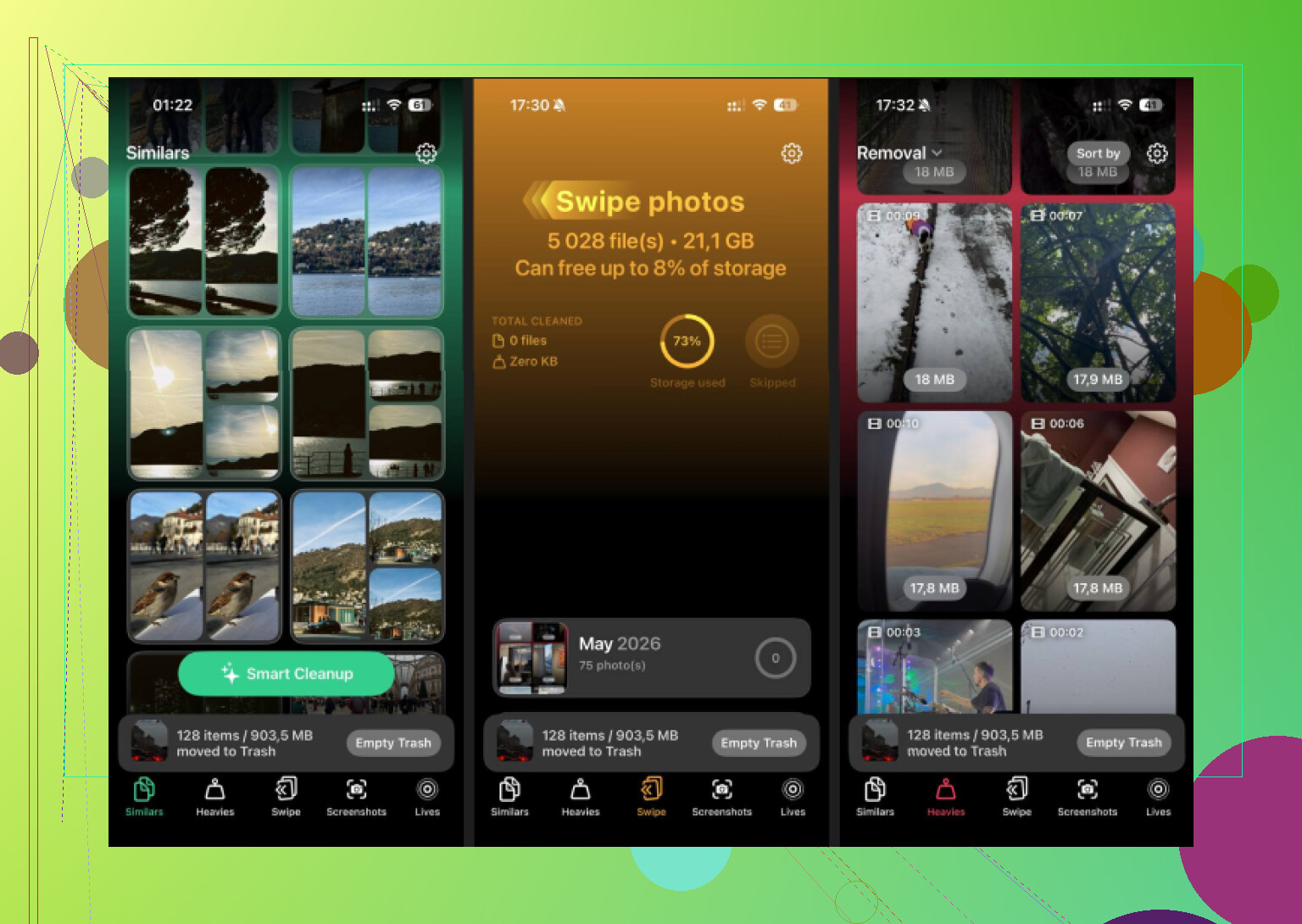
- Heavies mostra primeiro os maiores arquivos, então o que está consumindo seu armazenamento fica bem na sua frente em vez de ficar enterrado em anos de fotos
- Similars agrupa fotos quase duplicadas, como sequências em modo contínuo ou cinco tentativas da mesma imagem, para você manter uma e apagar o resto rapidamente
- Screenshots mostra o tamanho do arquivo em cada miniatura antes da exclusão
- Tudo permanece no dispositivo, sem uploads, sem processamento fora do telefone
Não, eu não contaria que a exclusão de fotos do iPhone funcione de forma estável em segundo plano enquanto você usa outros apps.
Para lotes pequenos, o iOS muitas vezes continua trabalhando depois que você sai do Fotos. Para uma biblioteca enorme, isso fica pouco confiável rapidamente. O app Fotos precisa atualizar o banco de dados da biblioteca, sincronizar o Fotos do iCloud se estiver ativado e mover os itens para Apagados Recentemente. Se você trocar de app, bloquear o telefone ou abrir apps mais pesados, o processo muitas vezes desacelera ou pausa. Então, se o seu objetivo é apagar dezenas de milhares de fotos, fique no Fotos até a primeira etapa da exclusão terminar. Irritante, mas mais seguro.
Discordo um pouco de @mikeappsreviewer em um ponto. iPhones mais novos lidam um pouco melhor com bibliotecas grandes se você tiver bastante espaço livre e bateria, mas ainda assim isso não se torna uma tarefa real em segundo plano na qual você deva confiar.
Se você precisa continuar usando o telefone, divida o processo:
- Apague em partes, como 2.000 a 5.000 por vez.
- Mantenha o telefone conectado à energia.
- Desative o Modo de Pouca Energia.
- Deixe o Fotos aberto por alguns minutos após cada lote.
- Esvazie Apagados Recentemente depois.
Se o Fotos do iCloud estiver ativado e você quiser que tudo seja removido apenas do iPhone, pare primeiro. Apagar pelo Fotos também remove do iCloud. Muita gente não percebe isso.
Se a sua biblioteca estiver uma bagunça, vale a pena dar uma olhada no Clever Cleaner antes de fazer uma exclusão em massa. Ele é melhor para organizar duplicatas, vídeos grandes, capturas de tela e fotos parecidas, então você apaga menos coisas manualmente. Isso é útil se você quer recuperar espaço sem eliminar todas as imagens.
Para ver mais opiniões de usuários e opções de limpeza, leia este guia sobre o melhor app gratuito de limpeza para iPhone e o que os usuários acham.
Versão curta: para uma exclusão em massa, não, eu não confiaria no iPhone para fazer isso direito em segundo plano enquanto você fica alternando entre outros apps.
Concordo em grande parte com @mikeappsreviewer e @suenodelbosque nisso. Onde eu discordo um pouco é no seguinte: o iOS pode continuar processando algumas exclusões depois que você sai do Fotos, mas isso não é realmente um trabalho de deixar configurado e esquecer. O sistema pode pausar, desacelerar ou simplesmente parecer estranhamente inconsistente, especialmente se o Fotos do iCloud estiver ativado ou se o armazenamento estiver quase cheio.
Se você precisa usar o telefone durante a limpeza, a opção mais segura não é uma única exclusão gigante. Faça lotes médios, deixe o Fotos se estabilizar por um minuto e depois volte para qualquer outra coisa de que você precise. É irritante? Sim. Mais confiável? Também sim.
Mais uma coisa que as pessoas esquecem: se seu objetivo é liberar espaço rápido, excluir fotos é só metade do trabalho até que Apagados Recentemente seja esvaziado. Caso contrário, seu armazenamento pode parecer praticamente inalterado e você acha que o telefone está mentindo para você. Meio que está, mas também não.
Além disso, se o Fotos do iCloud estiver ativado, excluir do iPhone geralmente significa excluir de todos os lugares. Isso pega as pessoas de surpresa o tempo todo.
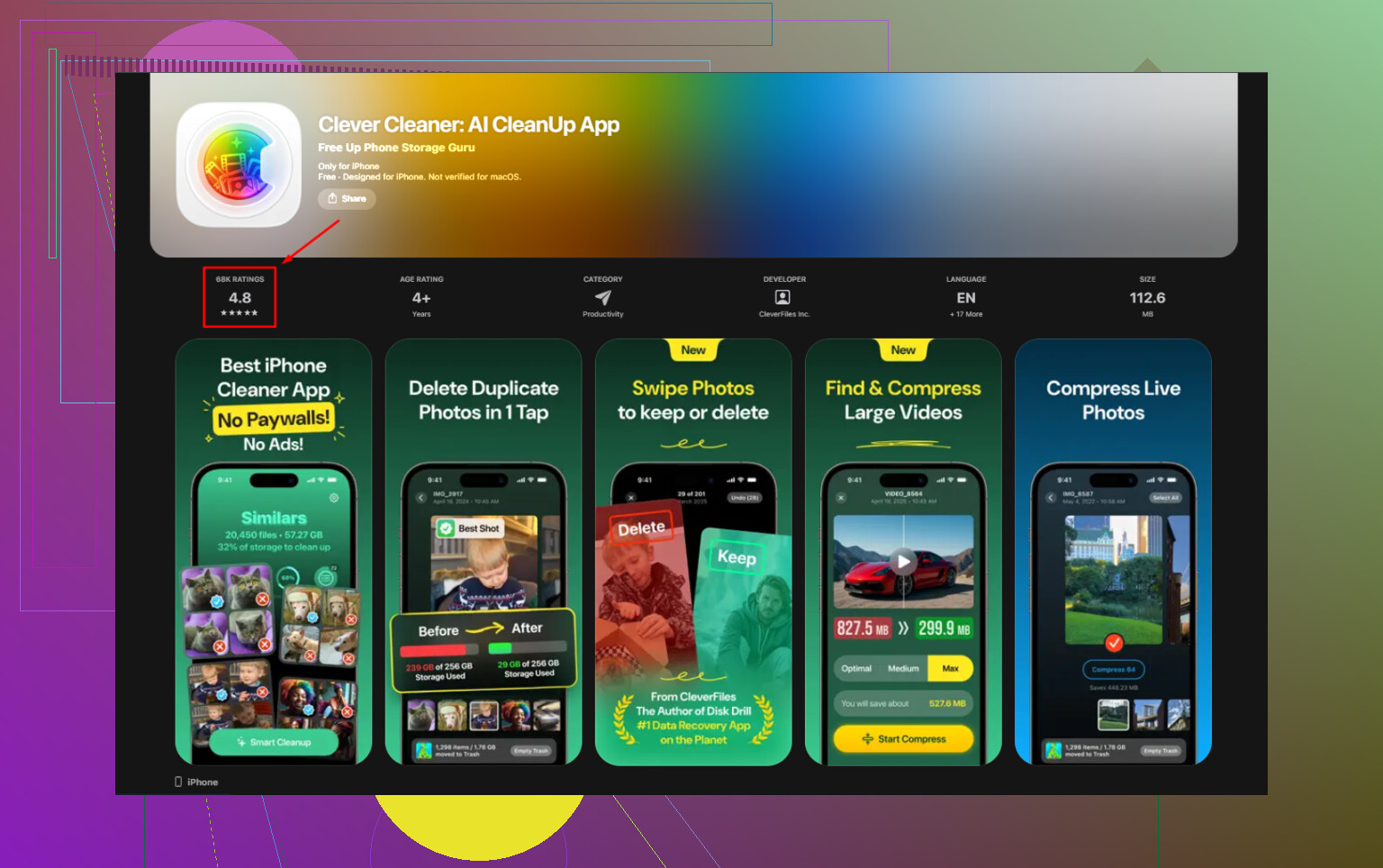
Se a biblioteca estiver um desastre total, o Clever Cleaner faz mais sentido do que forçar o app Fotos na marra. É melhor para remover duplicatas, vídeos grandes, capturas de tela e lixo semelhante antes de você partir para algo extremo. Se quiser conferir, baixe o Clever Cleaner grátis na App Store para uma limpeza mais rápida das fotos do iPhone.
Então é isso, exclusão em segundo plano para uma biblioteca enorme? Tecnicamente, às vezes. De forma confiável? não muito.
Sou um pouco menos pessimista do que @suenodelbosque e @kakeru aqui: o iPhone muitas vezes continua processando exclusões por um tempo depois que você sai do Fotos, mas eu ainda não confiaria nele para uma biblioteca gigante se você precisa usar o telefone ativamente.
A questão real não é apenas estar em segundo plano ou não. É prioridade. Assim que você abre câmera, mapas, jogos ou qualquer coisa que use muita memória, o iOS pode reduzir a prioridade do trabalho do Fotos. Então sim, alguma exclusão pode continuar, mas não, não é uma tarefa confiável em segundo plano da mesma forma que uploads de música ou downloads de arquivos são.
Um ângulo diferente se seu objetivo é velocidade: use menos o app Fotos, não mais. Filtros de busca como capturas de tela, gravações de tela, selfies, rajadas e vídeos podem permitir que você apague primeiro os piores infratores com menos esforço do que selecionar a biblioteca inteira de uma vez. Isso muitas vezes libera espaço suficiente sem arriscar uma operação massiva de uma só vez.
Do lado dos apps, o Clever Cleaner é útil se sua biblioteca estiver bagunçada em vez de simplesmente enorme.
Prós:
- mais fácil identificar duplicatas e fotos semelhantes
- mostra arquivos grandes rapidamente
- menos caos de rolagem manual
Contras:
- não é ideal se você realmente quer que toda e qualquer foto suma
- você ainda precisa revisar os resultados
- mais uma etapa com outro app antes de apagar
Então eu diria que @mikeappsreviewer tem razão sobre não confiar na exclusão em segundo plano, mas discordo um pouco da ideia de que isso sempre desmorona instantaneamente. É mais algo como às vezes funciona, raramente é confiável.