La actualización de mi iPhone sigue diciendo que no hay suficiente almacenamiento, incluso después de que eliminé aplicaciones, fotos y otros archivos para liberar unos 5 GB. Todavía no puedo instalar la actualización de iOS y no estoy seguro de qué más está ocupando espacio o cómo solucionarlo. Necesito ayuda para averiguar por qué mi iPhone dice que no hay suficiente almacenamiento para actualizar.
Tu iPhone se cae antes de llegar al cero real. Lo aprendí por las malas. Incluso sin una actualización, iOS sigue devorando espacio libre para registros, archivos temporales, indexación, basura de apps y limpieza en segundo plano. Así que cuando el almacenamiento parece casi lleno, a menudo significa ya es un problema.
Añade una actualización de iOS y empeora. El teléfono necesita espacio para descargar la actualización, descomprimirla, reorganizar archivos y luego terminar la configuración. Yo intentaría conseguir entre 15 GB y 25 GB libres antes de volver a intentarlo. Menos que eso, y empieza a sentirse como lanzar una moneda al aire.
TL;DR
Si tu iPhone dice que no hay suficiente espacio para una actualización, revisa primero dos cosas: el tamaño de la actualización y cuánto almacenamiento libre te queda. Luego elimina primero los mayores consumidores de espacio. Si el espacio sigue siendo demasiado justo, actualiza con un Mac o un PC. Como último recurso, haz una copia de seguridad del teléfono, bórralo, instala iOS desde cero y luego restaura tu copia de seguridad.
- Comprueba el tamaño de la actualización y tu espacio libre
No empieces a borrar cosas al azar todavía. Primero mira con qué estás lidiando.
- Abre Ajustes > General > Actualización de software.
- Busca el tamaño de la actualización, si iOS lo muestra.
- Vuelve a Ajustes > General > Almacenamiento del iPhone.
- Espera unos segundos a que se carguen el gráfico y la lista de apps.
- Mira tu espacio libre.
- Comprueba qué categorías o apps están ocupando más espacio.
Una cosa que la gente pasa por alto, yo también, es que el tamaño de actualización que aparece no es la cantidad total de espacio necesaria. Si la actualización dice 15 GB, tener 15 GB libres a menudo no basta. El teléfono todavía necesita espacio temporal para la instalación.
Borra primero fotos y vídeos
Para la mayoría de la gente, el carrete es el principal culpable. En mi caso lo fue. Piensas que son unos pocos clips y capturas de pantalla, y luego descubres 11 GB de vídeos duplicados de gatos y grabaciones en 4K que habías olvidado que existían.
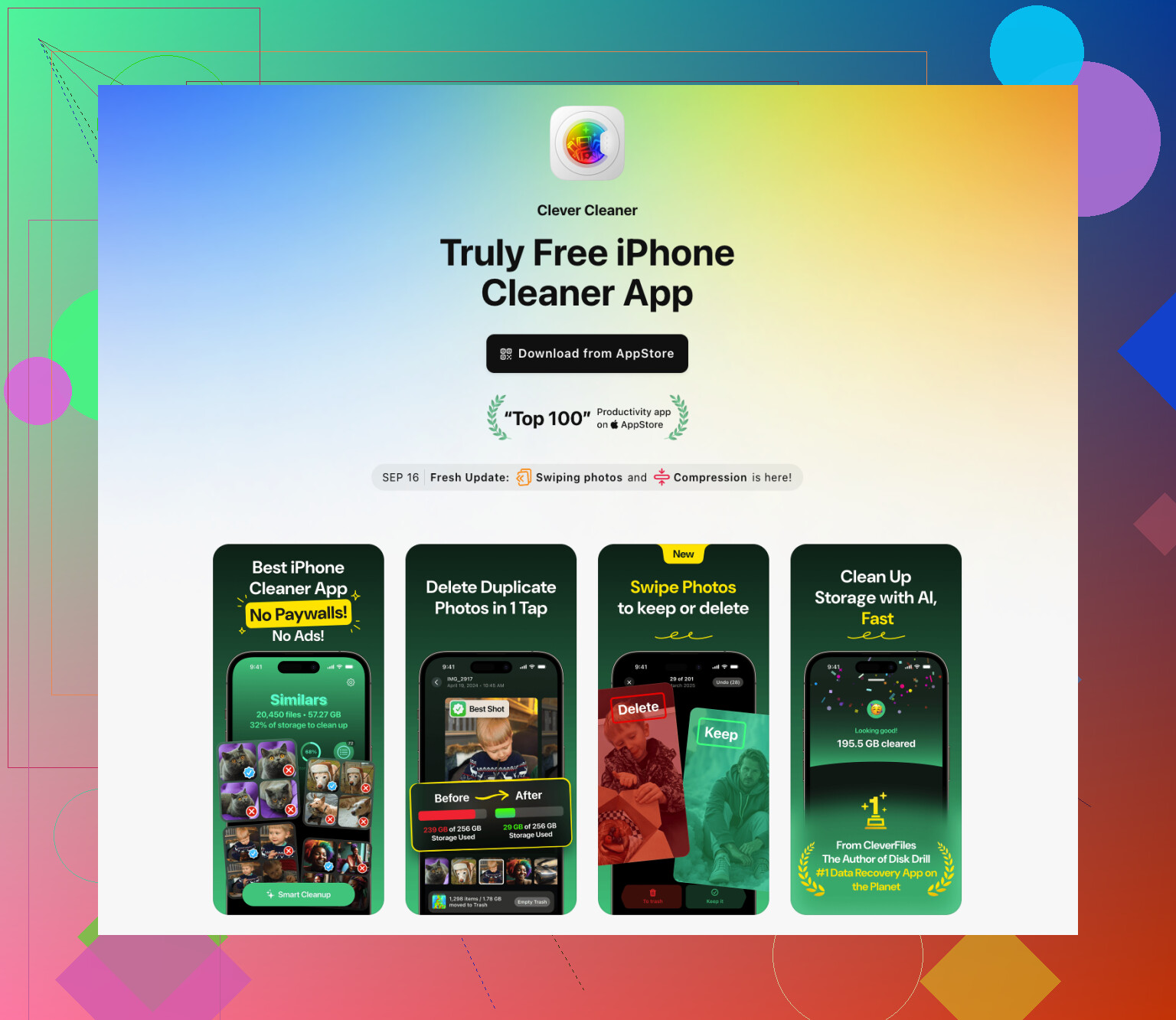
Hacer esto a mano lleva una eternidad. Una app de limpieza lo acelera. Con la que mejor me ha ido es con Clever Cleaner porque va rápido, es gratis y las funciones básicas de limpieza no están bloqueadas.
Aquí va la versión corta:
- Descárgala y deja que analice tu fototeca.
- Abre Heavies y revisa tus vídeos y archivos multimedia más grandes.
- Elimina lo que no necesites.
- Abre Similars y elimina fotos duplicadas o casi duplicadas. Si hace falta, revisa también las otras secciones de limpieza.
- Luego entra en Fotos > Eliminado recientemente y toca Eliminar todo.
Esa última parte importa más de lo que la gente cree. Si te la saltas, el almacenamiento normalmente no vuelve de inmediato. iOS mantiene esos elementos eliminados durante 30 días.
Elimina apps que no usas
Cuando necesito espacio para una actualización, elimino apps en lugar de descargarlas. Descargar la app deja atrás sus datos, y mucha de la basura está en Documentos y datos de todos modos.
- Abre Ajustes > General > Almacenamiento del iPhone.
- Revisa la lista de apps, ordenada por tamaño.
- Toca las apps que no usas.
- Elige Eliminar app.
Puedes reinstalarlas más tarde. En la mayoría de los casos, es más rápido que intentar gestionar manualmente los restos.
Revisa la app Archivos
Esta pilla a mucha gente por sorpresa. La app Archivos se convierte en un armario lleno de descargas antiguas, PDF, archivos ZIP, vídeos aleatorios y cosas que guardaste una vez y olvidaste.
- Abre Archivos.
- Revisa En mi iPhone > Descargas.
- Elimina archivos antiguos que ya no necesites.
- Mira también en iCloud Drive, si guardas archivos allí.
Yo encontré instaladores viejos, escaneos y PDF enormes ahí sin hacer nada. Ganancia fácil.
Elimina archivos adjuntos grandes de Mensajes
Mensajes guarda más que textos. Con el tiempo acumula vídeos, fotos, GIF, notas de voz y PDF. Si has tenido el mismo historial de mensajes durante años, esta sección engorda.
- Ve a Ajustes > General > Almacenamiento del iPhone.
- Toca Mensajes.
- Abre las secciones de archivos adjuntos o documentos.
- Si aparece Revisar archivos adjuntos grandes, úsalo.
- Elimina los archivos grandes que no necesites.
Lo bueno es que no tienes que borrar conversaciones enteras.
Borra los datos de sitios web de Safari
Esto no va a salvar un teléfono lleno por sí solo, aunque ayuda.
- Abre Ajustes.
- Ve a Apps > Safari.
- Toca Borrar historial y datos de sitios web.
- Confirma.
No vas a liberar 20 GB aquí. Aun así, si estás al límite, unos cuantos cientos de MB importan. A veces más.
Si todavía no tienes suficiente espacio
En este punto, deja de pelear directamente con el teléfono y cambia el método.
Actualiza con un Mac o un PC
Esto funciona mejor de lo que la mayoría espera.
- Conecta el iPhone a un Mac y usa Finder.
- O conéctalo a un PC con Windows y usa iTunes.
- Ejecuta la actualización desde el ordenador.
- Haz primero una copia de seguridad completa.
El ordenador se encarga de una mayor parte del proceso de descarga y descompresión, así que el iPhone normalmente necesita menos espacio libre temporal.
Haz copia de seguridad, borra, actualiza y restaura
Esta es la opción nuclear. Yo la hice una vez. Fue molesta, aunque funcionó.
- Haz una copia de seguridad de tu iPhone.
- Borra el dispositivo.
- Configúralo de nuevo.
- Instala la versión más reciente de iOS.
- Restaura tu copia de seguridad.
Si el teléfono está tan lleno que nada más funciona, esto suele hacer que supere el problema.
Si tu iPhone todavía se niega a actualizar, sé implacable. Elimina cualquier cosa que no vayas a echar de menos. Vídeos viejos, apps sin usar, archivos adjuntos enormes, descargas obsoletas. Cuando estás tan cerca del límite, cada giga cuenta.
5 GB liberados suena a mucho, pero para las actualizaciones de iOS a menudo no lo es. La parte molesta es que Almacenamiento del iPhone no es un medidor en tiempo real. Va con retraso. iOS también mantiene Datos del sistema y archivos temporales de actualización, así que eliminas cosas y el número de espacio libre no se estabiliza de inmediato.
Estoy de acuerdo con parte de lo que dijo @mikeappsreviewer, pero tener entre 15 GB y 25 GB libres es más de lo que necesitas en todos los casos. Para actualizaciones menores, he visto que se instalan con menos. El problema mayor es el almacenamiento oculto, no solo el espacio libre total.
Lo que revisaría después:
-
Reinicia el iPhone.
Un reinicio simple borra algunos archivos temporales y fuerza el recálculo del almacenamiento. Suena tonto, ayuda mucho. -
Elimina el archivo de actualización fallida.
Ajustes > General > Almacenamiento del iPhone.
Busca un archivo de actualización de iOS en la lista de apps.
Elimínalo si está ahí, luego inténtalo de nuevo. -
Revisa Datos del sistema.
Si Datos del sistema es enorme, a veces 10 GB o más, tu teléfono está guardando cachés, registros y restos innecesarios. No puedes limpiar todo eso directamente, por eso el mensaje de almacenamiento parece estar roto. -
Desactiva y vuelve a activar los elementos de sincronización.
Fotos, Mensajes, Notas de voz, iCloud Drive. A veces las copias locales se quedan más tiempo del debido. -
Espera un poco.
Después de eliminar 5 GB, iOS a menudo tarda horas, a veces toda la noche, en recuperarlos por completo. Molesto, sí. -
Actualiza desde una computadora.
Sigue siendo una de las mejores soluciones si el teléfono está justo de espacio.
Si las fotos son el problema principal, vale la pena echar un vistazo a Clever Cleaner para encontrar videos grandes, duplicados y tomas similares más rápido. Además, si quieres una reseña completa y fácil de leer de las funciones de Clever Cleaner, esto ayuda: mira cómo Clever Cleaner maneja las fotos duplicadas y los archivos pesados
En resumen, el espacio que te falta normalmente se debe a archivos de actualización fallida, Datos del sistema o almacenamiento que todavía no se ha actualizado. Reinicia primero. Luego elimina el paquete de actualización anterior. Esa combinación lo soluciona más a menudo de lo que la gente cree.

5 GB parece mucho, pero para las actualizaciones de iOS, sinceramente, a veces no lo es. Estoy parcialmente de acuerdo con @mikeappsreviewer y @mike34, pero creo que el mayor problema es que el informe de almacenamiento del iPhone es poco fiable cuando el teléfono ha estado casi lleno durante un tiempo.
Algunas cosas que yo revisaría y que en realidad no analizaron mucho:
- Descargas y archivos adjuntos de la app Mail. Si usas Apple Mail, los archivos adjuntos sincronizados antiguos pueden ocupar espacio.
- Descargas de música y pódcasts. Es fácil olvidarlas porque no se sienten como archivos.
- Contenido sin conexión en apps de streaming como Netflix, Spotify y YouTube.
- Notas de voz. Una vez encontré un montón de grabaciones antiguas y recuperé casi 3 GB. Bastante absurdo.
También revisa si la actualización está intentando instalarse mientras el modo de bajo consumo está activado y el teléfono se está cargando de forma extraña. Me ha pasado que las actualizaciones se comportan de forma rara hasta después de un reinicio normal + cargarlo un rato. iOS puede ser así de torpe.
Una cosa en la que discrepo un poco: yo no pasaría directamente a borrar el teléfono a menos que el almacenamiento esté completamente saturado y que una actualización desde un ordenador también falle. Eso es un fastidio enorme para la mayoría de la gente.
Si las fotos siguen siendo el problema principal, Clever Cleaner es útil para encontrar vídeos gigantes y fotos duplicadas más rápido que hacerlo a mano. Y si quieres más ideas sobre otras formas inteligentes de liberar almacenamiento del iPhone para las actualizaciones, también vale la pena leerlo.
Mi orden sería:
- Reiniciar
- Eliminar cualquier archivo de actualización de iOS descargado
- Revisar las descargas sin conexión en las apps multimedia
- Eliminar archivos adjuntos antiguos de Mail / Notas de voz
- Intentar actualizar desde un ordenador
Eso normalmente lo soluciona.
Yo añadiría una cosa que @mike34, @shizuka y @mikeappsreviewer solo mencionaron de forma indirecta: a veces el bloqueo no es solo el almacenamiento, es la ruta de actualización.
Si estás saltando varias versiones de iOS, el paquete delta puede fallar y seguir reintentándolo. En ese caso, ve a Ajustes > General > Transferir o restablecer > Restablecer > Restablecer ajustes de red. Es una solución rara, pero puede resolver problemas atascados del protocolo de actualización sin borrar tus datos. También revisa analítica del dispositivo en Privacidad y seguridad si has tenido instalaciones fallidas repetidas. Los registros constantes de fallos pueden inflar el espacio de forma silenciosa.
Otro punto: las cachés de aplicaciones de terceros no siempre se muestran de forma fiel en la lista de almacenamiento. Las apps sociales son famosas por esto. Eliminar y reinstalar una de las principales culpables puede liberar más de lo que jamás logrará “Descargar app”.
Para las fotos, Clever Cleaner está bastante bien si tu fototeca es el principal problema.
Ventajas: escaneo rápido, bueno detectando fotos duplicadas o similares, útil para vídeos grandes.
Desventajas: las sugerencias de fotos similares todavía necesitan revisión manual, y las apps de limpieza no tocarán gran parte de los verdaderos Datos del sistema.
No estoy del todo de acuerdo con la idea de que siempre necesites tener entre 15 GB y 25 GB libres. A veces el teléfono solo necesita que se elimine la basura adecuada, no una limpieza masiva. Si la actualización local sigue fallando, actualizar con un ordenador sigue siendo la opción más inteligente.