Mi iPad tiene mucho almacenamiento libre, pero aun así funciona muy lento cuando abro aplicaciones, navego por la web y cambio entre pantallas. Ya revisé el almacenamiento porque pensé que ese era el problema, así que ahora no estoy seguro de qué está causando la lentitud ni de cómo solucionarlo. Necesito ayuda para averiguar por qué mi iPad está lento a pesar de tener suficiente almacenamiento disponible.
Me encontré con el mismo desastre en mi iPad, y al principio interpreté mal el problema. El almacenamiento parecía estar bien porque la barra no estaba al máximo. Mientras tanto, las apps tardaban unos segundos en responder y luego me devolvían a la pantalla de inicio. Parecía aleatorio. No lo era.
Lo que me confundió fue lo exigente que se vuelve iPadOS cuando el almacenamiento empieza a llenarse. Desde iPadOS 16, Apple usa Memoria Virtual Swap en los iPads compatibles. El almacenamiento se usa como memoria extra durante tareas más pesadas. Así que, aunque todavía veas unos cuantos gigabytes libres, el rendimiento empieza a caer cuando el almacenamiento está demasiado lleno. En el mío, al llegar a alrededor del 80 por ciento, la cosa se puso fea. Apple dice que deberías mantener al menos 1 GB libre para que el sistema funcione, pero por lo que vi, 1 GB no es ni de lejos suficiente si quieres que las apps dejen de ahogarse y cerrarse.
Primero hice la limpieza normal desde Ajustes. Desactivé la Actualización en segundo plano. Activé Reducir movimiento en Accesibilidad. Eso ayudó un poco con el consumo de batería e hizo que la interfaz se sintiera menos cargada, sí. Aun así, no solucionó el problema de fondo. Si al iPad le falta espacio para trabajar, esos ajustes solo arreglan lo superficial.
El verdadero problema en el mío era basura oculta. No basura falsa, más bien cosas que había olvidado que existían. Miles de capturas de pantalla. Fotos que parecían duplicadas. Ráfagas aleatorias. Archivos de video grandes escondidos en lugares que nunca abría. También borré el historial de Safari y los datos de sitios web en Ajustes, y deberías hacerlo, porque la basura del navegador se acumula rápido. Aun así, casi no se notó.
No confío en la mayoría de las apps de limpieza. Muchas son trampas de pago o te muestran enormes pantallas de escaneo completo y te piden dinero. Probé Clever Cleaner porque era gratis y, por una vez, hizo lo que prometía. Sin anuncios. Sin que apareciera un cobro después del escaneo. Lo que más me ayudó fue la visibilidad del tamaño de los archivos. Podía ver qué era grande antes de borrar nada.
La parte que seguí usando fue la sección Heavies. Ordenaba los archivos multimedia por tamaño, lo que hizo que los peores casos saltaran a la vista enseguida. Encontré una grabación de pantalla de más de 4 GB que no recordaba haber guardado. Luego, la sección Similars agrupó fotos casi idénticas y tomas borrosas inútiles. Hacerlo a mano me habría llevado una eternidad. Liberé alrededor de 15 GB en quizá diez minutos. Una cosa que me gustó, y lo comprobé antes de confiar en ello, fue el procesamiento en el dispositivo. Mis fotos no se enviaban a ningún otro sitio.
Una vez que logré bajar el almacenamiento por debajo de ese límite aproximado del 80 por ciento, el iPad dejó de venirse abajo. Las apps volvieron a abrirse con normalidad. Los fallos se detuvieron. La diferencia fue inmediata en el mío.
Si limpias el almacenamiento y sigue yendo lento, revisa la batería después. Las baterías más viejas tienen problemas con los picos de consumo, y Apple ha hablado de limitar el rendimiento en dispositivos envejecidos para evitar apagados. Si tu iPad tiene 4 o 5 años, la antigüedad importa aquí. En Ajustes, revisa el uso de batería y mira qué la está agotando, aunque los iPad todavía no muestran la capacidad máxima como sí lo hacen los iPhone. Molesto, sí.
Además, si la lentitud empezó justo después de una gran actualización de iPadOS, espera un día antes de asustarte. El mío siempre se siente raro durante horas después de actualizarse. Hace indexación en segundo plano y otras tareas de limpieza, y el rendimiento baja mientras todo eso termina.
Si yo fuera tú, empezaría por el almacenamiento primero, porque en mi caso y por lo que he visto, los cierres misteriosos de apps casi siempre venían de ahí. Si limpiar no lo estabiliza, fuerza el reinicio del iPad. Mantén pulsado el botón de encendido y el botón de inicio, o encendido más volumen en los modelos nuevos, hasta que aparezca el logo de Apple. A veces eso limpia la basura temporal y hace que todo vuelva a estar estable.
El almacenamiento gratuito es solo una parte. Estoy medio en desacuerdo con @mikeappsreviewer en que el tema del almacenamiento sea siempre lo primero. Si ya tienes bastante libre, yo miraría antes otros tres puntos.
1. Safari.
Si navegar por la web va lento, Safari suele ser el culpable. Demasiadas pestañas, datos de sitios web saturados, bloqueadores de contenido interfiriendo entre sí. Cierra pestañas. Elimina extensiones antiguas. Reinicia Safari. He visto una sola extensión defectuosa hacer que un iPad parezca averiado.
2. Baja disponibilidad de RAM.
Los iPad más antiguos alcanzan los límites de memoria rápido, incluso con el almacenamiento vacío. Esto se nota cuando las apps se recargan al cambiar de pantalla. Es una limitación de hardware, no de almacenamiento. Los chips A12 y anteriores lo sufren más.
3. Batería y calor.
Si tu iPad se calienta, iPadOS reduce el rendimiento. Cargarlo mientras navegas lo empeora. Los cargadores baratos también causan esto. Si el lag ocurre sobre todo cuando está enchufado, pruébalo desenchufado.
Comprueba también:
Ajustes, General, VPN y gestión de dispositivos.
Elimina perfiles VPN antiguos o apps de seguridad. Esos ralentizan el tráfico web mucho más de lo que la gente cree.
Si tu fototeca está desordenada, Clever Cleaner sigue valiendo la pena para archivos grandes y duplicados. Y esta reseña de Clever Cleaner para liberar almacenamiento en iPhone y iPad merece la pena leerla.
Una cosa más. Si las páginas van lentas, pero las apps no, es tu navegador o tu red. Si todo va lento, es el dispositivo. Pequeña diferencia, gran pista. Esto me ayudó a identificarlo en el mío.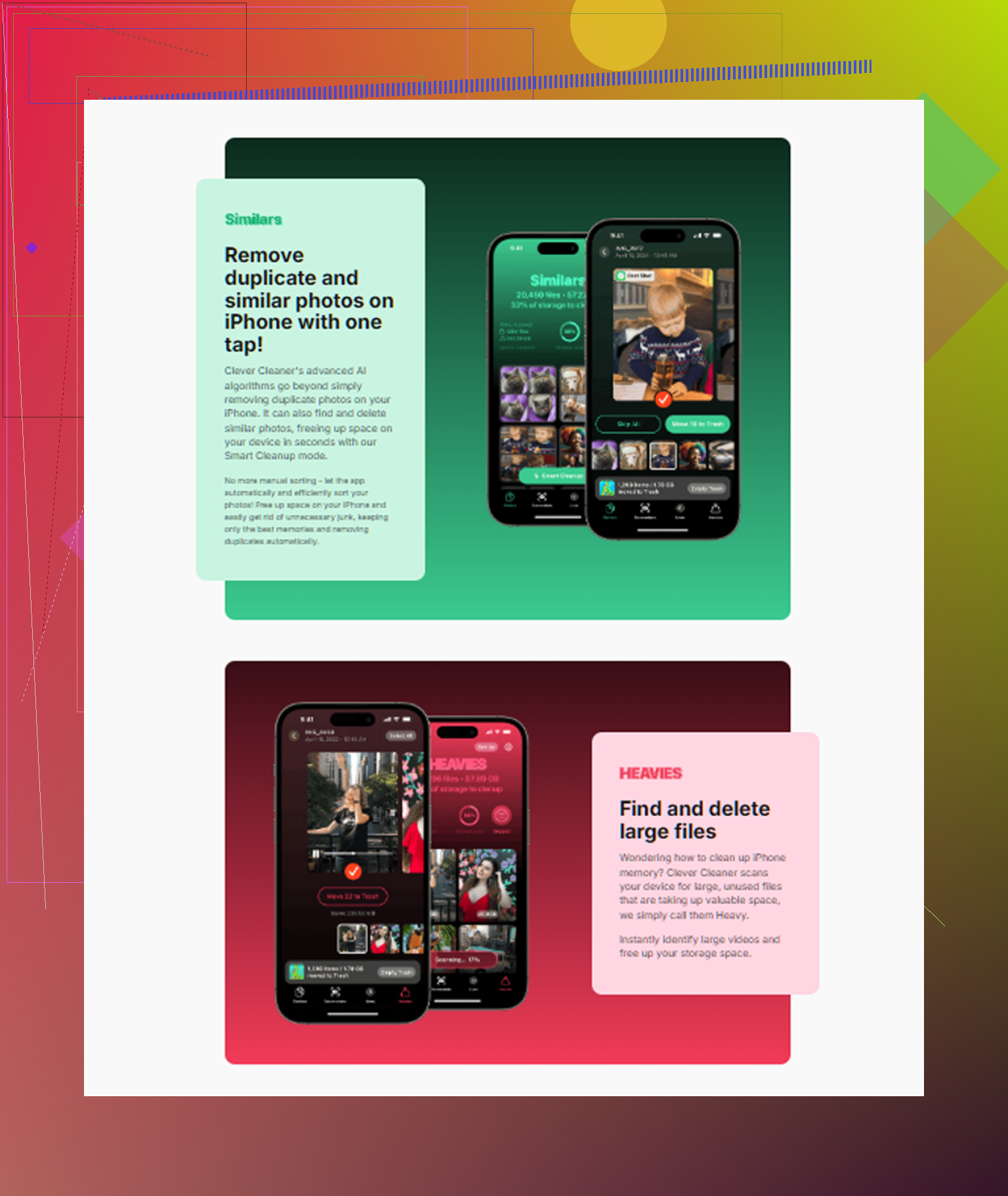
Se culpa al almacenamiento de todo, pero en esto estoy un poco más cerca de @himmelsjager. Si de verdad tienes mucho espacio libre, la lentitud suele deberse a una de estas cosas:
- iPadOS se quedó atascado haciendo tareas en segundo plano después de una actualización
- una app está funcionando mal y consumiendo RAM/CPU
- limitación de rendimiento por temperatura de la batería
- ajustes de red defectuosos que hacen que la lentitud se sienta en todo el sistema
Lo que yo revisaría y que en realidad no explicaron mucho:
1. Datos de analítica
Ajustes > Privacidad y seguridad > Análisis y mejoras > Datos de análisis
Si ves que el mismo nombre de app se bloquea una y otra vez, esa app puede ser el verdadero problema, no todo el iPad.
2. Restablecer ajustes de red
Si Safari, App Store, YouTube, la sincronización en la nube, etc. van lentos, esto puede ayudar más de lo que la gente espera.
Ajustes > General > Transferir o restablecer iPad > Restablecer > Restablecer ajustes de red
3. Desactiva el modo de bajo consumo si está activado
La gente se olvida de esto. Puede hacer que las cosas se sientan extrañamente lentas.
4. Comprueba el comportamiento de la RAM de forma indirecta
Abre 4 o 5 apps normales y luego vuelve a la primera. Si se recarga constantemente, eso apunta más a un problema de memoria/antigüedad que de almacenamiento.
5. Descarga o reinstala una app problemática
A veces la caché inflada de una app se vuelve loca. Bórrala y vuelve a instalarla. Instagram, Chrome y algunas apps de streaming son reincidentes según mi experiencia.
Además, si tu app Fotos ocupa mucho, Clever Cleaner sí que es útil para recortar videos grandes, duplicados y tomas similares sin tener que rebuscar manualmente demasiado. Este clip de mira cómo Clever Cleaner acelera la limpieza de iPhone y iPad en 30 segundos ofrece un resumen rápido.
Pero si el iPad es antiguo, respuesta directa: a veces simplemente es hardware envejecido. Tener mucho almacenamiento no hace mágicamente que un chip viejo vuelva a ser rápido.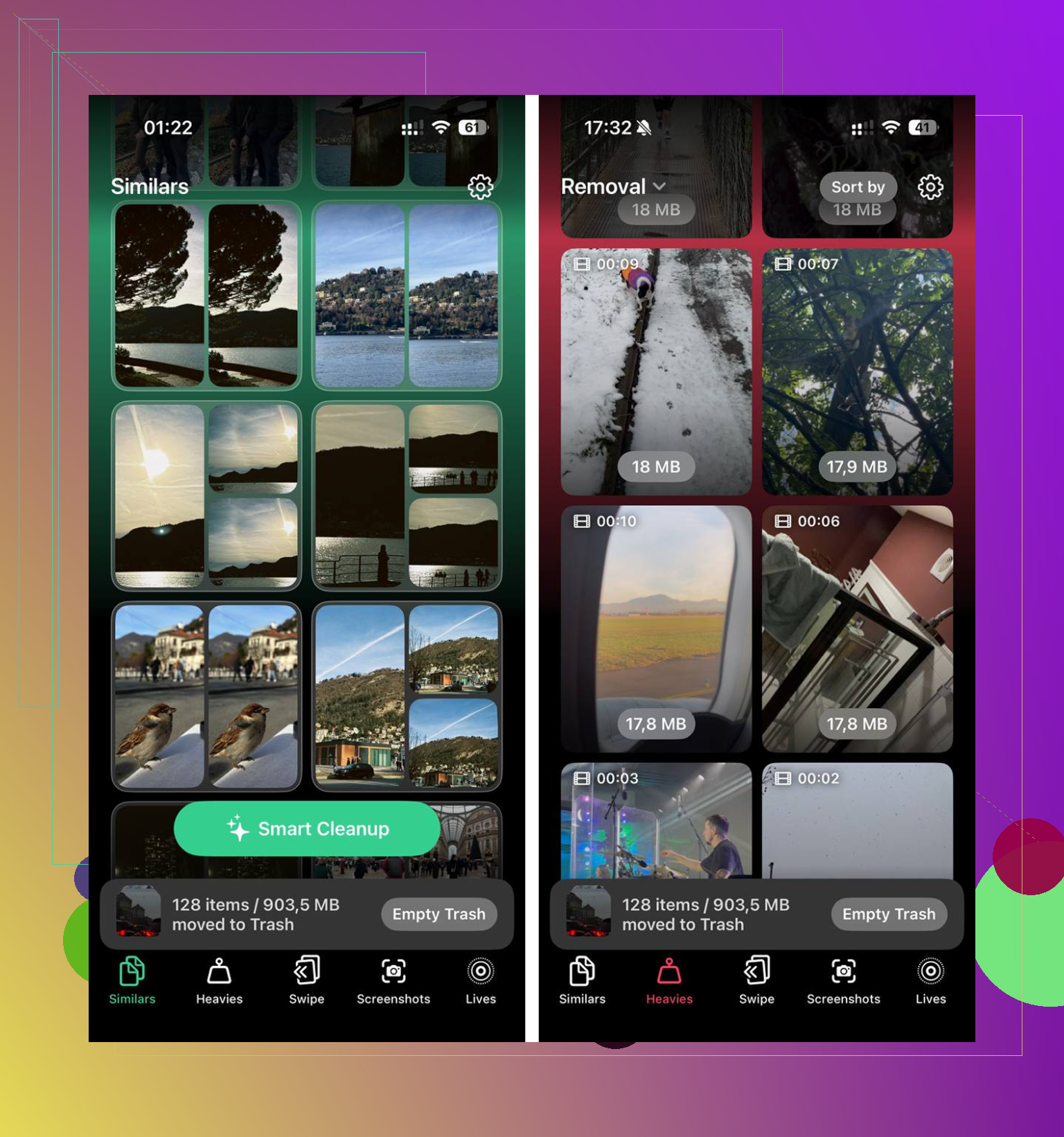
Yo miraría una cosa que casi nadie ha atacado de verdad todavía: **ajustes de accesibilidad/pantalla y sobrecarga de widgets**.
Si tu iPad va lento al cambiar de pantalla, abrir carpetas, sacar Spotlight o volver a Inicio, a veces no es el almacenamiento ni siquiera Safari. Es la capa de la interfaz atascándose por demasiadas cosas activas:
- demasiados widgets en la pantalla de inicio
- Smart Stacks actualizándose constantemente
- fondos pesados con efectos de Perspectiva/desenfoque
- muchas notificaciones despertando apps constantemente
- retraso del teclado por teclados de terceros
Por eso solo compro a medias el enfoque de almacenamiento primero de @mikeappsreviewer en todos los casos. @himmelsjager y @boswandelaar están más cerca si ya te queda espacio libre real.
Cosas que yo probaría y que son distintas de la lista habitual:
1. **Quita la mayoría de los widgets durante un día**
Los widgets del tiempo, noticias, bolsa, fotos y las pilas de calendario pueden causar tirones raros en iPads antiguos.
2. **Cambia solo al teclado de Apple**
Los teclados de terceros pueden ir con retraso en todo el sistema, especialmente en Safari, Notas y Mail.
3. **Desactiva brevemente las funciones del teclado**
Ajustes > General > Teclado
Desactiva Texto predictivo, Deslizar para escribir y Dictado, y luego prueba.
4. **Comprueba el almacenamiento libre de una forma más realista**
Tener de sobra todavía puede significar que el dispositivo está casi lleno si tienes un modelo de poca capacidad. 8 GB libres en un iPad de 64 GB no es tanto espacio.
5. **Retraso por indexación de Spotlight**
Si la búsqueda, el inicio de apps o la búsqueda en Ajustes van lentos, la indexación puede ser el problema. Déjalo cargando toda la noche con Wi‑Fi.
6. **Pestañas en segundo plano en otros navegadores**
Chrome y algunos sitios cargados de anuncios pueden hacer que todo el dispositivo se sienta más lento, no solo el navegador.
Si tu fototeca es enorme, **Clever Cleaner** está bien para reducirla rápido.
**Pros:** simple, encuentra vídeos grandes/duplicados, más fácil que rebuscar manualmente.
**Contras:** las apps de limpieza nunca son mágicas, las sugerencias de fotos siguen necesitando revisión humana, y si la lentitud está relacionada con CPU/RAM no lo arreglará.
Hablando claro, si las animaciones, el teclado y el cambio entre apps van lentos incluso sin conexión, eso normalmente apunta a **hardware envejecido o sobrecarga de iPadOS**, no al almacenamiento.