Meu iPad tem muito armazenamento livre, mas ainda está funcionando muito devagar quando abro apps, navego na web e alterno entre telas. Eu já verifiquei o armazenamento porque achei que esse fosse o problema, então agora não tenho certeza do que está causando a lentidão ou como corrigir isso. Preciso de ajuda para descobrir por que meu iPad está lento apesar de ainda ter armazenamento suficiente disponível.
Enfrentei a mesma confusão no meu iPad e, no começo, entendi o problema errado. O armazenamento parecia estar “bom” porque a barra não estava no máximo. Enquanto isso, os apps levavam alguns segundos para responder e depois me jogavam de volta para a Tela de Início. Parecia aleatório. Não era aleatório.
O que me confundiu foi o quanto o iPadOS fica exigente quando o armazenamento começa a encher. Desde o iPadOS 16, a Apple usa Memória Virtual Swap nos iPads compatíveis. O armazenamento passa a ser usado como memória extra durante tarefas mais pesadas. Então, mesmo que você ainda veja alguns gigabytes livres, o desempenho começa a cair quando o armazenamento fica apertado demais. Quando chegou a cerca de 80 por cento cheio, a coisa ficou feia no meu. A Apple diz que você deve manter pelo menos 1 GB livre para o sistema funcionar, mas pelo que vi, 1 GB está longe de ser suficiente se você quer que os apps parem de travar e fechar.
Primeiro passei pela limpeza normal nos Ajustes. Desativei a Atualização em 2º Plano. Ativei Reduzir Movimento em Acessibilidade. Isso ajudou um pouco com o consumo de bateria e deixou a interface com menos poluição visual, claro. Ainda assim, não resolveu a causa principal. Se o iPad está sem espaço para trabalhar, esses ajustes são só uma arrumação superficial.
O problema real no meu caso era lixo escondido. Não lixo falso, mais como coisas que eu tinha esquecido que existiam. Milhares de capturas de tela. Fotos parecendo duplicadas. Sequências aleatórias de fotos. Arquivos de vídeo grandes enterrados em lugares que eu nunca abria. Também limpei o histórico e os dados de sites do Safari nos Ajustes, e você deve fazer isso, porque lixo de navegador acumula rápido. Ainda assim, isso mal fez diferença.
Eu não confio na maioria dos apps de limpeza. Muitos são armadilhas com paywall ou ficam mostrando telas gigantes de “verificação concluída” para pedir dinheiro. Eu testei o Clever Cleaner porque era grátis e, pela primeira vez, fez o que prometia. Sem anúncios. Sem taxa aparecendo depois da análise. O que mais me ajudou foi a visibilidade do tamanho dos arquivos. Eu conseguia ver o que era grande antes de apagar qualquer coisa.
A parte que continuei usando foi a seção Heavies. Ela organizava a mídia por tamanho, o que deixava os piores casos óbvios rapidamente. Encontrei uma gravação de tela com mais de 4 GB que eu nem lembrava de ter salvo. Depois, a seção Similars agrupou fotos quase idênticas e fotos borradas sem utilidade. Fazer isso manualmente teria levado uma eternidade. Limpei cerca de 15 GB em talvez dez minutos. Uma coisa de que gostei, e confirmei isso antes de confiar, foi o processamento no dispositivo. Minhas fotos não estavam sendo enviadas para outro lugar.
Quando consegui deixar o armazenamento abaixo de mais ou menos essa marca de 80 por cento, o iPad parou de desandar. Os apps voltaram a abrir normalmente. Os travamentos pararam. A diferença foi imediata no meu caso.
Se você limpar o armazenamento e ele ainda continuar lento, olhe a bateria em seguida. Baterias mais antigas têm dificuldade com picos de consumo de energia, e a Apple já falou sobre limitação de desempenho em aparelhos envelhecidos para evitar desligamentos. Se o seu iPad tem 4 ou 5 anos, a idade importa aqui. Nos Ajustes, verifique o uso da Bateria e veja o que está drenando mais, embora os iPads ainda não mostrem a Capacidade Máxima do mesmo jeito que os iPhones mostram. Irritante, sim.
Além disso, se a lentidão começou logo depois de uma grande atualização do iPadOS, espere um dia antes de entrar em pânico. O meu sempre parece estranho por algumas horas depois de atualizar. Ele faz indexação em segundo plano e outras limpezas, e o desempenho cai enquanto tudo isso termina.
Se eu fosse você, começaria pelo armazenamento primeiro, porque no meu caso e pelo que vi, travamentos misteriosos de apps quase sempre vinham daí. Se limpar não resolver, force a reinicialização do iPad. Segure o botão de energia e o botão Home, ou energia mais volume nos modelos mais novos, até o logotipo da Apple aparecer. Às vezes isso limpa o lixo temporário e deixa tudo estável de novo.
O armazenamento gratuito é apenas uma parte disso. Eu meio que discordo de @mikeappsreviewer sobre a questão do armazenamento ser sempre a primeira coisa. Se você já tem bastante espaço livre, eu olharia primeiro para outros três pontos.
1. Safari.
Se a navegação na web está lenta, o Safari geralmente é o culpado. Abas demais, dados de sites acumulados, bloqueadores de conteúdo entrando em conflito. Feche as abas. Remova extensões antigas. Reinicie o Safari. Já vi uma única extensão ruim fazer um iPad parecer com defeito.
2. Baixa disponibilidade de RAM.
iPads mais antigos atingem os limites de memória rapidamente, mesmo com o armazenamento vazio. Isso aparece como recarregamento de apps quando você troca de tela. É um limite de hardware, não de armazenamento. Chips A12 e anteriores sentem mais isso.
3. Bateria e calor.
Se o seu iPad esquenta, o iPadOS reduz o desempenho. Carregar enquanto navega piora isso. Carregadores baratos também causam isso. Se a lentidão acontece principalmente quando está conectado à tomada, teste desconectado.
Verifique também:
Ajustes, Geral, VPN e Gerenciamento de Dispositivo.
Remova perfis VPN antigos ou apps de segurança. Eles deixam o tráfego da web muito mais lento do que as pessoas imaginam.
Se a sua biblioteca do Fotos está bagunçada, o Clever Cleaner ainda vale a pena para arquivos grandes e duplicados. E esta análise do Clever Cleaner para liberar armazenamento no iPhone e iPad é uma boa leitura.
Mais uma coisa. Se as páginas travam, mas os apps não, o problema é o navegador ou a rede. Se tudo trava, é o dispositivo. Pequena diferença, grande pista. Isso me ajudou a descobrir no meu.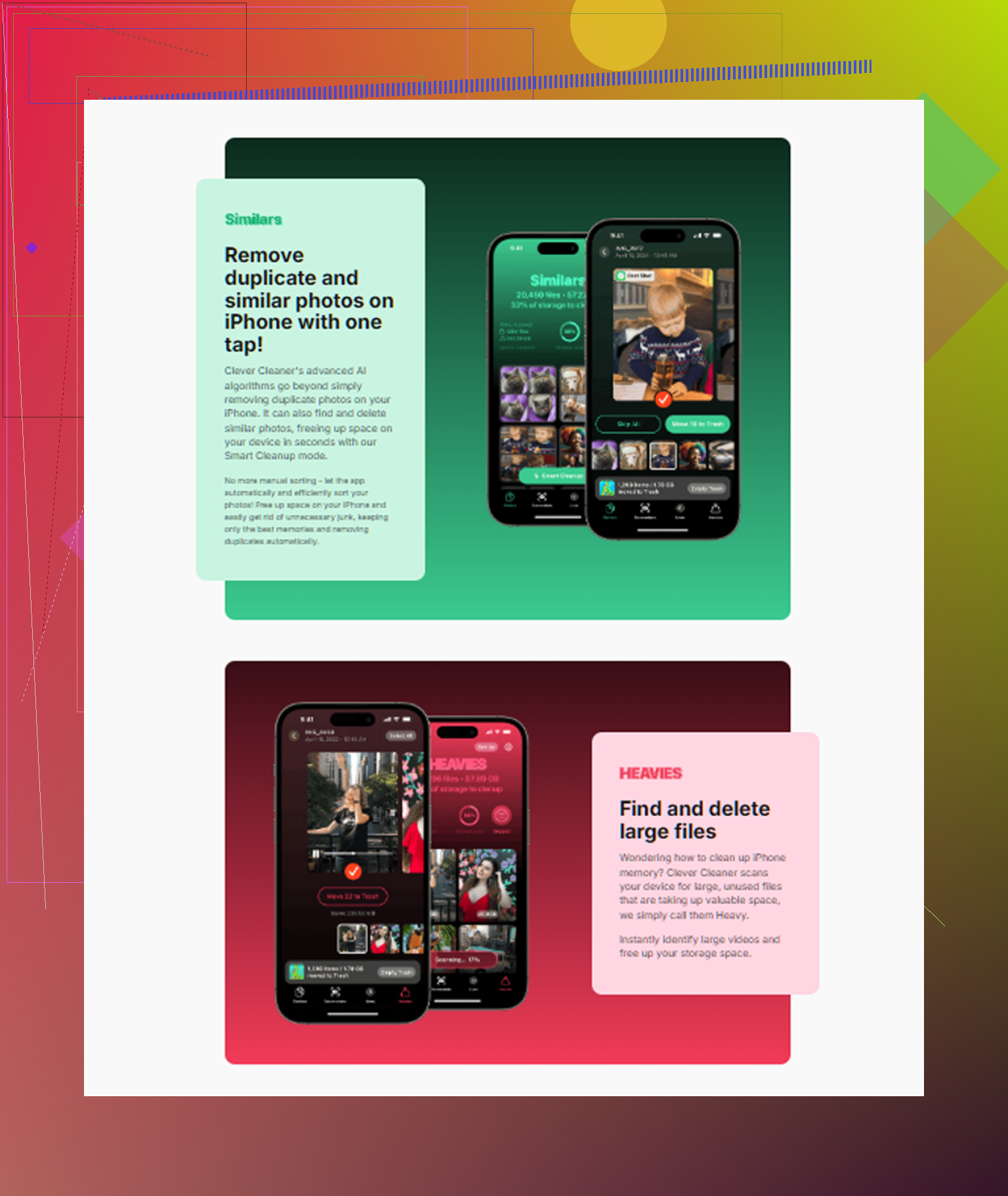
O armazenamento leva a culpa por tudo, mas estou um pouco mais alinhado com @himmelsjager nesta. Se você realmente tem bastante espaço livre, a lentidão costuma ser uma destas coisas:
- o iPadOS ficou preso fazendo tarefas em segundo plano depois de uma atualização
- um app está se comportando mal e consumindo RAM/CPU
- limitação de desempenho por temperatura da bateria
- configurações de rede ruins fazendo a lentidão parecer geral no sistema
O que eu verificaria e que eles não abordaram muito bem:
1. Dados de análise
Ajustes > Privacidade e Segurança > Análises e Melhorias > Dados de Análise
Se você vir o nome do mesmo app travando repetidamente, esse app pode ser o verdadeiro problema, não o iPad inteiro.
2. Redefinir os ajustes de rede
Se Safari, App Store, YouTube, sincronização na nuvem etc. estão lentos, isso pode ajudar mais do que as pessoas imaginam.
Ajustes > Geral > Transferir ou Redefinir iPad > Redefinir > Redefinir Ajustes de Rede
3. Desative o Modo de Pouca Energia se estiver ativado
As pessoas esquecem disso. Pode fazer tudo parecer estranhamente lento.
4. Verifique indiretamente o comportamento da RAM disponível
Abra de 4 a 5 apps normais e depois volte ao primeiro. Se ele recarrega o tempo todo, isso é mais um problema de memória/idade do que de armazenamento.
5. Descarregue ou reinstale um app problemático
Às vezes, o cache inflado de um app enlouquece. Apague e reinstale. Instagram, Chrome e alguns apps de streaming são reincidentes na minha experiência.
Além disso, se o app Fotos estiver enorme, o Clever Cleaner é realmente útil para reduzir vídeos grandes, duplicatas e fotos parecidas sem muito trabalho manual. Este clipe veja como o Clever Cleaner acelera a limpeza do iPhone e iPad em 30 segundos dá uma visão geral rápida.
Se o iPad for mais antigo, porém, a resposta direta é: às vezes é apenas hardware envelhecendo. Ter bastante armazenamento não faz magicamente um chip antigo ficar rápido de novo.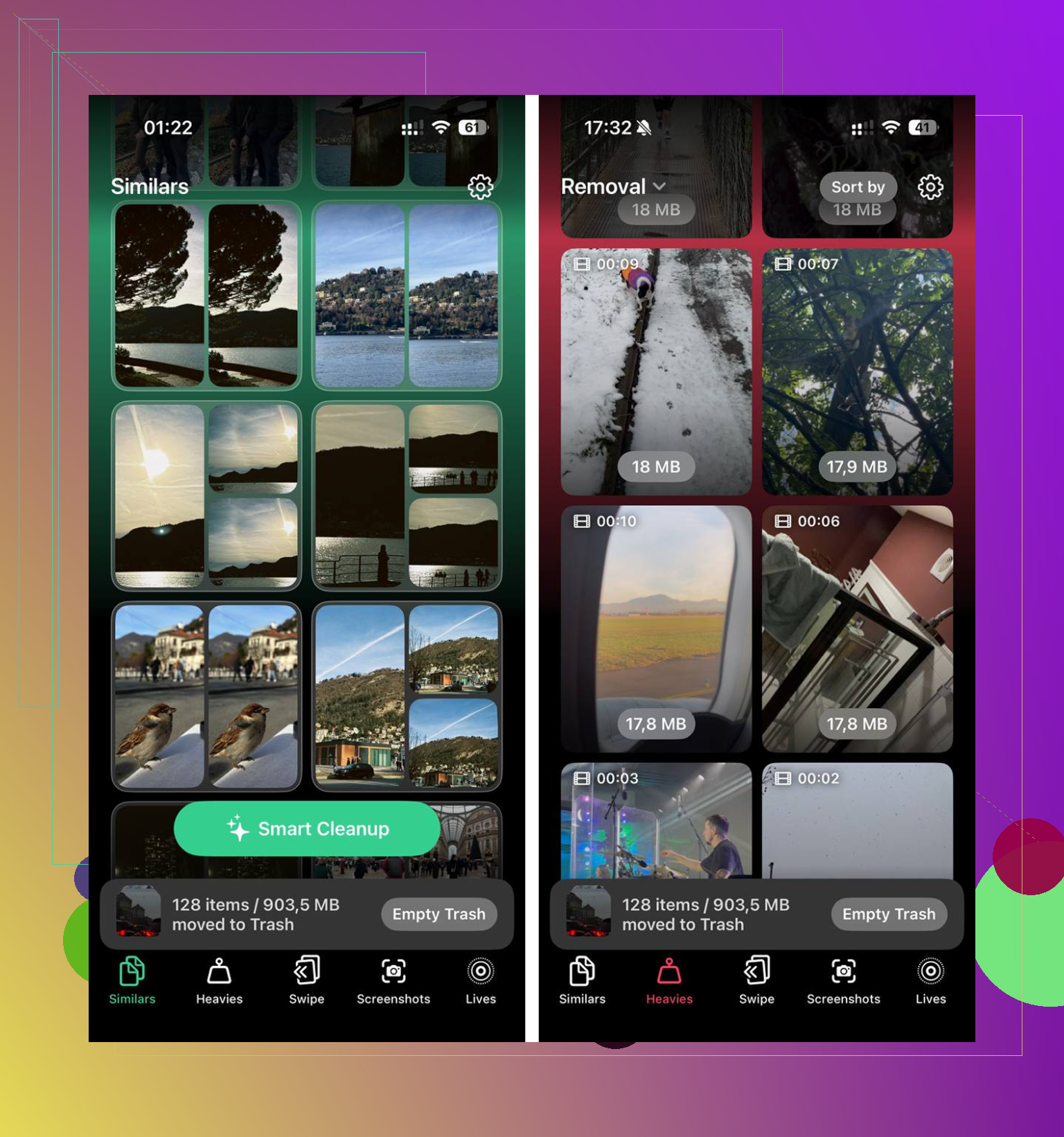
Eu olharia para uma coisa que ninguém realmente atacou com força ainda: **configurações de acessibilidade/exibição e sobrecarga de widgets**.
Se o seu iPad está lento ao trocar de tela, abrir pastas, puxar o Spotlight ou voltar para a Tela de Início, às vezes não é “armazenamento” nem mesmo “Safari”. É a pilha da interface ficando sobrecarregada por coisas demais em tempo real:
- widgets demais na Tela de Início
- Smart Stacks atualizando constantemente
- papéis de parede pesados com efeitos de Perspectiva/desfoque
- muitas notificações acordando apps o tempo todo
- atraso no teclado por causa de teclados de terceiros
É por isso que eu só concordo pela metade com a ideia de “armazenamento primeiro” do @mikeappsreviewer em todos os casos. @himmelsjager e @boswandelaar chegam mais perto se você já tiver espaço livre de verdade.
Coisas que eu testaria e que são diferentes da checklist de sempre:
1. **Remova a maioria dos widgets por um dia**
Widgets de clima, notícias, ações, fotos e pilhas de calendário podem causar travamentos estranhos em iPads mais antigos.
2. **Mude para apenas o teclado da Apple**
Teclados de terceiros podem causar lentidão no sistema inteiro, especialmente no Safari, Notas e Mail.
3. **Desative recursos do teclado por um momento**
Ajustes > Geral > Teclado
Desative Texto Preditivo, Deslizar para Digitar, ditado, depois teste.
4. **Verifique o armazenamento livre de uma forma mais realista**
“Ainda sobra bastante” pode mesmo assim significar que o dispositivo está quase cheio se você tiver um modelo com pouca capacidade. 8 GB livres em um iPad de 64 GB não é tão folgado assim.
5. **Lentidão na indexação do Spotlight**
Se a busca, a abertura de apps ou a busca em Ajustes estiver lenta, a indexação pode ser o problema. Deixe-o carregando durante a noite no Wi‑Fi.
6. **Abas em segundo plano em outros navegadores**
O Chrome e alguns sites cheios de anúncios podem fazer o dispositivo inteiro parecer mais lento, não só o navegador.
Se a sua biblioteca do Fotos for enorme, o **Clever Cleaner** é bom para reduzi-la rapidamente.
**Prós:** simples, encontra vídeos grandes/duplicados, mais fácil do que procurar manualmente.
**Contras:** apps de limpeza nunca fazem mágica, sugestões de fotos ainda precisam de revisão humana, e se a lentidão estiver relacionada a CPU/RAM isso não vai resolver.
Falando sem rodeios, se animações, teclado e troca de apps estão lentos mesmo offline, isso geralmente aponta para **hardware envelhecido ou sobrecarga do iPadOS**, não armazenamento.