El almacenamiento de mi iPhone está casi lleno, y noté que las aplicaciones están usando mucho más espacio del que esperaba. Incluso después de eliminar fotos y archivos que no uso, el almacenamiento de las apps sigue creciendo, y no estoy seguro de si se debe a la caché, los datos o alguna otra cosa. Necesito ayuda para entender por qué las aplicaciones de mi iPhone ocupan tanto almacenamiento y cómo liberar espacio sin perder datos importantes.
Me pasó exactamente lo mismo en mi iPhone, y sí, los números en Ajustes también me parecían raros. Parece algo simple hasta que abres Almacenamiento y las categorías no cuadran como esperas.
Cuando vas a Ajustes > General > Almacenamiento del iPhone, iOS comprueba el uso en ese momento. Lo que aparece en Aplicaciones normalmente incluye la propia app, sus recursos instalados, archivos de configuración guardados, elementos relacionados con el inicio de sesión, paquetes de idioma y recursos de soporte más grandes. Los juegos son un caso común aquí, ya que a menudo descargan archivos extra después de la instalación.
La división entre Aplicaciones y Datos de apps se vuelve confusa muy rápido. El tamaño de la app es el paquete principal necesario para ejecutarla. Los Datos de apps, que Apple suele mostrar como Documentos y datos, son tus cosas dentro de la app. Descargas, registros de chat, medios en caché, listas sin conexión, archivos editados, proyectos guardados, todo acaba ahí. Si descargaste un montón de vídeos antes de un viaje, ese espacio normalmente no estará en el tamaño base de la app.
Lo que me desconcertó fue lo inflado que parecía Aplicaciones incluso cuando no había instalado mucho. Por lo que vi, parte de eso viene de recursos en caché y de una limpieza poco eficiente. Las apps sociales, las apps de streaming y las apps con muchas fotos tienden a acumular basura rápidamente. Desplázate durante veinte minutos y guardan miniaturas, clips y archivos temporales por todas partes. iOS sí elimina parte de eso cuando el almacenamiento escasea, pero en mi teléfono no hizo un gran trabajo.
El mío empezó a ir lento cuando el espacio libre bajó mucho. Lo primero que noté fue que la cámara tardaba más en abrirse. Luego cambiar entre apps se volvió pesado, y empezaron a aparecer pequeños bloqueos aleatorios. Los iPhone necesitan algo de margen para operaciones temporales, actualizaciones, indexación y procesamiento multimedia. Cuando te acercas al límite, todo empieza a ralentizarse.
Primero probé la limpieza habitual. Descargué apps que nunca usaba. Borré los datos de sitios web de Safari. Eliminé algunos archivos adjuntos grandes de Mensajes. Ayudó un poco. El problema más grande, para mí, era mi biblioteca de Fotos. Demasiadas fotos duplicadas, grabaciones de pantalla antiguas y capturas de pantalla que había olvidado que existían.
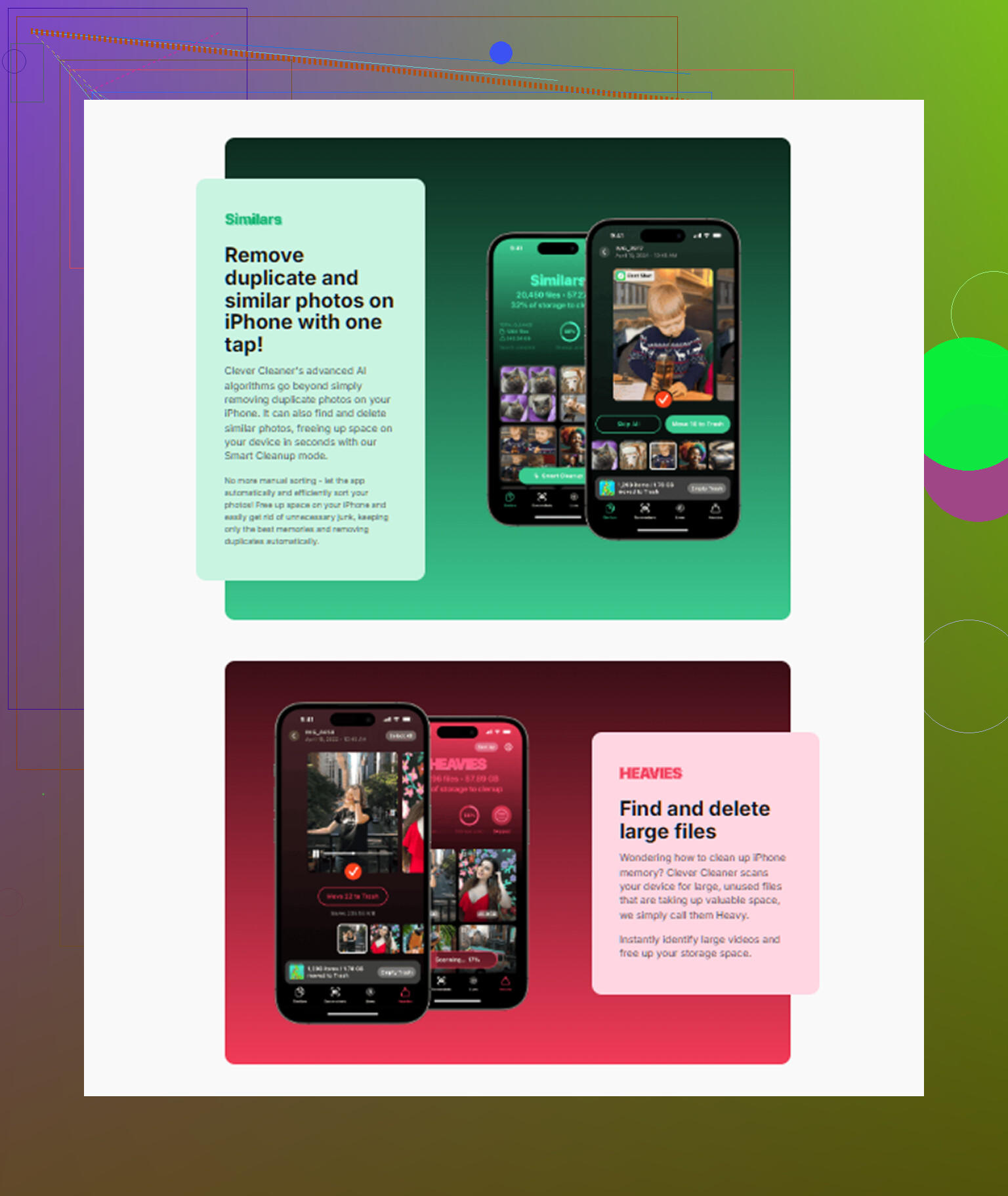
Si tu objetivo es limpiar archivos multimedia sin estar rebuscando para siempre, tuve resultados bastante buenos con Clever Cleaner. No soy muy fan de las apps de limpieza porque la mayoría te empujan a suscribirte o te ahogan en anuncios, pero esta no me golpeó con ninguna de las dos cosas.
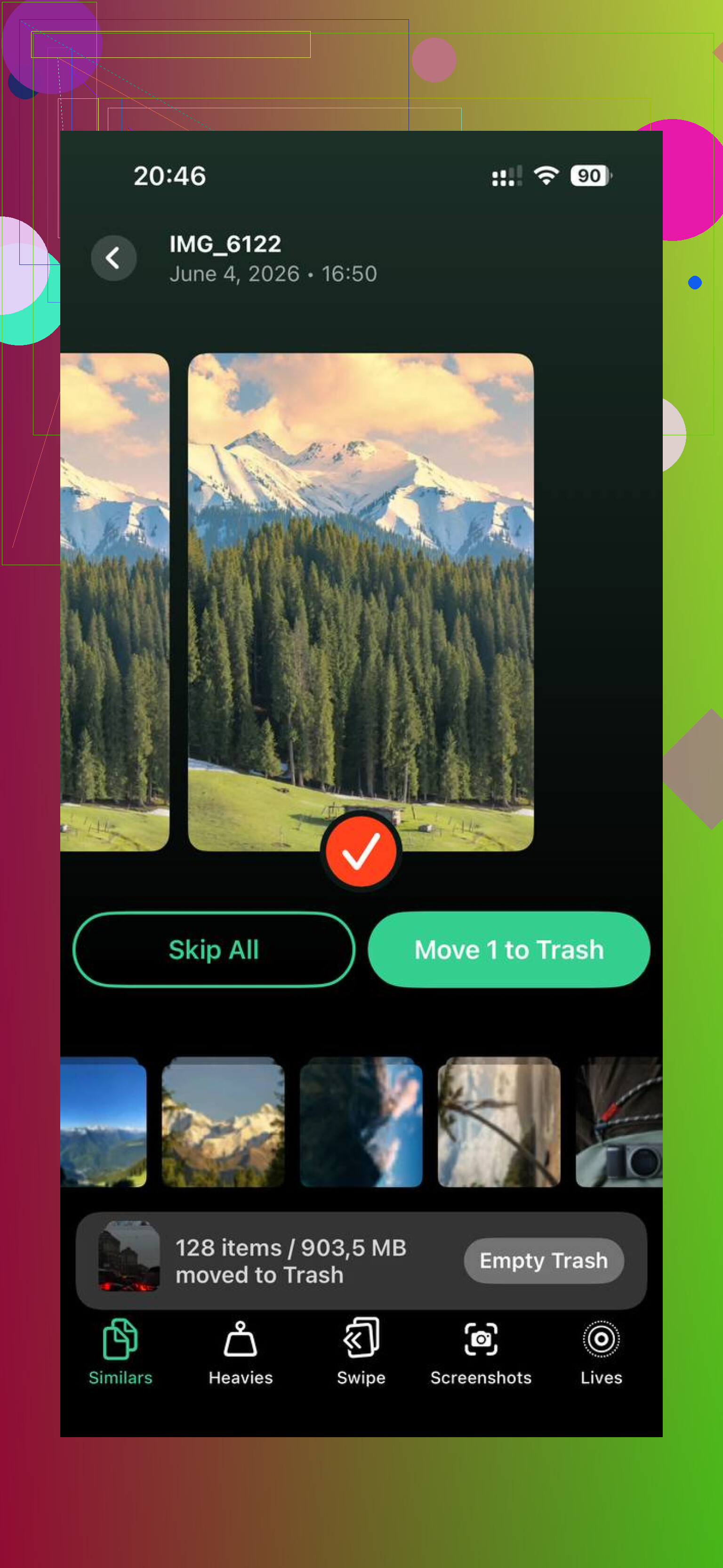
La parte que más usé fue la sección Heavies. Muestra primero los vídeos e imágenes más grandes, lo que hizo que la basura más evidente fuera fácil de detectar. Encontré grabaciones de pantalla enormes que olvidé recortar y algunos clips largos ahí sin motivo. La sección Similars también ayudó. Agrupó fotos casi idénticas y sí, tenía varias versiones de la misma toma porque seguía pulsando el obturador sin pensar. También muestra los tamaños de archivo antes de borrar nada, lo que me evitó tener que adivinar. Por lo que leí y vi, el escaneo se mantiene en el dispositivo, y eso para mí era importante.
Después de liberar unos 15 GB, el teléfono volvió a sentirse normal. Menos retraso. Menos pausas. La advertencia de almacenamiento dejó de aparecer. Si el número de Aplicaciones sigue subiendo, yo empezaría por las apps más grandes en Ajustes y luego iría a por tu biblioteca de fotos y vídeos. En mi caso, el desorden multimedia era con diferencia el principal culpable.
Lo que ves en Aplicaciones suele ser una mezcla, no una cifra limpia de solo apps. iOS agrupa el paquete de la app con archivos de soporte, recursos integrados, actualizaciones, bases de datos locales y elementos temporales. Algunas apps guardan enormes archivos SQLite, índices de mensajes, miniaturas descargadas o contenido sin conexión dentro de su propio espacio de almacenamiento. Así que el tamaño parece incorrecto, pero a menudo son datos antiguos atascados dentro de la app.
No estoy del todo de acuerdo con @mikeappsreviewer en una parte. La limpieza de iOS no es solo perezosa. Muchas apps están diseñadas para conservar los datos hasta que elimines la app. Instagram, TikTok, Spotify, YouTube, Podcasts, Maps y las apps de chat son infractores habituales. No es raro que una app de 300 MB termine ocupando 3 GB.
Qué funciona mejor:
- Abre Almacenamiento del iPhone y toca las apps más grandes una por una.
- Comprueba si la app tiene su propia opción de Borrar caché o Eliminar descargas.
- En las apps sin botón de limpieza, elimínalas y vuelve a instalarlas. Descargar app no arreglará los datos inflados tan a menudo como la gente cree.
- Revisa primero Mensajes, WhatsApp, Telegram, Netflix, Spotify y Safari.
- Deja entre un 10 y un 15 por ciento de almacenamiento libre. Los iPhone empiezan a funcionar mal cuando los llenas demasiado.
Si tu app Fotos sigue siendo un desastre, vale la pena echarle un vistazo a Clever Cleaner para encontrar vídeos grandes y duplicados rápidamente. Además, esta reseña de Clever Cleaner para iPhone y guía de limpieza ofrece una visión general decente. Me ayudó a averiguar qué estaba ocupando espacio sin adivinar.
Gran parte de ese número de “Aplicaciones” es básicamente un cajón de sastre, no solo la app en sí. Esa es la parte a la que creo que @mikeappsreviewer y @caminantenocturno le están dando vueltas, pero iOS también hace algo molesto aquí: el informe de almacenamiento a veces se retrasa o simplemente se ve raro después de las actualizaciones. Así que el total puede parecer inflado durante un tiempo incluso después de que borres cosas.
Comprueba también esto en concreto:
- archivos de actualización fallida de iOS guardados en el almacenamiento
- descargas de pódcast/video/música que olvidaste que estaban configuradas como automáticas
- archivos adjuntos de Mensajes indexados en espacio relacionado con apps
- guardados sin conexión de la lista de lectura de Safari
- apps de correo almacenando en caché archivos adjuntos gigantes para siempreee
Algo que mucha gente pasa por alto es que desinstalar una app hace más que limpiar la caché. Reinstalarla puede eliminar almacenamiento local dañado o bases de datos temporales antiguas que nunca se reducen. Algunas apps nunca devuelven espacio a menos que las elimines por completo. No es que tú lo estés haciendo mal, sinceramente es simplemente un mal comportamiento de la app.
También miraría la app Archivos y En mi iPhone, porque algunos editores, escáneres y apps sociales dejan allí exportaciones y no resulta nada obvio. Lo mismo ocurre con las ediciones de notas de voz y los archivos de proyecto tipo GarageBand.
Si las fotos/videos siguen mezclados en el problema, Clever Cleaner sí es útil para encontrar rápido archivos multimedia enormes y duplicados sin tener que andar rebuscando mucho. Y si quieres una explicación visual mejor, este recorrido completo de limpieza de almacenamiento del iPhone es más fácil de seguir que los menús de Apple en mi opinión.
Versión corta: el aumento del tamaño de las apps suele deberse a caché, descargas, archivos adjuntos, datos sin conexión y mal comportamiento de limpieza. No solo al binario de la app.
Un ángulo que creo que @caminantenocturno, @viaggiatoresolare y @mikeappsreviewer solo tocaron por encima es la indexación y los restos de actualizaciones de apps. A veces una app no solo está almacenando caché, sino que conserva varias generaciones de recursos después de varias actualizaciones, especialmente juegos, editores y apps de mensajería. Las etiquetas de almacenamiento de iOS son lo bastante confusas como para que esto parezca un aumento de “Aplicaciones” incluso cuando el verdadero culpable son datos de soporte antiguos.
De hecho, yo cuestionaría un poco la idea de que reinstalar siempre sea la mejor solución. En apps bancarias, apps con mucho 2FA o cualquier cosa con borradores locales, eso puede ser molesto o arriesgado si olvidaste qué se guarda solo en el dispositivo. Antes de borrar, comprueba primero si la app está sincronizando todo con iCloud o con su propia cuenta.
Cosas que la gente suele pasar por alto:
- paquetes de voz descargados en apps de traducción o accesibilidad
- apps para creadores que almacenan borradores exportados localmente
- copias de seguridad antiguas del dispositivo desde apps en Archivos
- índices de búsqueda de mensajes que siguen ocupando mucho incluso después de borrar hilos
- descargas del navegador fuera de Safari
Otra prueba útil es esta: reinicia el iPhone, espera unos minutos y luego vuelve a revisar Almacenamiento. A veces las cifras se estabilizan después de que el sistema recalcula. No es magia, pero he visto varios GB “volver” de esa manera.
Si el desorden multimedia está mezclado con el problema, Clever Cleaner es bastante bueno para detectar archivos gigantes rápidamente.
Ventajas
- vista fácil de fotos y videos pesados
- útil para duplicados y tomas similares
- interfaz simple
Desventajas
- no solucionará bases de datos de apps hinchadas
- las sugerencias de limpieza aún necesitan revisión humana
- menos útil si tu problema son sobre todo Mensajes o datos de apps de streaming
Así que sí, “Aplicaciones” suele ser un conjunto de app + datos obsoletos + informes extraños, no el tamaño puro de la app que la gente espera.