Lo spazio di archiviazione del mio iPhone è quasi pieno e ho notato che le app stanno usando molto più spazio di quanto mi aspettassi. Anche dopo aver eliminato foto e file inutilizzati, lo spazio occupato dalle app continua a crescere e non sono sicuro che dipenda dalla cache, dai dati o da qualcos altro. Ho bisogno di aiuto per capire perché le app del mio iPhone occupano così tanto spazio e come liberare spazio senza perdere dati importanti.
Mi sono imbattuto nella stessa cosa sul mio iPhone e sì, anche a me i numeri nelle Impostazioni sembravano strani. Sembra semplice finché non apri Archiviazione e le categorie non si allineano come ti aspetteresti.
Quando vai su Impostazioni > Generali > Spazio iPhone, iOS controlla l’utilizzo in quel momento. Quello che compare sotto Applicazioni di solito include l’app stessa, le sue risorse installate, i file di configurazione salvati, gli elementi legati all’accesso, i pacchetti lingua e le risorse di supporto più grandi. I giochi sono un caso comune qui, dato che spesso scaricano file aggiuntivi dopo l’installazione.
La distinzione tra Applicazioni e Dati app si complica in fretta. La dimensione dell’app è il pacchetto principale necessario per funzionare. I Dati app, spesso mostrati da Apple come Documenti e dati, sono i tuoi contenuti all’interno dell’app. Download, registri chat, contenuti multimediali memorizzati nella cache, playlist offline, file modificati, progetti salvati, finisce tutto lì. Se hai scaricato un sacco di video prima di un viaggio, quello spazio di solito non rientra nella dimensione base dell’app.
Quello che mi ha spiazzato è stato quanto sembrasse gonfia la voce Applicazioni anche quando non avevo installato molto. Da quello che ho visto, una parte deriva dalle risorse in cache e dalla pulizia rimandata. Le app social, le app di streaming e le app ricche di foto tendono ad accumulare spazzatura in fretta. Scorri per venti minuti e salvano miniature, clip e file temporanei dappertutto. iOS ne elimina una parte quando lo spazio scarseggia, ma sul mio telefono non ha fatto un gran lavoro.
Il mio ha iniziato a rallentare quando lo spazio libero è calato parecchio. Ho notato per prima cosa che il tempo di avvio della fotocamera era peggiorato. Poi il passaggio tra app è diventato macchinoso e hanno iniziato a comparire piccoli blocchi casuali. Gli iPhone hanno bisogno di margine per le operazioni temporanee, gli aggiornamenti, l’indicizzazione e l’elaborazione dei contenuti multimediali. Quando ti avvicini al pieno, tutto il sistema comincia a trascinarsi.
All’inizio ho provato con la solita pulizia. Ho rimosso dalle app quelle che non usavo mai. Ho cancellato i dati dei siti web di Safari. Ho eliminato alcuni allegati di messaggi di grandi dimensioni. Ha aiutato un po’. Il problema più grande, per me, era la libreria Foto. Troppe foto duplicate, vecchie registrazioni dello schermo e screenshot che avevo dimenticato esistessero.
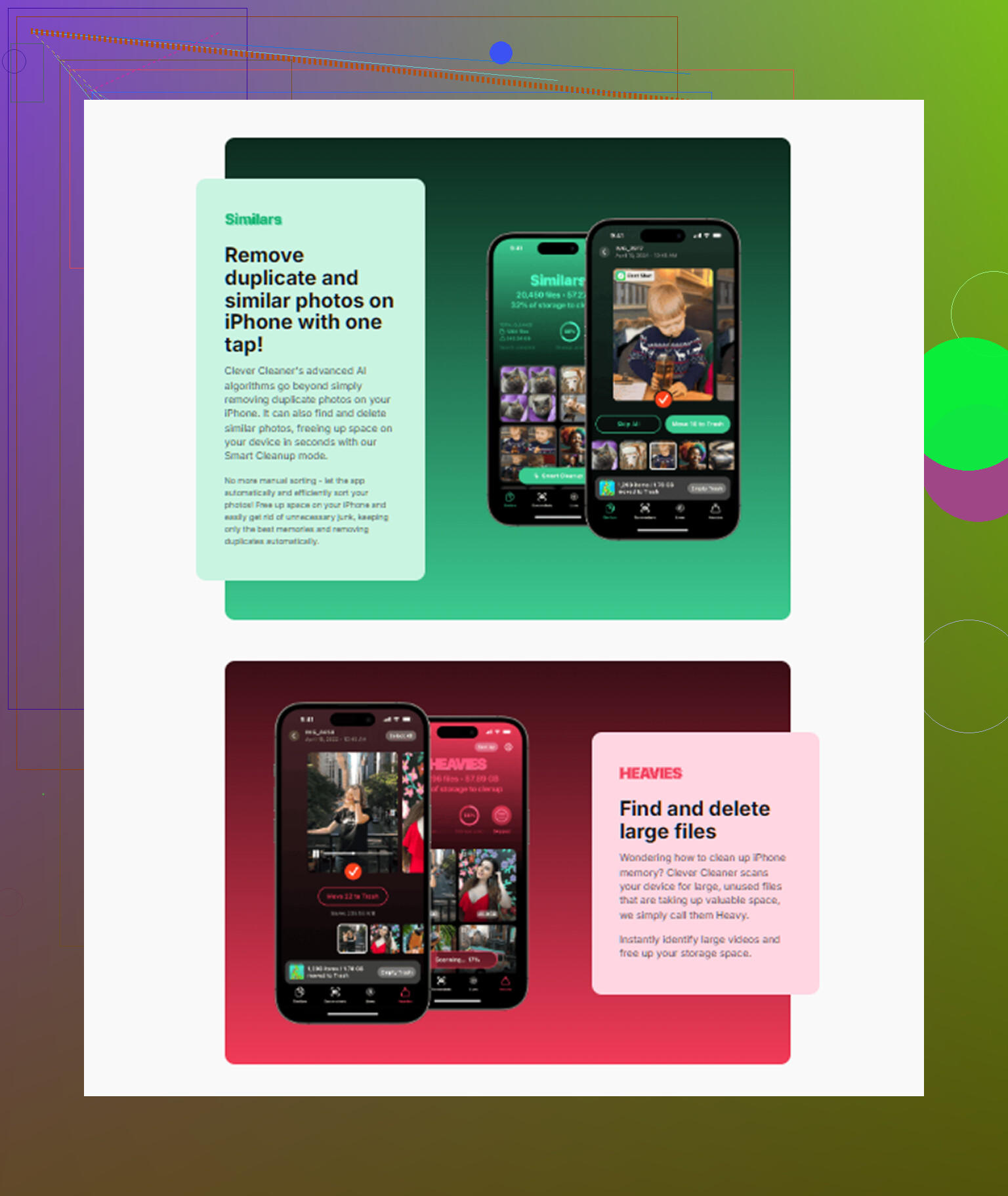
Se il tuo obiettivo è liberare spazio nei contenuti multimediali senza perdere ore a cercare, ho ottenuto risultati discreti con Clever Cleaner. Non amo molto le app di pulizia perché la maggior parte spinge abbonamenti o ti sommerge di pubblicità, ma questa non mi ha colpito con nessuna delle due cose.
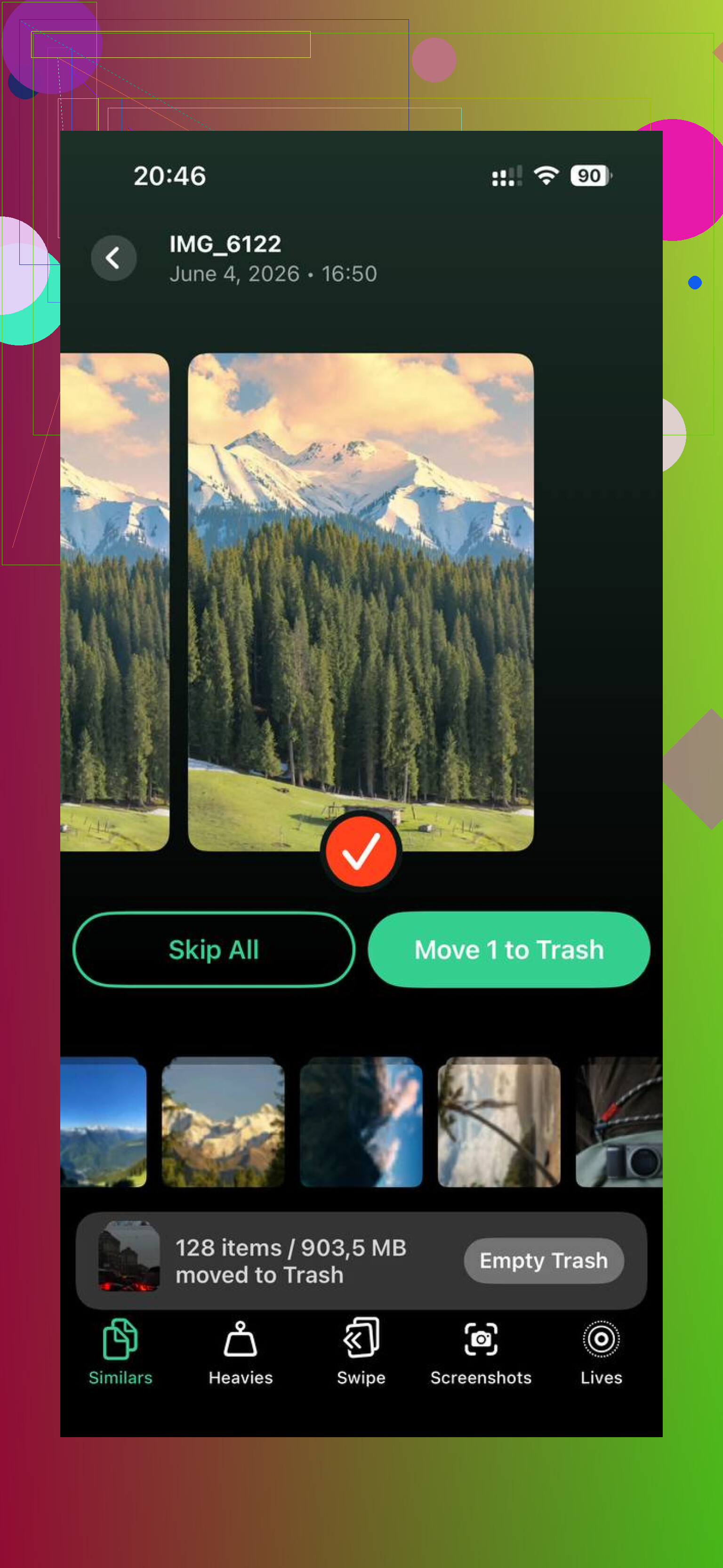
La parte che ho usato di più è stata la sezione Heavies. Mostra prima i video e le immagini più grandi, il che ha reso facile individuare subito la spazzatura più evidente. Ho trovato enormi registrazioni dello schermo che avevo dimenticato di tagliare e alcuni clip lunghi lasciati lì senza motivo. Anche la sezione Similars è stata utile. Raggruppava foto quasi identiche e sì, avevo più versioni della stessa immagine perché continuavo a premere l’otturatore senza pensarci. Mostra anche le dimensioni dei file prima di eliminare qualsiasi cosa, cosa che mi ha evitato di andare a tentativi. Da quello che ho letto e visto, la scansione resta sul dispositivo, e per me era importante.
Dopo aver liberato circa 15 GB, il telefono è tornato a sembrare normale. Meno lag. Meno pause. L’avviso di archiviazione ha smesso di comparire. Se il numero di Applicazioni continua a salire, io inizierei dalle app più grandi nelle Impostazioni, poi passerei alla libreria di foto e video. Per me, di gran lunga, il principale colpevole era il caos nei contenuti multimediali.
Quello che vedi sotto Applicazioni è spesso un insieme misto, non un numero pulito riferito solo alle app. iOS raggruppa il bundle dell’app con file di supporto, risorse incorporate, aggiornamenti, database locali e elementi temporanei. Alcune app conservano enormi file SQLite, indici dei messaggi, miniature scaricate o contenuti offline all’interno del proprio spazio di archiviazione. Quindi la dimensione sembra sbagliata, ma spesso si tratta di vecchi dati bloccati dentro l’app.
Non sono del tutto d’accordo con @mikeappsreviewer su un punto. La pulizia di iOS non è solo pigra. Molte app sono progettate per conservare i dati finché non rimuovi l’app. Instagram, TikTok, Spotify, YouTube, Podcast, Mappe e le app di chat sono tra i casi più comuni. Non è raro che un’app da 300 MB arrivi a occupare 3 GB.
Cosa funziona meglio:
- Apri Spazio su iPhone e tocca le app più grandi una alla volta.
- Controlla se l’app ha una propria opzione Cancella cache o Rimuovi download.
- Per le app senza un pulsante di pulizia, eliminale e reinstallale. Scarica app inutilizzate non risolve i dati gonfiati così spesso come la gente pensa.
- Controlla prima Messaggi, WhatsApp, Telegram, Netflix, Spotify e Safari.
- Lascia libero dal 10 al 15 percento di spazio di archiviazione. Gli iPhone iniziano a funzionare male quando sono troppo pieni.
Se l’app Foto è ancora un disastro, vale la pena dare un’occhiata a Clever Cleaner per trovare rapidamente video grandi e duplicati. Inoltre, questa recensione di Clever Cleaner per iPhone e guida alla pulizia offre una panoramica discreta. Mi ha aiutato a capire cosa stava occupando spazio senza fare supposizioni.
Gran parte di quel numero “Applicazioni” è praticamente un cassetto del disordine, non solo l’app in sé. È la parte attorno a cui credo stiano girando @mikeappsreviewer e @caminantenocturno, ma iOS fa anche una cosa fastidiosa qui: i report sullo spazio di archiviazione a volte hanno un ritardo o sono semplicemente strani dopo gli aggiornamenti. Quindi il totale può sembrare gonfiato per un po’ anche dopo che hai eliminato delle cose.
Controlla anche questo nello specifico:
- file di aggiornamento iOS non riusciti rimasti nello spazio di archiviazione
- download di podcast/video/musica che avevi dimenticato fossero impostati su automatico
- allegati di Messaggi indicizzati sotto lo spazio relativo alle app
- salvataggi offline della lista di lettura di Safari
- app di posta che memorizzano nella cache allegati enormi per sempreee
Una cosa che a molti sfugge è che disinstallare un’app fa più che “pulire la cache”. Reinstallarla può eliminare memoria locale corrotta o vecchi database temporanei che non si riducono mai. Alcune app non restituiscono mai spazio a meno che tu non le rimuova completamente. Non sei tu a sbagliare, è semplicemente un cattivo comportamento dell’app tbh.
Darei anche un’occhiata all’app File e a Sul mio iPhone, perché alcuni editor, scanner e social app scaricano lì le esportazioni e non è così ovvio. Lo stesso vale per le modifiche ai memo vocali e i file di progetto in stile GarageBand.
Se foto/video rientrano ancora nel problema, Clever Cleaner è davvero utile per trovare rapidamente file multimediali enormi e duplicati senza dover smanettare troppo. E se vuoi una spiegazione visiva migliore, questa guida completa alla pulizia dello spazio di archiviazione su iPhone è più facile da seguire dei menu di Apple secondo me.
Versione breve: la crescita delle dimensioni delle app di solito è dovuta a cache, download, allegati, dati offline e cattiva gestione della pulizia. Non solo al file binario dell’app.
Un aspetto che penso @caminantenocturno, @viaggiatoresolare e @mikeappsreviewer abbiano solo sfiorato è l’indicizzazione e i residui degli aggiornamenti delle app. A volte un’app non si limita a memorizzare la cache, ma conserva più generazioni di risorse dopo diversi aggiornamenti, soprattutto giochi, editor e app di messaggistica. Le etichette di archiviazione di iOS sono abbastanza disordinate da far sembrare questo un aumento di “Applicazioni” anche quando il vero colpevole sono vecchi dati di supporto.
In realtà andrei un po’ contro l’idea che reinstallare sia sempre la soluzione migliore. Per le app bancarie, quelle con molto 2FA o qualsiasi app con bozze locali, può essere fastidioso o rischioso se hai dimenticato cosa viene archiviato solo sul dispositivo. Prima di eliminare, controlla se l’app sincronizza tutto su iCloud o prima sul proprio account.
Cose che spesso sfuggono:
- pacchetti vocali scaricati nelle app di traduzione o accessibilità
- app per creator che memorizzano localmente le bozze esportate
- vecchi backup del dispositivo dalle app in File
- indici di ricerca dei messaggi che restano enormi anche dopo aver eliminato le conversazioni
- download del browser fuori da Safari
Un altro test utile è questo: riavvia l’iPhone, aspetta qualche minuto, poi ricontrolla Archiviazione. A volte i numeri si assestano dopo che il sistema ricalcola. Non è magia, ma ho visto diversi GB “tornare” in questo modo.
Se il disordine dei media è mescolato al problema, Clever Cleaner è valido per individuare rapidamente i file giganteschi.
Pro
- vista semplice di foto/video pesanti
- utile per duplicati e scatti simili
- interfaccia semplice
Contro
- non risolverà database di app gonfiati
- i suggerimenti di pulizia richiedono comunque una revisione umana
- meno utile se il tuo problema riguarda soprattutto Messaggi o i dati delle app di streaming
Quindi sì, “Applicazioni” spesso è un contenitore di app + dati obsoleti + segnalazioni strane, non la dimensione pura dell’app che le persone si aspettano.