Il mio aggiornamento iPhone continua a dire che non c’è abbastanza spazio di archiviazione, anche dopo aver eliminato app, foto e altri file per liberare circa 5 GB. Non riesco ancora a installare l’aggiornamento iOS e non sono sicuro di cos’altro stia occupando spazio o di come risolvere il problema. Ho bisogno di aiuto per capire perché il mio iPhone dice che non c’è abbastanza spazio per aggiornare.
Il tuo iPhone cede prima di arrivare al vero zero. L’ho imparato nel modo più fastidioso. Anche senza un aggiornamento, iOS continua a rosicchiare spazio libero per log, file temporanei, indicizzazione, spazzatura delle app e pulizia in background. Quindi quando lo spazio sembra quasi pieno, spesso significa già un problema.
Aggiungi un aggiornamento di iOS e la situazione peggiora. Il telefono ha bisogno di spazio per scaricare l’aggiornamento, decomprimerlo, spostare i file, poi completare la configurazione. Io cercherei di avere da 15GB a 25GB liberi prima di riprovare. Meno di così, e inizia a sembrare un lancio della monetina.
TL;DR
Se il tuo iPhone dice che non c’è abbastanza spazio per un aggiornamento, controlla prima due cose: la dimensione dell’aggiornamento e quanto spazio libero hai ancora. Poi elimina prima gli elementi che occupano più spazio. Se lo spazio è ancora troppo stretto, aggiorna con un Mac o un PC. Come ultima risorsa, fai il backup del telefono, inizializzalo, installa iOS da zero, poi ripristina il backup.
- Controlla la dimensione dell’aggiornamento e lo spazio libero
Non iniziare ancora a cancellare cose a caso. Prima guarda con cosa hai a che fare.
- Apri Impostazioni > Generali > Aggiornamento Software.
- Cerca la dimensione dell’aggiornamento, se iOS la mostra.
- Torna a Impostazioni > Generali > Spazio iPhone.
- Aspetta qualche secondo che si carichino il grafico e l’elenco delle app.
- Guarda quanto spazio libero hai.
- Controlla quali categorie o app occupano più spazio.
Una cosa che spesso sfugge alle persone, ed è successo anche a me, è che la dimensione dell’aggiornamento indicata non è la quantità totale di spazio necessaria. Se l’aggiornamento dice 15GB, avere 15GB liberi spesso non basta. Il telefono ha comunque bisogno di spazio di lavoro per l’installazione.
Libera prima foto e video
Per la maggior parte delle persone, il rullino è il principale colpevole. Per me lo era. Pensi che siano solo qualche clip e screenshot, poi scopri 11GB di video duplicati di gatti e filmati in 4K che avevi dimenticato esistessero.
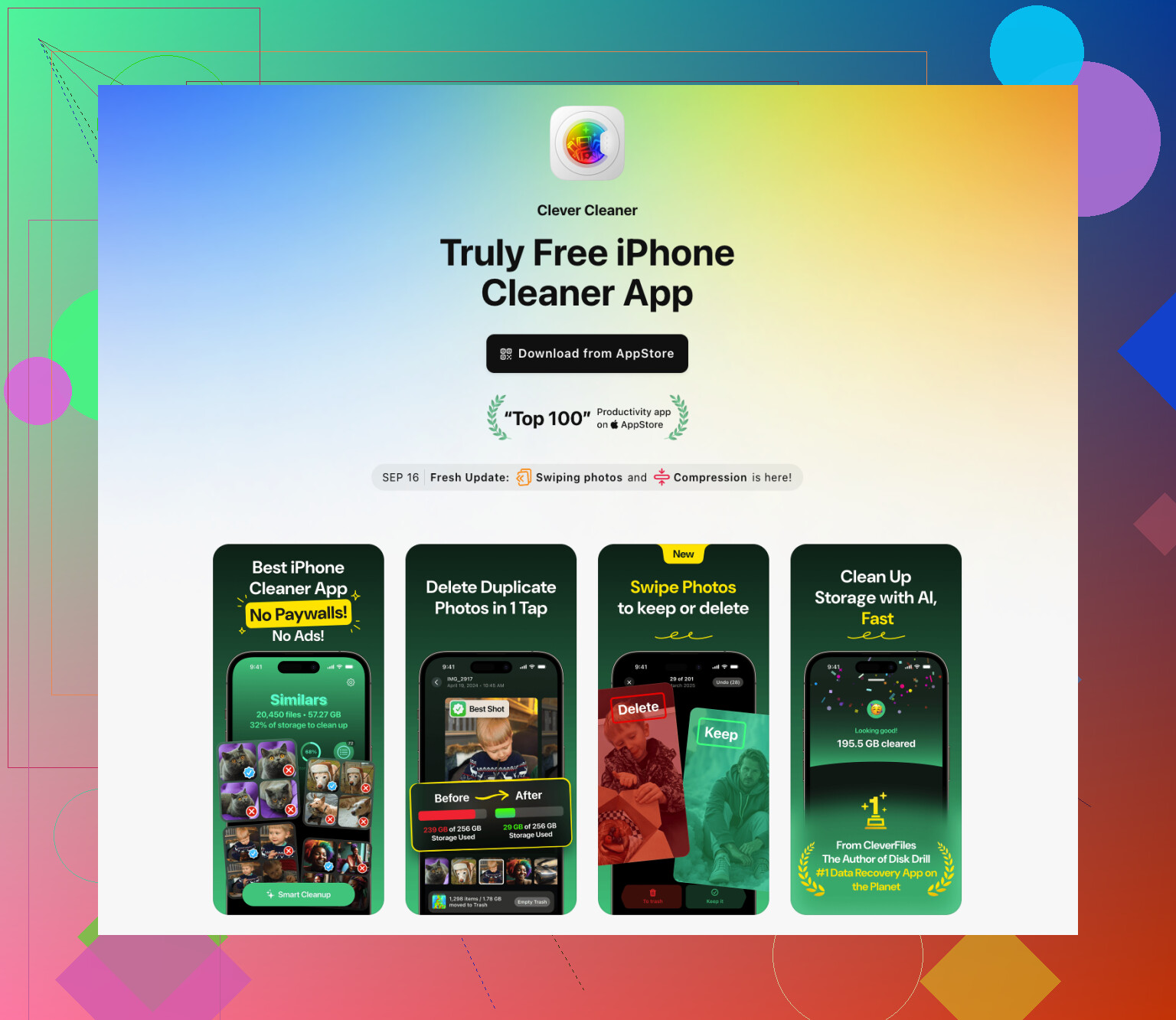
Farlo a mano richiede un’eternità. Un’app di pulizia accelera tutto. Ho avuto i risultati migliori con Clever Cleaner perché è veloce, è gratis e le funzioni base di pulizia non sono bloccate.
Ecco la versione breve:
- Scaricala e lasciale analizzare la libreria.
- Apri Heavies e passa in rassegna i video e i file multimediali più grandi.
- Elimina quello che non ti serve.
- Apri Similars e rimuovi gli scatti duplicati o quasi duplicati. Se serve, controlla anche le altre sezioni di pulizia.
- Poi vai in Foto > Eliminati di recente e tocca Elimina tutto.
Quest’ultima parte conta più di quanto pensino in molti. Se la salti, di solito lo spazio non torna subito disponibile. iOS tiene quegli elementi eliminati per 30 giorni.
Elimina le app che non usi
Quando mi serve spazio per un aggiornamento, elimino le app invece di disinstallarle mantenendo i dati. Lo scaricamento dell’app lascia dietro di sé i dati dell’app, e molta della spazzatura si trova comunque in Documenti e dati.
- Apri Impostazioni > Generali > Spazio iPhone.
- Scorri l’elenco delle app, ordinato per dimensione.
- Tocca le app che non usi.
- Scegli Elimina app.
Puoi reinstallarle più tardi. Nella maggior parte dei casi, è più veloce che cercare di gestire al millimetro i residui.
Controlla l’app File
Questa prende in contropiede molte persone. L’app File diventa un armadio pieno di vecchi download, PDF, file ZIP, video casuali e cose che hai salvato una volta e poi dimenticato.
- Apri File.
- Controlla Su iPhone > Download.
- Elimina i vecchi file che non ti servono più.
- Guarda anche in iCloud Drive, se conservi file lì.
Io ci ho trovato vecchi installer, scansioni e PDF enormi lì a non fare nulla. Vittoria facile.
Rimuovi gli allegati grandi dei messaggi
Messaggi conserva più dei semplici testi. Col tempo accumula video, foto, GIF, note vocali e PDF. Se hai la stessa cronologia messaggi da anni, questa sezione ingrassa.
- Vai su Impostazioni > Generali > Spazio iPhone.
- Tocca Messaggi.
- Apri le sezioni degli allegati o dei documenti.
- Se compare Controlla allegati grandi, usalo.
- Elimina i file grandi che non ti servono.
La parte positiva è che non devi cancellare intere conversazioni.
Cancella i dati dei siti web di Safari
Da solo questo non salverà un telefono pieno, anche se aiuta.
- Apri Impostazioni.
- Vai su App > Safari.
- Tocca Cancella cronologia e dati dei siti web.
- Conferma.
Non libererai 20GB così. Però, se sei al limite, anche qualche centinaio di MB conta. A volte anche di più.
Se ancora non hai abbastanza spazio
A questo punto, smetti di combattere direttamente con il telefono e cambia metodo.
Aggiorna con un Mac o un PC
Funziona meglio di quanto si aspettino molte persone.
- Collega l’iPhone a un Mac e usa Finder.
- Oppure collegalo a un PC Windows e usa iTunes.
- Avvia l’aggiornamento dal computer.
- Fai prima un backup completo.
Il computer gestisce una parte maggiore del processo di download e decompressione, quindi di solito l’iPhone ha bisogno di meno spazio libero temporaneo.
Fai il backup, inizializza, aggiorna, ripristina
Questa è l’opzione nucleare. L’ho fatto una volta. È stato fastidioso, però ha funzionato.
- Fai il backup del tuo iPhone.
- Inizializza il dispositivo.
- Configuralo di nuovo.
- Installa la versione più recente di iOS.
- Ripristina il backup.
Se il telefono è talmente pieno che nient’altro funziona, questo di solito riesce a farlo arrivare fino in fondo.
Se il tuo iPhone continua a rifiutarsi di aggiornarsi, sii spietato. Rimuovi tutto ciò di cui non sentirai la mancanza. Vecchi video, app inutilizzate, allegati enormi, download vecchi. Quando sei così vicino al limite, ogni giga conta.
5GB liberati sembrano tanti, ma per gli aggiornamenti iOS spesso non lo sono. La parte fastidiosa è che Archiviazione iPhone non è un indicatore in tempo reale. Ha ritardi. iOS inoltre conserva “Dati di sistema” e file temporanei di aggiornamento, quindi elimini cose e il numero dello spazio libero non si aggiorna subito.
Sono d’accordo con parte di ciò che ha detto @mikeappsreviewer, ma avere da 15GB a 25GB liberi è più di quanto ti serva in ogni caso. Per gli aggiornamenti minori, li ho visti installarsi con meno. Il problema più grande è lo spazio nascosto, non solo lo spazio libero totale.
Cosa controllerei dopo:
-
Riavvia l’iPhone.
Un semplice riavvio elimina alcuni file temporanei e forza il ricalcolo dello spazio. Sembra stupido, ma aiuta molto. -
Elimina il file dell’aggiornamento non riuscito.
Impostazioni > Generali > Spazio iPhone.
Cerca un file di aggiornamento iOS nell’elenco delle app.
Eliminalo se è presente, poi riprova. -
Controlla Dati di sistema.
Se Dati di sistema è enorme, a volte 10GB o più, il telefono sta conservando cache, registri e file residui. Non puoi pulire tutto direttamente, ed è per questo che il messaggio sullo spazio sembra non funzionare. -
Disattiva e riattiva gli elementi di sincronizzazione.
Foto, Messaggi, Memo vocali, iCloud Drive. A volte le copie locali restano lì più a lungo del dovuto. -
Aspetta un po’.
Dopo aver eliminato 5GB, iOS spesso impiega ore, a volte tutta la notte, per recuperarli completamente. Fastidioso, sì. -
Aggiorna da un computer.
Questo resta uno dei modi migliori per risolvere il problema se il telefono ha poco spazio.
Se le foto sono il problema principale, vale la pena dare un’occhiata a Clever Cleaner per trovare più velocemente video grandi, duplicati e scatti simili. Inoltre, se vuoi una recensione completa e facile da leggere delle funzioni di Clever Cleaner, questo può aiutarti: guarda come Clever Cleaner gestisce foto duplicate e file pesanti
In breve, lo spazio mancante di solito dipende da file di aggiornamento non riusciti, Dati di sistema o spazio di archiviazione non ancora aggiornato. Riavvia per prima cosa. Poi elimina il vecchio pacchetto di aggiornamento. Questa combinazione risolve il problema più spesso di quanto la gente pensi.

5GB sembrano tanti, ma per gli aggiornamenti di iOS onestamente a volte non lo sono. Sono in parte d’accordo con @mikeappsreviewer e @mike34, ma penso che il problema più grande sia che il report dello spazio di archiviazione dell’iPhone sia inaffidabile quando il telefono è stato quasi pieno per un po’.
Alcune cose che controllerei e che loro non hanno davvero approfondito:
- Download e allegati dell’app Mail. Se usi Apple Mail, i vecchi allegati sincronizzati possono occupare spazio.
- Download di musica e podcast. È facile dimenticarsene perché non sembrano file.
- Contenuti offline nelle app di streaming come Netflix, Spotify, YouTube.
- Memo vocali. Una volta ho trovato un sacco di vecchie registrazioni e ho recuperato quasi 3GB. Abbastanza assurdo.
Controlla anche se l’aggiornamento sta cercando di installarsi mentre la modalità risparmio energetico è attiva e il telefono si sta caricando in modo strano. Mi è capitato che gli aggiornamenti si comportassero in modo buggato finché non facevo un normale riavvio + un po’ di ricarica. iOS a volte può essere così stupido.
Una cosa su cui sono leggermente in disaccordo: non passerei subito a cancellare il telefono a meno che lo spazio di archiviazione non sia completamente bloccato e anche l’aggiornamento da computer fallisca. Per la maggior parte delle persone è una rottura enorme.
Se le foto sono ancora il problema principale, Clever Cleaner è utile per trovare video enormi e foto duplicate più velocemente che farlo a mano. E se vuoi altre idee su altri modi intelligenti per liberare spazio sull’iPhone per gli aggiornamenti, vale la pena leggerlo.
Il mio ordine sarebbe:
- Riavvia
- Elimina qualsiasi file di aggiornamento iOS scaricato
- Controlla i download offline nelle app multimediali
- Rimuovi i vecchi allegati di Mail / Memo vocali
- Prova ad aggiornare da un computer
Di solito basta.
Aggiungerei una cosa che @mike34, @shizuka e @mikeappsreviewer hanno toccato solo indirettamente: a volte il blocco non è solo lo spazio di archiviazione, ma il percorso di aggiornamento.
Se stai saltando diverse versioni di iOS, il pacchetto delta può fallire e continuare a riprovare. In quel caso, vai su Impostazioni > Generali > Trasferisci o inizializza iPhone > Inizializza > Ripristina impostazioni di rete. Soluzione strana, ma può risolvere problemi bloccati di handshake dell’aggiornamento senza eliminare i tuoi dati. Controlla anche analisi del dispositivo in Privacy e sicurezza se hai avuto installazioni non riuscite ripetute. I log di crash costanti possono gonfiare lo spazio in silenzio.
Un altro aspetto: le cache delle app di terze parti non sempre vengono mostrate onestamente nell’elenco di archiviazione. Le app social sono famose per questo. Eliminare e reinstallare un grande colpevole può liberare più spazio di quanto farà mai Scarica app.
Per le foto, Clever Cleaner è valido se la tua libreria è il problema principale.
Pro: scansione veloce, bravo a individuare scatti duplicati/simili, utile per video molto grandi.
Contro: i suggerimenti per foto simili richiedono ancora una revisione manuale, e le app di pulizia non toccheranno gran parte dei veri Dati di sistema.
Non sono del tutto d’accordo con l’idea che servano sempre da 15GB a 25GB liberi. A volte il telefono ha solo bisogno che venga rimossa la spazzatura giusta, non di una pulizia massiccia. Se l’aggiornamento locale continua a fallire, l’aggiornamento da computer resta comunque la strada più intelligente.