Il mio iPad ha molto spazio di archiviazione libero, ma continua ad andare molto lentamente quando apro le app, navigo sul web e passo da una schermata all'altra. Ho già controllato lo spazio di archiviazione perché pensavo che fosse quello il problema, quindi ora non sono sicuro di cosa stia causando il rallentamento o di come risolverlo. Ho bisogno di aiuto per capire perché il mio iPad è lento nonostante abbia ancora abbastanza spazio di archiviazione libero.
Mi sono imbattuto nello stesso caos sul mio iPad e all'inizio ho frainteso il problema. Lo spazio sembrava 'a posto' perché la barra non era al massimo. Intanto le app impiegavano qualche secondo per rispondere, poi mi rimandavano alla schermata Home. Sembrava casuale. Non lo era.
Quello che mi ha tratto in inganno è stato quanto iPadOS diventi schizzinoso quando lo spazio di archiviazione inizia a riempirsi. Da iPadOS 16, Apple usa la memoria virtuale Swap sugli iPad supportati. Lo spazio di archiviazione viene usato come memoria extra durante le attività più pesanti. Quindi, anche se vedi ancora qualche gigabyte libero, le prestazioni iniziano a calare quando lo spazio è troppo pieno. Intorno all'80 percento di riempimento, sul mio è diventato tutto brutto. Apple dice che dovresti tenere almeno 1GB libero perché il sistema possa funzionare, ma da quello che ho visto 1GB non è minimamente sufficiente se vuoi che le app smettano di bloccarsi e chiudersi.
Per prima cosa ho fatto la solita pulizia nelle Impostazioni. Ho disattivato Aggiornamento app in background. Ho attivato Riduci movimento in Accessibilità. Queste cose hanno aiutato un po' con il consumo della batteria e hanno reso l'interfaccia meno frenetica, certo. Però non hanno risolto il problema alla radice. Se l'iPad ha poco margine operativo, queste modifiche sono solo ritocchi superficiali.
Il vero problema sul mio erano file nascosti inutili. Non finti file inutili, più che altro roba di cui avevo dimenticato l'esistenza. Migliaia di screenshot. Foto apparentemente duplicate. Scatti a raffica casuali. Grandi file video nascosti in posti che non aprivo mai. Ho anche cancellato la cronologia di Safari e i dati dei siti web nelle Impostazioni, e dovresti farlo anche tu, perché i file inutili del browser si accumulano in fretta. Però ha spostato appena l'ago della bilancia.
Non mi fido della maggior parte delle app di pulizia. Molte sono trappole con paywall oppure ti sventolano enormi schermate con scritto 'scansione completata' e poi ti chiedono soldi. Ho provato Clever Cleaner perché era gratis e, una volta tanto, faceva quello che prometteva. Niente pubblicità. Nessun costo comparso dopo la scansione. Quello che mi ha aiutato di più è stata la visibilità delle dimensioni dei file. Potevo vedere cosa era grande prima di eliminare qualsiasi cosa.
La parte che ho continuato a usare era la sezione Heavies. Ordinava i file multimediali per dimensione, quindi i peggiori colpevoli saltavano fuori subito. Ho trovato una registrazione dello schermo da oltre 4GB che non ricordavo affatto di aver salvato. Poi la sezione Similars raggruppava foto quasi identiche e scatti sfocati inutili. Farlo a mano avrebbe richiesto un'eternità. Ho liberato circa 15GB in forse dieci minuti. Una cosa che mi è piaciuta, e l'ho verificata prima di fidarmi, era l'elaborazione sul dispositivo. Le mie foto non venivano spedite da qualche altra parte.
Una volta riportato lo spazio di archiviazione sotto circa quella soglia dell'80 percento, l'iPad ha smesso di andare in pezzi. Le app si aprivano di nuovo normalmente. I crash sono cessati. Sul mio la differenza è stata immediata.
Se pulisci lo spazio di archiviazione e continua comunque ad arrancare, guarda poi la batteria. Le batterie più vecchie faticano con i picchi di assorbimento di potenza, e Apple ha parlato della limitazione delle prestazioni sui dispositivi che invecchiano per evitare spegnimenti. Se il tuo iPad ha 4 o 5 anni, qui l'età conta. Nelle Impostazioni, controlla l'uso della batteria e vedi cosa la sta consumando, anche se gli iPad ancora non mostrano la Capacità massima come fanno gli iPhone. Fastidioso, sì.
Inoltre, se il rallentamento è iniziato subito dopo un grande aggiornamento di iPadOS, aspetta un giorno prima di andare nel panico. Il mio sembra sempre strano per ore dopo un aggiornamento. Fa indicizzazione in background e altra pulizia, e le prestazioni calano mentre tutto questo si completa.
Se fossi in te, inizierei prima dallo spazio di archiviazione, perché nel mio caso e da quello che ho visto, i misteriosi crash delle app di solito venivano da lì. Se fare pulizia non lo rimette a posto, forza il riavvio dell'iPad. Tieni premuti il pulsante di accensione e il tasto Home, oppure accensione più volume sui modelli più recenti, finché non compare il logo Apple. A volte questo elimina la spazzatura temporanea e rende di nuovo tutto stabile.
Lo spazio di archiviazione gratuito è solo una parte della questione. Non sono del tutto d'accordo con @mikeappsreviewer sul fatto che l'archiviazione sia sempre la prima cosa da considerare. Se ne hai già in abbondanza, guarderei prima altri tre aspetti.
1. Safari.
Se la navigazione web è lenta, spesso il colpevole è Safari. Troppe schede, dati dei siti web appesantiti, blocchi dei contenuti che entrano in conflitto tra loro. Chiudi le schede. Rimuovi le vecchie estensioni. Riavvia Safari. Ho visto una sola estensione difettosa far sembrare un iPad rotto.
2. Bassa disponibilità di RAM.
Gli iPad più vecchi raggiungono rapidamente i limiti di memoria, anche con l'archiviazione vuota. Questo si nota quando le app si ricaricano passando da una schermata all'altra. È un limite hardware, non di archiviazione. I chip A12 e precedenti lo soffrono di più.
3. Batteria e calore.
Se il tuo iPad si scalda, iPadOS rallenta tutto. La ricarica durante la navigazione peggiora la situazione. Anche i caricabatterie economici fanno questo. Se i rallentamenti si verificano soprattutto quando è collegato, provalo scollegato.
Controlla anche:
Impostazioni, Generali, VPN e gestione dispositivo.
Rimuovi i vecchi profili VPN o le app di sicurezza. Rallentano il traffico web molto più di quanto la gente pensi.
Se la tua libreria Foto è disordinata, Clever Cleaner vale comunque la pena per file di grandi dimensioni e duplicati. E questa recensione di Clever Cleaner per liberare spazio su iPhone e iPad è una lettura valida.
Un'ultima cosa. Se le pagine rallentano, ma le app no, il problema è il browser o la rete. Se tutto rallenta, è il dispositivo. Piccola differenza, grande indizio. Questo mi ha aiutato a restringere il campo anche sul mio.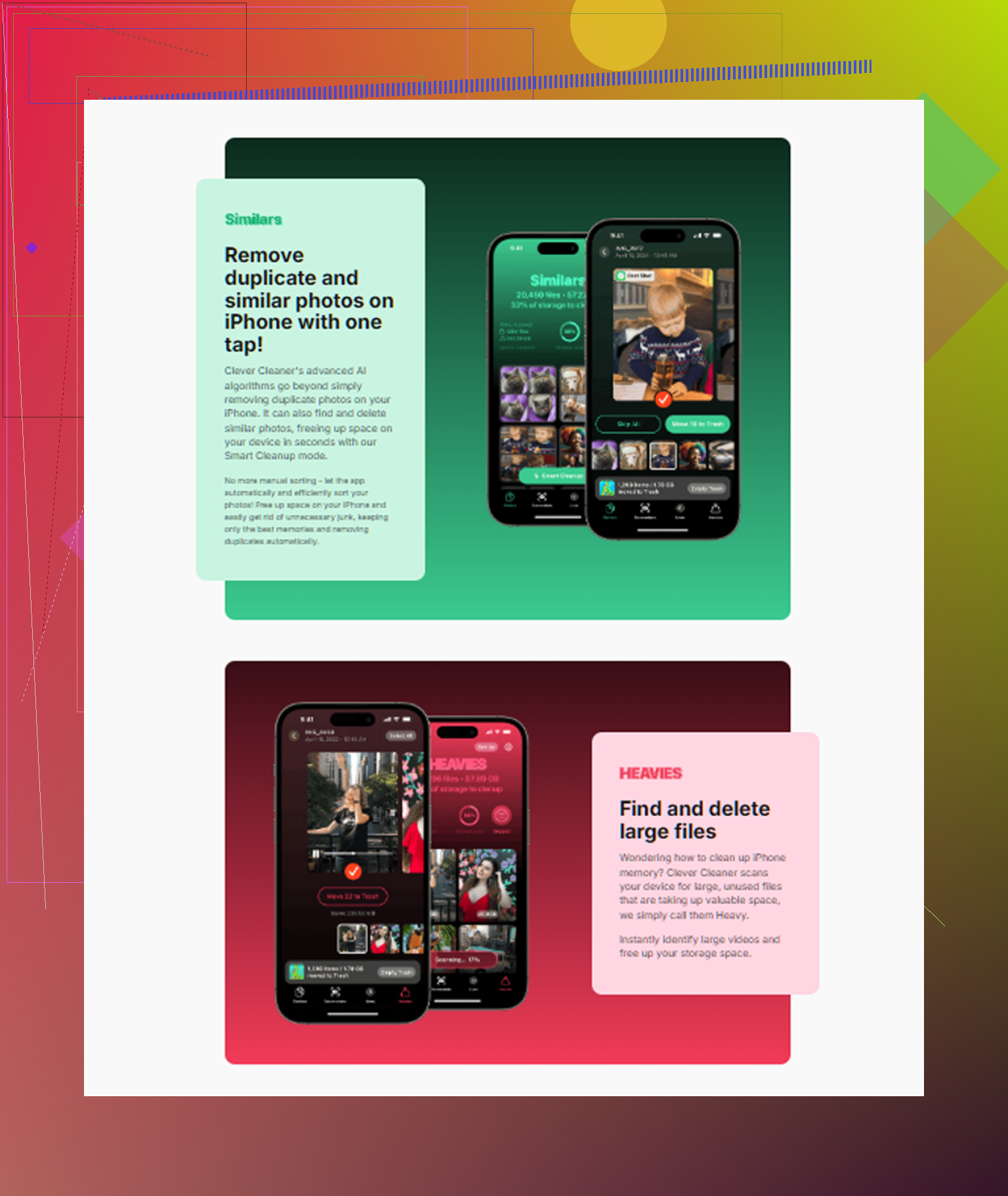
Lo spazio di archiviazione viene incolpato per tutto, ma su questo sono un po' più vicino a @himmelsjager. Se davvero hai molto spazio libero, il rallentamento spesso è dovuto a una di queste cause:
- iPadOS è bloccato a fare operazioni in background dopo un aggiornamento
- un'app si comporta male e consuma RAM/CPU
- limitazione delle prestazioni dovuta alla temperatura della batteria
- impostazioni di rete errate che fanno sembrare la lentezza diffusa in tutto il sistema
Quello che controllerei e che non hanno davvero approfondito:
1. Dati analitici
Impostazioni > Privacy e sicurezza > Analisi e miglioramenti > Dati analitici
Se vedi lo stesso nome di app che va in crash più e più volte, potrebbe essere quell'app il vero problema, non tutto l'iPad.
2. Reimposta impostazioni di rete
Se Safari, App Store, YouTube, sincronizzazione cloud, ecc. sono lenti, questo può aiutare più di quanto la gente si aspetti.
Impostazioni > Generali > Trasferisci o inizializza iPad > Inizializza > Ripristina impostazioni di rete
3. Disattiva la modalità risparmio energetico se è attiva
La gente se ne dimentica. Può far sembrare tutto stranamente lento.
4. Controlla indirettamente il comportamento della RAM disponibile
Apri 4 o 5 app normali, poi torna alla prima. Se si ricarica continuamente, è più un problema di memoria/età che di archiviazione.
5. Scarica o reinstalla un'app problematica
A volte la cache gonfia di una singola app impazzisce. Eliminala e reinstallala. Instagram, Chrome e alcune app di streaming sono recidive nella mia esperienza.
Inoltre, se l'app Foto occupa molto spazio, Clever Cleaner è davvero utile per eliminare video grandi, duplicati e scatti simili senza troppo lavoro manuale. Questo filmato guarda come Clever Cleaner accelera la pulizia di iPhone e iPad in 30 secondi offre una rapida panoramica.
Se però l'iPad è vecchio, risposta schietta: a volte è semplicemente hardware invecchiato. Avere molto spazio di archiviazione non rende magicamente veloce un vecchio chip di nuovo.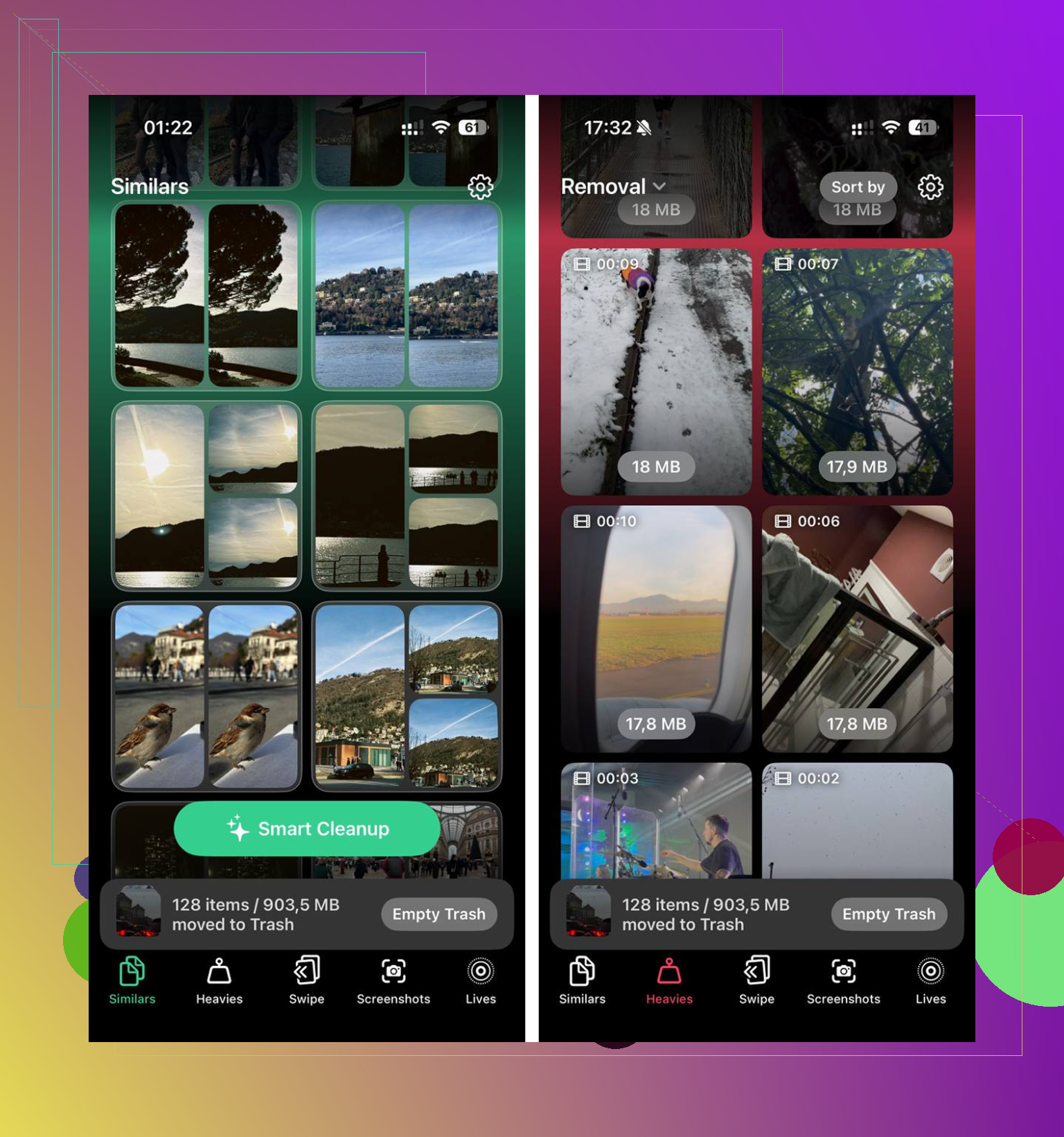
Guarderei una cosa che quasi nessuno ha davvero affrontato a fondo: **impostazioni di accessibilità/visualizzazione e sovraccarico di widget**.
Se il tuo iPad è lento quando cambi schermata, apri cartelle, richiami Spotlight o torni alla Home, a volte non è colpa dello “spazio di archiviazione” o nemmeno di “Safari”. È lo stack dell’interfaccia che si appesantisce per troppi elementi attivi:
- troppi widget nella schermata Home
- Smart Stack che si aggiornano di continuo
- sfondi pesanti con effetti Prospettiva/sfocatura
- molte notifiche che riattivano costantemente le app
- ritardo della tastiera causato da tastiere di terze parti
Per questo motivo concordo solo in parte con l’idea “prima lo spazio di archiviazione” di @mikeappsreviewer in ogni caso. @himmelsjager e @boswandelaar ci vanno più vicino se hai già davvero spazio libero disponibile.
Cose che proverei e che sono diverse dal solito elenco di controllo:
1. **Rimuovi la maggior parte dei widget per un giorno**
Widget meteo, notizie, borsa, foto e stack del calendario possono causare strani scatti sugli iPad più vecchi.
2. **Passa solo alla tastiera Apple**
Le tastiere di terze parti possono rallentare tutto il sistema, soprattutto in Safari, Note e Mail.
3. **Disattiva brevemente le funzioni della tastiera**
Impostazioni > Generali > Tastiera
Disattiva Testo predittivo, Scorri per scrivere, dettatura, poi prova.
4. **Controlla lo spazio libero in modo più realistico**
“Ce n’è ancora molto” può comunque voler dire che il dispositivo è quasi pieno se hai un modello con poca capacità. 8 GB liberi su un iPad da 64 GB non sono poi così tanti.
5. **Ritardo dell’indicizzazione di Spotlight**
Se la ricerca, l’avvio delle app o la ricerca nelle Impostazioni sono lenti, il problema potrebbe essere l’indicizzazione. Lascialo in carica durante la notte connesso al Wi‑Fi.
6. **Schede in background in altri browser**
Chrome e alcuni siti pieni di pubblicità possono far sembrare più lento l’intero dispositivo, non solo il browser.
Se la tua libreria Foto è enorme, **Clever Cleaner** va bene per snellirla rapidamente.
**Pro:** semplice, trova video di grandi dimensioni/duplicati, più facile che cercare manualmente.
**Contro:** le app di pulizia non fanno miracoli, i suggerimenti per le foto richiedono comunque una revisione umana e se il rallentamento è legato a CPU/RAM non risolverà il problema.
Detto senza giri di parole, se animazioni, tastiera e passaggio tra app sono lenti anche offline, di solito questo indica **hardware invecchiato o il peso di iPadOS**, non lo spazio di archiviazione.