Ik heb per ongeluk belangrijke bestanden permanent verwijderd op mijn Windows 11-pc en de Prullenbak al geleegd. Ik probeer documenten en foto’s te herstellen die ik echt nodig heb, maar ik weet niet zeker welke herstelmethode daadwerkelijk werkt. Ik zoek hulp bij de beste manier om permanent verwijderde bestanden op Windows 11 te herstellen voordat ze voorgoed verdwenen zijn.
Ik heb dat ook meegemaakt, en ja, het voelt rot wanneer een bestand verdwijnt na Shift+Delete of nadat je de Prullenbak hebt geleegd. Wat mensen vaak missen, is dit. Een bestand dat als permanent verwijderd is gemarkeerd, wordt niet altijd meteen gewist. In Windows verwijdert het systeem vaak de bestandsvermelding en markeert het de ruimte als vrij. Als daar nog geen nieuwe gegevens zijn geschreven, kan het oude bestand eronder nog steeds aanwezig zijn.
Het eerste wat ik zou doen, is stoppen met iets naar de schijf te schrijven. Installeer daar geen apps. Verplaats er geen bestanden naartoe. Download geen willekeurige dingen. Ik zou zelfs normaal gebruik even vermijden. Elke kleine schrijfactie verkleint je kans. Op SSD’s gaat dit sneller mis door TRIM. Zodra TRIM die verwijderde blokken opruimt, wordt herstel een stuk moeilijker, soms zelfs onmogelijk.
Voordat ik een hersteltool zou gebruiken, zou ik eerst de saaie plekken controleren die mensen vaak vergeten:
- OneDrive
- Bestandsgeschiedenis
- Vorige versies
- Andere cloudaccounts
- Externe schijven
- NAS-systemen
- Oude back-uptaken die je ooit hebt ingesteld en daarna vergeten bent
Ik heb gezien dat zogenaamd verloren bestanden opdoken in een back-up die iemand zes maanden geleden had gemaakt en daarna nooit meer had bekeken. Vijf minuten waard.
Als niets daarvan iets oplevert, zou ik overstappen op herstelsoftware.
Waar ik mee zou beginnen is Disk Drill. Ik heb het een paar keer gebruikt omdat het minder irritant is dan veel andere tools. Het behoudt meestal bestandsnamen en mappen wanneer de bestandssysteeminformatie er nog is, wat later een hoop opruimwerk scheelt. De previewfunctie helpt ook. Als je één document of één set foto’s probeert terug te halen, scheelt previewen veel giswerk.
Wat ik zou doen:
- Installeer het op een andere schijf als je die hebt.
- Kies de schijf waarop het verwijderen is gebeurd.
- Voer de scan uit.
- Gebruik zoeken of filters om de resultaten te beperken.
- Bekijk een preview van het bestand als die optie beschikbaar is.
- Herstel naar een andere schijf, niet naar dezelfde.
Op Windows krijg je onbeperkt scannen en previewen, en de gratis herstellimiet is 100 MB. Voor één ontbrekend document of een paar foto’s is dat soms genoeg.
Een paar andere tools zijn ook het bekijken waard.
PhotoRec is gratis en haalt veel gegevens terug, zonder herstelbeperking. Het nadeel is rommelige output. Het leunt sterk op bestandssignaturen, dus namen en mappaden zijn vaak weg. Na een grotere scan kun je eindigen met een berg bestanden met namen die op willekeurige ruis lijken. Als je tijd en geduld hebt, werkt het. Als je nette organisatie wilt, wordt het snel lastig.
DiskGenius is degene die ik in gedachten zou houden wanneer het probleem groter lijkt dan één verwijderd bestand. Het helpt meestal meer bij verloren partities, beschadigde partities, RAW-schijven en problemen met het bestandssysteem. Als Windows vreemd doet met de schijf zelf, en niet alleen met het ontbrekende bestand, is deze het proberen waard.
Ik zou software niet te ver pushen als de schijf klikkende geluiden maakt, offline verdwijnt, hardwarefouten geeft, of gegevens bevat die je absoluut niet kwijt kunt raken. Op dat punt zou ik stoppen en kijken naar een professionele dataherstelservice. Software helpt bij leesbare schijven. Mechanisch of hardwarematig falen is een heel ander probleem.
Als dit een normale verwijderactie was en de schijf sindsdien niet veel is gebruikt, dan zijn je kansen nog steeds redelijk. Handel snel, houd schrijfacties tot een minimum beperkt, en herstel alles wat je vindt naar een andere schijf.
Stop eerst met het gebruiken van de pc. Dat is belangrijker dan mensen denken. Als je bestanden op een SSD stonden, schaadt elke minuut normaal gebruik je kansen.
Ik ben het met @mikeappsreviewer eens over het controleren van back-ups, maar ik zou niet te lang blijven schakelen tussen de ingebouwde Windows-opties als de bestanden belangrijk en recent zijn. Tijd doet ertoe. Ik zou snel één ding controleren en dan doorgaan naar herstel.
Mijn volgorde zou zijn:
- Controleer de OneDrive-prullenbak op het web, niet alleen de gesynchroniseerde map.
- Controleer of de bestanden ooit zijn gemaild, gedeeld of ergens anders naartoe geëxporteerd.
- Als dat niets oplevert, voer dan meteen herstelsoftware uit.
Voor software is Disk Drill een sterke eerste keuze op Windows 11, omdat de scan makkelijk te lezen is en de voorbeeldweergave tijd bespaart. Voor documenten en foto’s is bestandsvoorbeeld erg belangrijk. Je wilt bevestigen dat het bestand opent voordat je een berg rommel herstelt. Installeer Disk Drill op een andere schijf als je die hebt, en herstel vervolgens naar een externe schijf of USB. Sla herstelde bestanden niet opnieuw op dezelfde schijf op. Mensen doen dit voortdurend en verpesten het resultaat.
Eén kleine afwijking van het gebruikelijke advies. PhotoRec is niet mijn eerste keuze voor documenten als je geeft om bestandsnamen en mappen. Het herstelt een hoop, zeker, maar het opruimen is een gedoe.
Ook dit hielp een van mijn familieleden om het proces snel te leren, eenvoudige uitleg over Windows-bestandsherstel voor beginners.
Als de schijf geluiden maakt, vastloopt of verdwijnt uit Verkenner, sla software dan over en ga naar een lab. Als het om een normale verwijdering gaat, is Disk Drill waar ik zou beginnen. Snel, simpel, minder gedoe.
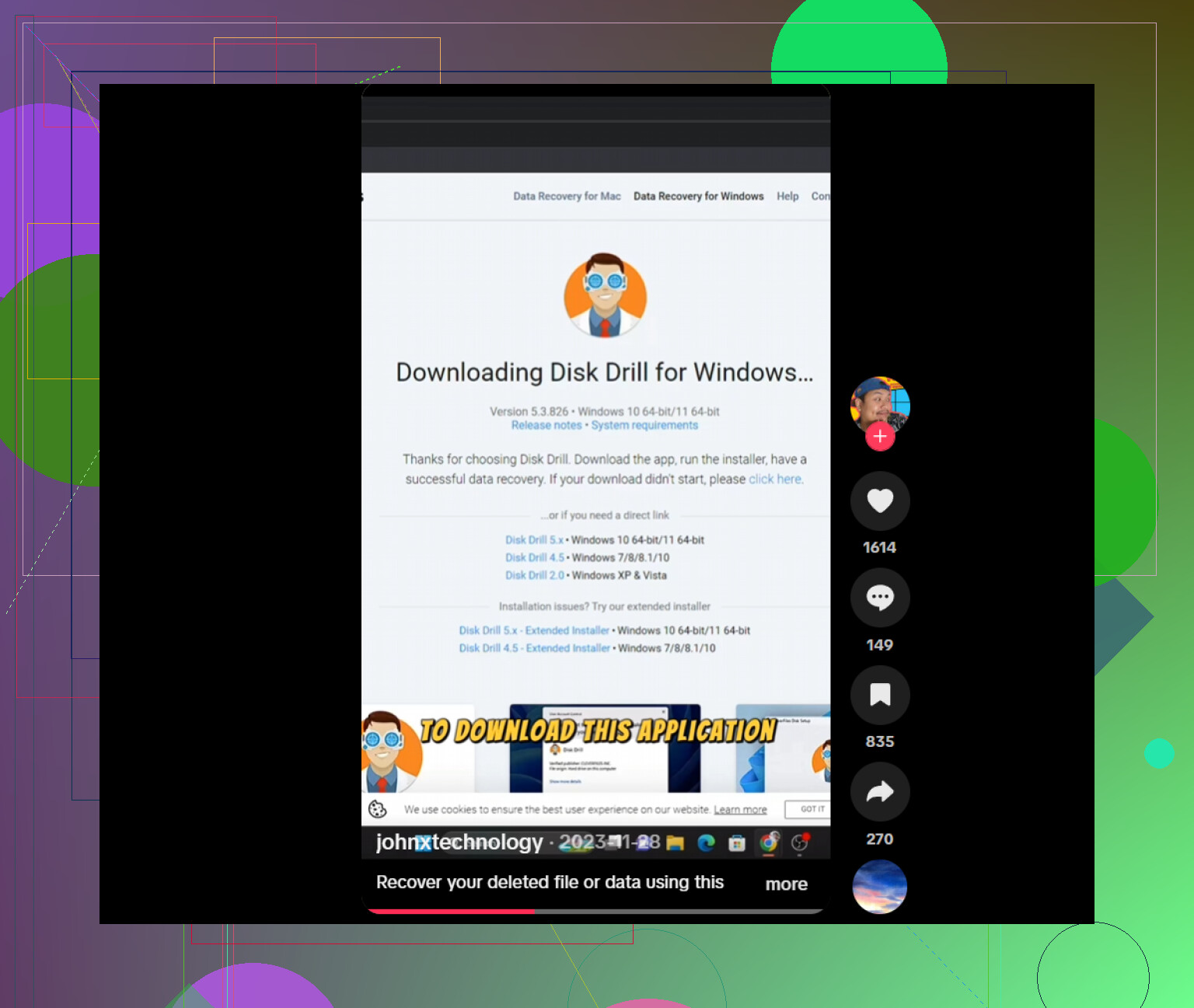
Het belangrijkste dat ik zou toevoegen aan wat @mikeappsreviewer en @ombrasilente zeiden: controleer of de bestanden op een SSD of HDD staan voordat je te optimistisch wordt. Mensen praten over herstel alsof het allemaal hetzelfde is, maar dat is het echt niet. Op een Windows 11-SSD kunnen verwijderde bestanden belachelijk snel onherstelbaar worden, vooral na normaal gebruik, updates, schrijfacties van browsercache en al die achtergrondrommel.
Ook zou ik één Microsoft-optie proberen die ze niet echt uitgebreid noemden: Windows File Recovery uit de Microsoft Store. Het is command line, een beetje lelijk en niet beginnersvriendelijk, maar het is gratis. Als je alleen documenten/foto’s nodig hebt en niet wilt betalen voordat je iets test, is het het proberen waard. Nadeel is dat de syntaxis voor de meeste mensen ontzettend irritant is.
Dat gezegd hebbende, als je de makkelijkere route wilt, is Disk Drill for Windows waarschijnlijk de praktischere optie omdat de preview sneller is en het sorteren van resultaten minder ellendig is. Ik ben het er niet mee eens om te lang te wachten met het zoeken naar back-ups als het verwijderen recent was. Snel controleren, dan scannen.
Nog iets dat mensen overslaan: kijk in tijdelijke exportmappen van apps zoals WhatsApp Desktop, Telegram, Adobe, Office-autosave en browserdownloads. Ik heb gezien dat “verwijderde” bestanden daar nog gewoon stonden alsof er niets was gebeurd.
Als de schijf gezond is:
- stop met die te gebruiken
- scan vanaf een andere schijf indien mogelijk
- herstel alleen naar externe opslag
Als die klikt/vastloopt, blijf er dan niet in porren.
Voor meer gebruikerservaringen over herstel van verwijderde bestanden op Windows 11 is deze thread behoorlijk relevant: hoe permanent verwijderde bestanden op Windows 11 te herstellen zonder Bestandsgeschiedenis
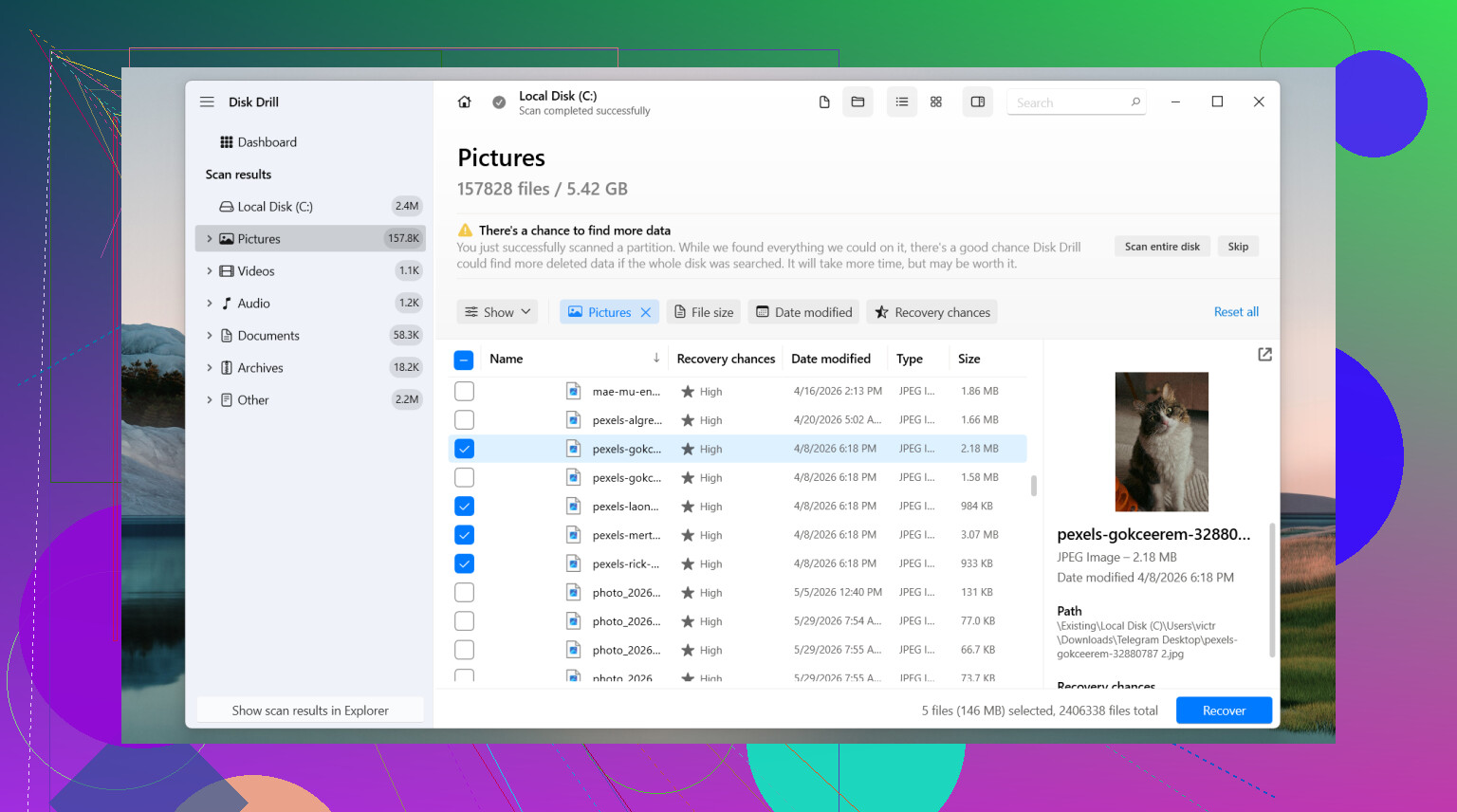
Kleine aanvulling op wat @ombrasilente, @viaggiatoresolare en @mikeappsreviewer hebben behandeld: als dit is gebeurd op je systeemschijf C:, zou ik eigenlijk vermijden om daar eerst een volledige diepe scan op uit te voeren, tenzij je een andere machine hebt of de schijf extern kunt aansluiten. Windows 11 schrijft voortdurend naar C:, dus scannen vanuit hetzelfde draaiende besturingssysteem kan de schijf blijven veranderen terwijl je bezig bent.
Wat ik anders zou doen:
- Indien mogelijk, zet de pc uit
- Start op vanaf een andere schijf of gebruik een andere computer
- Sluit de getroffen schijf aan als secundaire schijf
- Scan deze vervolgens
Dat geeft hersteltools een betere kans.
Over Disk Drill, het is hier een redelijke keuze.
Voordelen
- eenvoudige interface
- goede voorbeeldweergave voor foto’s/documenten
- meestal betere bestandsorganisatie dan ruwe carvers
- snel om resultaten door te nemen
Nadelen
- gratis herstel is beperkt
- bij zwaar overschreven SSD-gegevens zal het geen wonderen verrichten
- diepe scans kunnen veel oude rommel opleveren, dus resultaten moeten nog steeds worden gecontroleerd
Eén klein meningsverschil met het gebruikelijke advies: ik zou niet te veel tijd besteden aan het achter elkaar proberen van veel verschillende herstelapps op dezelfde schijf. Dat betekent vaak meer installaties, meer tijdelijke bestanden, meer schrijfacties, meer verwarring. Kies één degelijke optie, herstel wat je kunt naar een andere schijf en beoordeel daarna opnieuw.
Controleer ook of de ontbrekende foto’s ooit zijn geïmporteerd via de Windows Photos-app, telefoonsynchronisatie of de workflow van een camera-SD-kaart. Soms staan de originelen nog op de kaart of in een importcache, zelfs wanneer de desktopkopie weg is. Voor documenten kan Office een lokale autorecovery-kopie hebben die losstaat van het verwijderde bestand zelf.
Als de bestanden echt cruciaal en onvervangbaar zijn, is de beste zet soms om vroeg te stoppen met zelf proberen in plaats van tien “misschien”-pogingen te doen.