Ik probeer dubbele foto’s op mijn iPhone op te schonen, maar het album Duplicaten of de optie Dubbele foto’s verwijderen lijkt te ontbreken in de Foto’s-app. Mijn iPhone is bijgewerkt en ik had verwacht dat de functie onder Hulpprogramma’s zou verschijnen. Heeft iemand anders dit probleem ook gehad, of mis ik een instelling of vereiste?
De snelste plek om te beginnen is de app Foto's zelf. Apple heeft in iOS 16 een album Duplicaten toegevoegd, en dat vind je onder Albums, daarna Hulpprogramma's, bijna onderaan. Als je het niet ziet, is je telefoon mogelijk nog bezig je bibliotheek te indexeren, wat meestal gebeurt terwijl hij vergrendeld is en wordt opgeladen. Het kan ook betekenen dat Foto's geen echte bestandsduplicaten heeft gevonden.
Dat ingebouwde hulpmiddel is nuttig omdat het niet zomaar één kopie weggooit. De optie Voeg samen behoudt de versie van de beste kwaliteit en neemt de betere metadata van de andere kopie over. Als je heel veel overeenkomsten hebt, tik ze dan niet één voor één door. Tik op Selecteer, dan op Selecteer alles, en daarna op Voeg samen.
De adder onder het gras is dat Apple's duplicate finder behoorlijk streng is. Die kijkt vooral naar exacte duplicaten. Dus als je vijf burstfoto's hebt gemaakt, een bewerkte versie hebt opgeslagen of twee keer met een seconde ertussen hetzelfde bord eten hebt gefotografeerd, kan Foto's die als aparte afbeeldingen behandelen. Daarom kan het album leeg lijken, zelfs wanneer je bibliotheek duidelijk vol staat met bijna-duplicaten.
Bij een grote fotobibliotheek zijn bijna-duplicaten meestal het echte probleem. Ik had meer dan 20.000 foto's, en veel daarvan waren in feite dezelfde zonsondergang, maaltijd, screenshot of selfie met maar kleine verschillen. Dat met de hand doen is ellendig.
De app die voor mij het beste werkte was Clever Cleaner. Het nuttige is dat die naar vergelijkbare foto's zoekt, niet alleen naar exacte kopieën. De app kan een groep bijna identieke foto's bundelen en een Beste foto voorstellen op basis van zaken zoals scherpte en belichting.
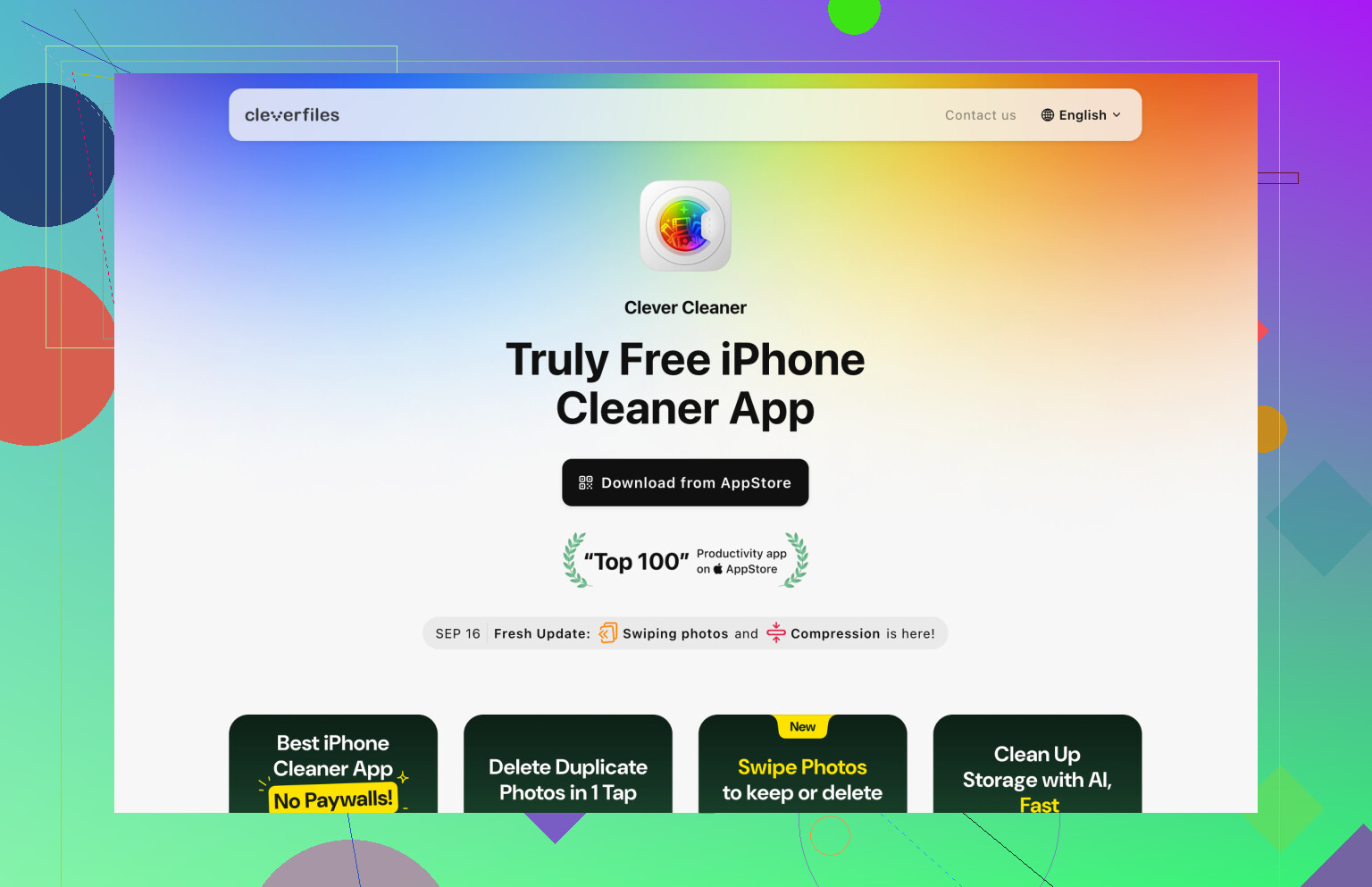
Een paar redenen waarom ik het ben blijven gebruiken:
- Het is echt gratis bruikbaar, in plaats van meteen een abonnement op te dringen of het scherm met advertenties te vullen.
- Het scannen gebeurt lokaal op de telefoon, dus je foto's worden niet ergens anders naartoe geüpload.
- Het hielp ook met grote video's, Live Photos, oude screenshots en snel opruimen met veegbewegingen.
- Het scande mijn bibliotheek van 20k+ in ongeveer zeven minuten. Een paar andere opschoonapps die ik probeerde, bleven eindeloos laden.
Als je geen andere app wilt, kun je nog steeds handmatig wat vooruitgang boeken. Doorzoek Foto's op maand, locatie of een reis waarvan je weet dat je te veel foto's hebt gemaakt. De kaartweergave in Hulpprogramma's kan ook grote clusters zichtbaar maken. Als er 500 foto's aan één restaurant of hotel hangen, is dat waarschijnlijk een goede plek om te beginnen. Het werkt, maar met duizenden foto's kan het makkelijk een heel weekend opslokken.
Nadat je hebt opgeruimd, is het de moeite waard om een paar gewoontes aan te passen zodat de rommel niet meteen terugkomt:
- Controleer je camera-instellingen en voorkom dat Burst per ongeluk aan blijft staan.
- Probeer niet dezelfde bibliotheek via zowel iCloud als Google Foto's te synchroniseren, tenzij je echt weet hoe je wilt dat dat wordt afgehandeld.
- Ruim een reeks foto's kort na het maken op, zolang je nog weet welke het waard zijn om te bewaren.
- Wees voorzichtig met het steeds opnieuw downloaden of opslaan van dezelfde afbeeldingen uit berichten, e-mail of cloudmappen.
Nog één ding: verwijderde foto's blijven 30 dagen in Recent verwijderd staan, en ze blijven ruimte innemen totdat je die map handmatig leegt.
Er is geen permanente knop Verwijder dubbele foto’s. Die verschijnt alleen als het album Duplicaten wanneer Foto’s daadwerkelijk overeenkomsten heeft gedetecteerd, dus als er niets onder Hulpprogramma’s staat, hoeft de functie niet kapot te zijn.
Een paar saaie dingen zijn hier van belang: de telefoon heeft meestal tijd nodig terwijl hij vergrendeld is, is aangesloten op de oplader en niet in de energiebesparingsmodus staat voordat Foto’s klaar is met het analyseren van de bibliotheek. Als je onlangs iOS hebt bijgewerkt, iCloud-foto’s hebt ingeschakeld, hebt teruggezet vanaf een reservekopie of een grote reeks afbeeldingen hebt geïmporteerd, kan het langer duren dan mensen verwachten. Foto’s openen en wat rondkijken dwingt het scannen niet echt om sneller te gaan.
Ik zou wel een beetje voorzichtig zijn met de uitkomst geen duplicaten gevonden. Apples hulpmiddel is terughoudend. Het kan schermafbeeldingen missen die twee keer in verschillende indelingen zijn opgeslagen, bewerkte kopieën, opgeslagen bestanden uit WhatsApp/Berichten of foto’s die identiek lijken maar kleine verschillen hebben. Voor exacte duplicaten kun je het beste wachten op Apples album. Voor rommel met sterk gelijkende foto’s kan iets als Clever Cleaner zinvoller zijn, maar ik zou de groepen nog steeds controleren voordat je iets in bulk verwijdert. Zorg er ook voor dat iCloud eerst volledig klaar is met synchroniseren, anders kun je gaan opruimen terwijl de bibliotheek ondertussen nog verandert.
<img src=‘upload://3EzgwoapoVF7ta1MhMggMLA9BCr.jpeg’ alt=‘Ontbreekt de functie Verwijder dubbele foto’s op de iPhone?’ width=‘’ height=‘’>
Je telefoon moet op iOS 16 of nieuwer draaien, maar Foto’s toont nog steeds geen leeg album Duplicaten alleen om te bewijzen dat de functie bestaat. Dat is het irritante eraan. Als Apple niets heeft gedetecteerd dat het als duplicaat beschouwt, kan het hele album ontbreken, dus is er mogelijk geen optie Verwijder dubbele foto’s om op te tikken.
De formulering brengt mensen ook in verwarring. In de Foto’s-app op de iPhone heet het niet echt Verwijder dubbele foto’s. De ingebouwde actie is meestal Voeg samen, binnen Foto’s > Albums > Hulpprogramma’s > Duplicaten. Wanneer je samenvoegt, bewaart Apple één versie en verplaatst het de extra kopie naar Recent verwijderd. Dus als je op zoek bent naar een grote verwijderknop in Instellingen of in het hoofdtabblad Bibliotheek, zul je die waarschijnlijk niet vinden.
Ik ben het met @kakeru eens dat wachten belangrijk is, maar ik zou dat wachten niet als een magische oplossing zien. Ik heb mensen hun telefoon 's nachts aan de lader zien laten liggen en nog steeds niets zien krijgen, omdat hun duplicaten eigenlijk vergelijkbare opnamen waren, bewerkte versies, schermafbeeldingen die vanuit verschillende apps waren opgeslagen, of foto’s die door een berichtenapp waren verkleind. Voor jouw ogen lijken het kopieën. Voor Foto’s kunnen het verschillende bestanden zijn.
Een paar snelle controles voordat je aanneemt dat de functie ontbreekt:
- Zorg ervoor dat je in Foto’s > Albums bent en scrol dan helemaal omlaag naar Hulpprogramma’s.
- Controleer of de telefoon echt op iOS 16 of later draait, en niet alleen up-to-date is voor een oudere iPhone die niet zo ver kan gaan.
- Schakel de energiebesparingsmodus een tijdje uit.
- Laat hem vergrendeld en aan de lader liggen, bij voorkeur op wifi.
- Als je iCloud-foto’s gebruikt, wacht dan tot het synchroniseren tot rust is gekomen voordat je het resultaat beoordeelt.
Een kleine test kan trouwens misleidend zijn. Twee kopieën van dezelfde afbeelding opslaan en meteen de sectie Hulpprogramma’s controleren, zorgt er niet altijd voor dat Duplicaten direct verschijnt. Foto’s voert zijn analyse op de achtergrond uit, volgens zijn eigen schema. Er is geen goede scan nu-knop, wat waarschijnlijk het meest frustrerende deel van deze functie is.
Als je echte doel is om vandaag ruimte vrij te maken, zou ik ergens anders beginnen in plaats van te wachten op het album Duplicaten. Ga naar Foto’s > Albums > Mediatypen en controleer Video’s, Schermopnamen, Reeksen, Live Photos en Schermafbeeldingen. Grote video’s maken meestal meer ruimte vrij dan dubbele foto’s ooit zullen doen. Maak daarna Recent verwijderd leeg zodra je zeker weet dat je die bestanden niet nodig hebt.
Voor vergelijkbare foto’s is Apple’s hulpmiddel niet de beste filter. Daar kunnen apps zoals Clever Cleaner nuttig zijn, vooral voor situaties als dezelfde pose, hetzelfde bord eten, dezelfde schermafbeelding die twee keer vanaf verschillende plekken is opgeslagen. Ik zou nog steeds controleren wat het selecteert voordat je verwijdert, omdat het opschonen van vergelijkbare foto’s subjectiever is dan het samenvoegen van echte duplicaten.
Dus nee, de functie ontbreekt waarschijnlijk niet, tenzij je iPhone op een niet-ondersteunde iOS-versie draait of je op de verkeerde plek zoekt. Waarschijnlijker is dat Foto’s nog niet klaar is met analyseren of simpelweg niet het soort duplicaten heeft gevonden dat Apple wil tonen.
<img src=‘upload://n0ii7RIXWOoSmWGS37fjrBRYm4i.jpeg’ alt=‘Ontbreekt de functie Verwijder dubbele foto’s op de iPhone?’ width=‘’ height=‘’>
Begin niet met verwijderen vanuit Recent omdat twee miniaturen er hetzelfde uitzien. Als iCloud-foto’s is ingeschakeld, kan die verwijdering de foto verwijderen van elk apparaat dat is ingelogd op dezelfde bibliotheek, niet alleen ruimte vrijmaken op deze iPhone. Dat overkomt mensen vaker dan het ontbreken van het album Duplicaten.
De ingebouwde functie is meer een hulpmiddel om bevestigde duplicaten samen te voegen dan een opschoonscanner. Dus ik ben het eens met de anderen dat je moet kijken onder Foto’s > Albums > Hulpprogramma’s > Duplicaten, maar ik zou de verwachtingen iets temperen. Als het album er niet is, kan dat simpelweg betekenen dat Foto’s op dit moment niets heeft dat het wil samenvoegen. Het betekent niet dat Apple belooft dat er geen op elkaar lijkende opnamen in je bibliotheek staan.
Een betere controle is Instellingen > Algemeen > iPhone-opslag > Foto’s. Als Foto’s niet veel lokale opslag gebruikt omdat Optimaliseer iPhone-opslag is ingeschakeld, zal het zoeken naar duplicaten mogelijk niet zoveel ruimte op de telefoon vrijmaken als je verwacht. Als Foto’s veel ruimte inneemt, zijn video’s, schermopnamen en grote Live Photos meestal de eerste doelen. Voor bijna-duplicaten kan Clever Cleaner of een andere schoonmaakapp sneller zijn, maar beschouw de selecties als suggesties, niet als opdrachten. Controleer voordat je verwijdert en vergeet daarna niet Recent verwijderd te legen als je doel echt is om ruimte terug te winnen.