Przypadkowo usunąłem niewłaściwy folder na moim dysku Mac APFS i potrzebuję pomocy w odzyskaniu usuniętych plików. Od tego czasu niewiele zapisałem, ale nie mam pewności, czy najbezpieczniejszym następnym krokiem będzie Time Machine, migawki czy oprogramowanie do odzyskiwania danych APFS.
Tak, to okropne uczucie, gdy przypadkowo usuniesz niewłaściwy wolumin APFS albo skasujesz zły folder. Ale nie zakładaj od razu, że pliki przepadły bezpowrotnie. Bardzo często usunięte lub sformatowane dane nadal tam są, dopóki macOS albo inna aplikacja ich nie nadpisze.
Najważniejsze to przestać używać tego dysku. Naprawdę, im mniej z nim robisz, tym większe masz szanse.
- Natychmiast przestań używać uszkodzonego dysku.
- Nie zapisuj ani nie kopiuj na niego żadnych nowych danych.
- Nie instaluj ponownie macOS na tym samym dysku.
- Nie uruchamiaj First Aid, TestDisk ani narzędzi naprawczych, zanim nie odzyskasz plików, na których Ci zależy.
- Jeśli to dysk zewnętrzny, odłącz go, dopóki nie będziesz gotowy rozpocząć odzyskiwania.
Jeśli masz Time Machine, sprawdź to najpierw. To zdecydowanie najłatwiejsza droga. Nawet jeśli dysk kopii zapasowej nie jest podłączony, i tak otwórz Time Machine, ponieważ APFS może mieć lokalne migawki, a one czasami pozwalają przywrócić niedawno usunięte pliki.
Jeśli nie ma kopii zapasowej, pozostaje oprogramowanie do odzyskiwania danych.
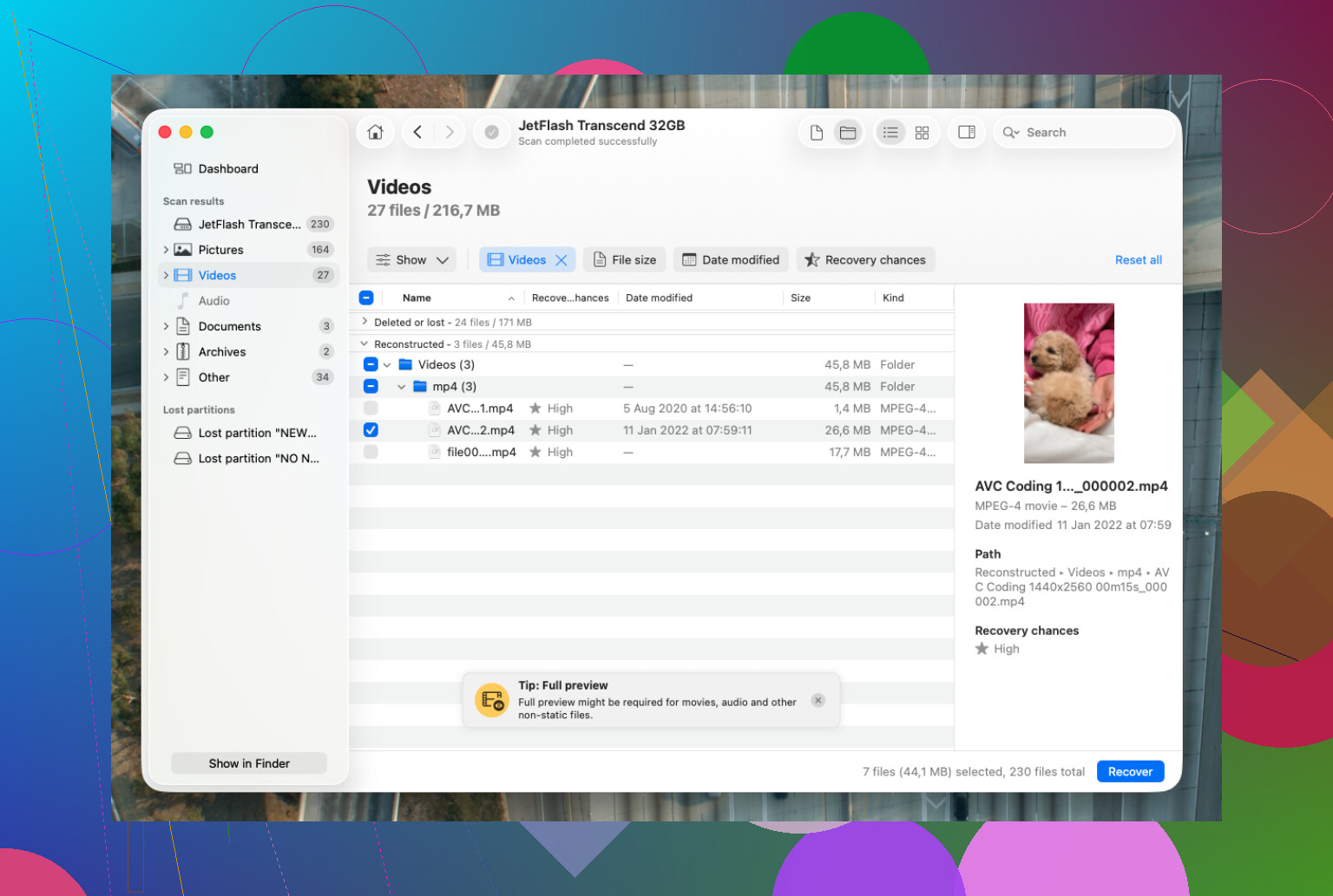
Prawdopodobnie najpierw wypróbowałbym Disk Drill, głównie dlatego, że rozumie APFS, zamiast ograniczać się tylko do surowego skanowania sygnatur. Gdy to działa, masz większą szansę odzyskać nazwy folderów, nazwy plików i metadane, zamiast skończyć z ogromną stertą losowo nazwanych plików. Może też pomóc przy usuniętych plikach, sformatowanych woluminach APFS i uszkodzonych kontenerach APFS.
Bezpieczniej zrobić to tak:
- Pobierz Disk Drill, ale zainstaluj go na innym dysku, jeśli możesz.
- Podłącz uszkodzony dysk APFS albo wybierz dysk wewnętrzny, jeśli to on został wymazany.
- Nadaj mu pełny dostęp do dysku w Ustawieniach macOS, aby mógł prawidłowo skanować APFS.
- Wybierz dysk i uruchom Search for Lost Data.
- Pozwól skanowaniu zakończyć się zamiast przerywać je zbyt wcześnie.
- Użyj podglądu, aby upewnić się, że zdjęcia, filmy, dokumenty lub inne pliki rzeczywiście da się odzyskać.
- Odzyskaj tylko to, czego potrzebujesz, i zapisz to na innym dysku. Nigdy nie przywracaj danych na ten sam dysk APFS.
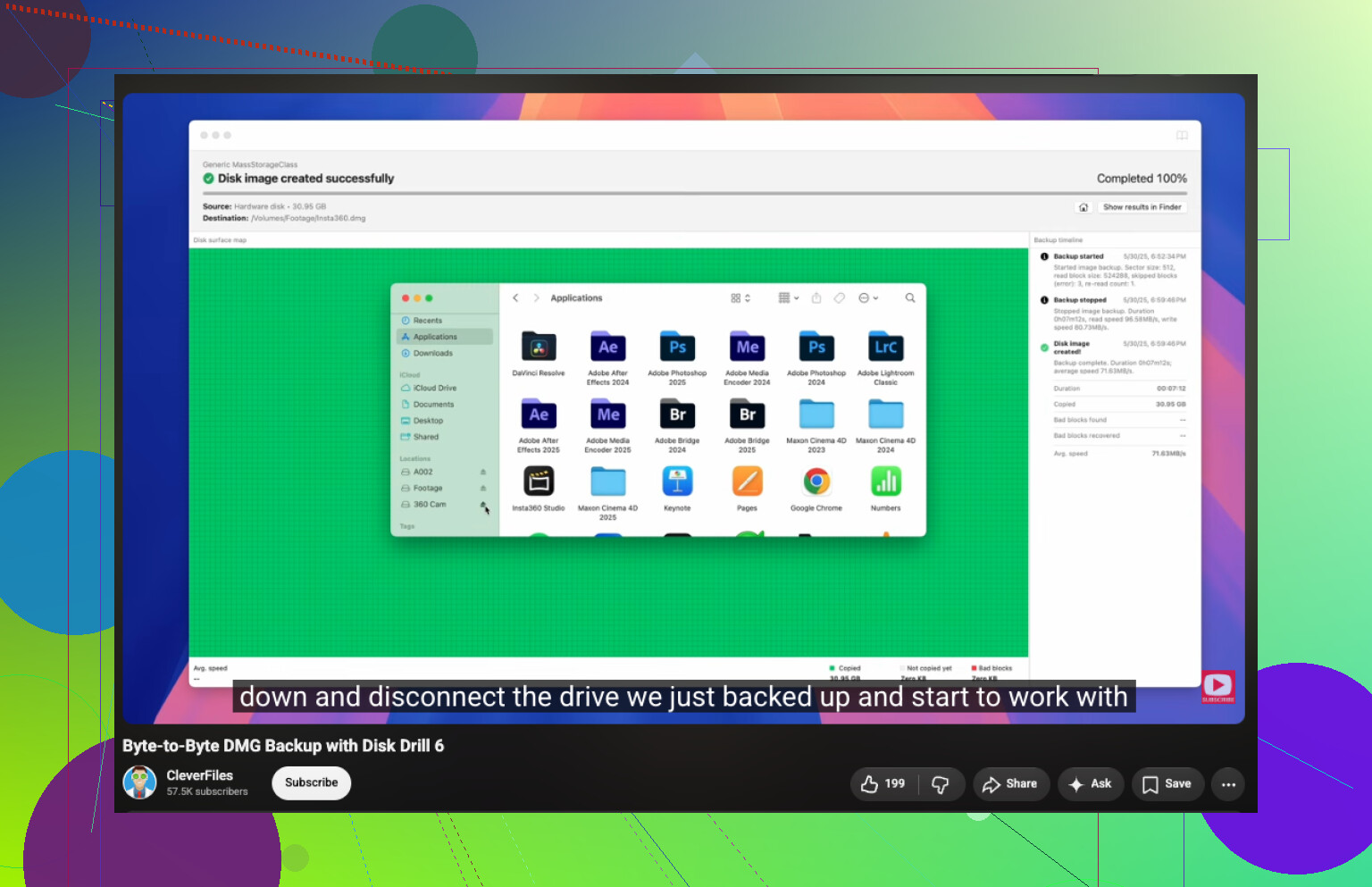
Jedną z przydatnych funkcji w Disk Drill jest opcja utworzenia najpierw obrazu dysku. Jeśli dysk zachowuje się niestabilnie, skanowanie obrazu jest bezpieczniejsze niż ciągłe obciążanie oryginalnego dysku. Warto też sprawdzić informacje o stanie S.M.A.R.T., ponieważ mogą pokazać, czy to zwykłe uszkodzenie systemu plików, czy dysk zaczyna się psuć.
Jeśli Disk Drill nie znajdzie tego, czego potrzebujesz, są też inne narzędzia, ale mają swoje ograniczenia.
PhotoRec jest darmowy i potrafi być bardzo skuteczny, zwłaszcza w przypadku zdjęć, filmów i dokumentów. Problem polega na tym, że zwykle działa na podstawie sygnatur plików, a nie struktury katalogów APFS, więc nazwy plików i foldery często przepadają.
TestDisk może pomóc, jeśli prawdziwym problemem jest uszkodzony układ partycji APFS, a nie tylko usunięte pliki. Nadal jednak nie robiłbym z tego pierwszego kroku. Najpierw odzyskaj ważne dane, bo zmienianie informacji o partycjach przed odzyskaniem plików może jeszcze bardziej skomplikować sytuację.
Wewnętrzne dyski SSD w Macach to też szczególny przypadek ze względu na TRIM. Gdy TRIM wyczyści usunięte bloki, oprogramowanie do odzyskiwania nie będzie w stanie ich przywrócić. Dlatego liczy się szybkość. A jeśli wolumin APFS zaszyfrowany FileVault został sformatowany, klucze szyfrowania zwykle też przepadają, co często oznacza, że odzyskanie danych nie jest realne.
Odradziłbym samodzielne próby, jeśli dysk:
- ciągle pojawia się i znika,
- klika, zgrzyta albo piszczy,
- rozłącza się podczas skanowania,
- zawiesza Maca przy każdej próbie dostępu,
- albo pokazuje poważne ostrzeżenia S.M.A.R.T.
Takie objawy bardziej wskazują na awarię sprzętową. W takim przypadku wielokrotne włączanie dysku i jego skanowanie może tylko pogorszyć sprawę. Lepszym wyborem będzie profesjonalne laboratorium odzyskiwania danych.
Dobre laboratoria często oferują bezpłatną wycenę, a wiele z nich działa na zasadzie brak danych, brak opłaty. Odzyskiwanie logiczne zwykle zaczyna się od około 300–500 USD, podczas gdy fizyczne uszkodzenie dysku może łatwo kosztować ponad 1000 USD, w zależności od problemu.
Jeśli jednak to było tylko przypadkowe usunięcie albo formatowanie, nadal możesz mieć całkiem niezłe szanse. Po prostu niczego więcej nie zapisuj na tym dysku, odzyskuj dane na osobny nośnik i zacznij raczej wcześniej niż później.
Sprawdź, czy folder znajdował się w iCloud Drive, na Biurku lub w Dokumentach, zanim poświęcisz czas na skanowanie dysku APFS. Jeśli synchronizacja iCloud była włączona, usunięcie mogło zostać tam przeniesione, a najlepszą szansą może być sekcja Ostatnio usunięte w iCloud.com lub inny Mac iPhone, który jeszcze się nie zsynchronizował. Odłącz to urządzenie od internetu przed otwarciem aplikacji Pliki Finder, w przeciwnym razie może nadrobić synchronizację i usunąć ten sam folder. Jeśli był to zwykły folder lokalny, to tak, przestań zapisywać dane na dysku i skanuj z innego miejsca, ale nie przeocz kopii w chmurze. Wielu użytkowników Maca myśli o odzyskiwaniu APFS, podczas gdy brakujący folder przez cały czas był zarządzany przez iCloud.
Sprawdź migawki, zanim zainstalujesz aplikacje do odzyskiwania danych.
Zgadzam się z radą, żeby „przestać zapisywać na dysku”, ale nie przechodziłbym od razu do pełnego skanowania APFS, jeśli chodzi o niedawne usunięcie folderu na dysku systemowym. Skanowanie jest powolne, a na wewnętrznym SSD może już być za późno na usunięte bloki z powodu TRIM. Migawka Time Machine/APFS, jeśli istnieje, jest znacznie czystszym rozwiązaniem, bo kopiujesz z powrotem zwykłe pliki z określonego momentu w czasie, zamiast próbować wydobywać usunięte dane z wolnej przestrzeni.
Otwórz Terminal i uruchom:
tmutil listlocalsnapshots /
Jeśli zobaczysz wpisy z datami sprzed usunięcia, to tam szukałbym w pierwszej kolejności. Następnie otwórz Time Machine z paska menu lub z Ustawień systemowych, przejdź do oryginalnej lokalizacji folderu i cofnij się do czasu sprzed pomyłki. Przywróć do innej lokalizacji, jeśli chcesz zachować ostrożność, na przykład na dysk zewnętrzny albo do folderu tymczasowego, żeby móc porównać przed zastąpieniem czegokolwiek.
Mały haczyk: lokalne migawki nie są gwarantowane. macOS może je usunąć, gdy potrzebuje miejsca, a jeśli Time Machine nigdy nie było skonfigurowane, możesz nie mieć żadnych. Ludzie czasem mówią o migawkach APFS tak, jakby były funkcją przywracania usuniętych plików, ale są przydatne tylko wtedy, gdy migawka rzeczywiście istniała przed usunięciem i od tamtej pory nie została usunięta.
Unikałbym też „porządków”, kiedy próbujesz to rozwiązać. Nie opróżniaj Kosza, jeśli jeszcze tego nie zrobiłeś. Nie uruchamiaj narzędzi czyszczących w stylu CleanMyMac. Nie pozwól, by Zdjęcia, Dropbox, iCloud Drive, Steam, Xcode ani cokolwiek innego mieliło ogromne pamięci podręczne na tym dysku. Nawet zwykłe przeglądanie może zapisywać wiele małych plików.
Jeśli migawki są puste, a iCloud/Kosz prowadzą donikąd, wtedy oprogramowanie do odzyskiwania jest kolejnym rozsądnym krokiem. Disk Drill nadaje się do wypróbowania, zwłaszcza jeśli chcesz bardziej przyjazny interfejs, ale zachowaj realistyczne oczekiwania w przypadku nowoczesnego wewnętrznego SSD w Macu. Może znaleźć starsze kopie, podglądy, miniatury albo pliki z obszarów nieobjętych TRIM, podczas gdy dokładna struktura folderu, który usunąłeś, może nie wrócić. Na zewnętrznym dysku twardym APFS albo SSD bez TRIM szanse są zwykle większe.
Jeśli to możliwe, wykonaj skanowanie z innego Maca albo z innego woluminu rozruchowego. Odzyskane pliki zapisuj w innym miejscu. Jeśli brakujący folder jest bardzo ważny, najpierw utwórz obraz uszkodzonego dysku i skanuj obraz, a nie oryginał. Ta część jest nudna, ale chroni przed zamienieniem jednego pechowego usunięcia w trzy różne próby odzyskiwania walczące o ten sam dysk.
Szybka kolejność, jakiej bym użył, to: Kosz, ostatnio usunięte w iCloud, jeśli ma to zastosowanie, Time Machine/lokalne migawki, a potem skan odzyskiwania. Jeśli usunięty folder był na wewnętrznym SSD i nie ma żadnych migawek, działaj szybko, ale nie oczekuj cudów. APFS nie jest tu głównym winowajcą. Jest nim czyszczenie SSD.