Mit USB-flashdrev holdt pludselig op med at åbne, efter at jeg havde flyttet vigtige arbejdsfiler og familiebilleder over på det. Min computer siger, at drevet er beskadiget, og jeg har virkelig brug for hjælp til sikre trin til filgendannelse, før jeg mister det hele. Søger råd om, hvordan man gendanner filer fra et beskadiget flashdrev uden at gøre det værre.
Korrupt USB-drev, hvad jeg ville gøre først
Gå ikke i panik endnu. Jeg har oplevet USB-sticks, der så døde ud, selv om filerne stadig lå der. Et ødelagt filsystem er almindeligt. Windows stopper med at læse det korrekt, men dataene er nogle gange stadig intakte.
Min regel var enkel fra første minut. Gendan først. Reparer senere.
Så jeg ville ikke formatere det. Jeg ville ikke køre CHKDSK. Jeg ville ikke klikke på reparationsprompter. Jeg ville ikke kopiere nye ting over på det. De trin får nogle gange drevet til at virke igen, ja. De omskriver også dele af strukturen, som gendannelsesværktøjer har brug for. Det lærte jeg på den irriterende måde en gang.
Tjek, hvad Windows ser
Før du rører noget, ville jeg åbne Diskhåndtering og kigge efter tre ting:
- Vises USB-drevet overhovedet
- Ser størrelsen korrekt ud
- Viser det et normalt filsystem, RAW eller ikke-allokeret plads
Hvis drevet vises med den rigtige kapacitet, ville jeg tage det som et rimeligt godt tegn. Gør-det-selv-gendannelse har stadig en chance.
Hvis det ikke vises, forsvinder hvert par sekunder, rapporterer en mærkelig størrelse eller hurtigt bliver varmt, ville jeg begynde at tænke på hardwareproblem i stedet for filsystemrod.
Test også en anden USB-port. Derefter en anden pc, hvis du har en. Dette er ikke et reparationstrin. Det hjælper kun med at udelukke en dårlig port, ustabile drivere eller én maskine, der opfører sig mærkeligt. Hvis den samme dårlige opførsel følger USB-sticket overalt, er sticket sandsynligvis problemet.
Hvis drevet registreres, gå direkte til gendannelse
Hvis Windows stadig kan se USB-drevet, ville jeg prøve gendannelsessoftware før ethvert reparationsforsøg.
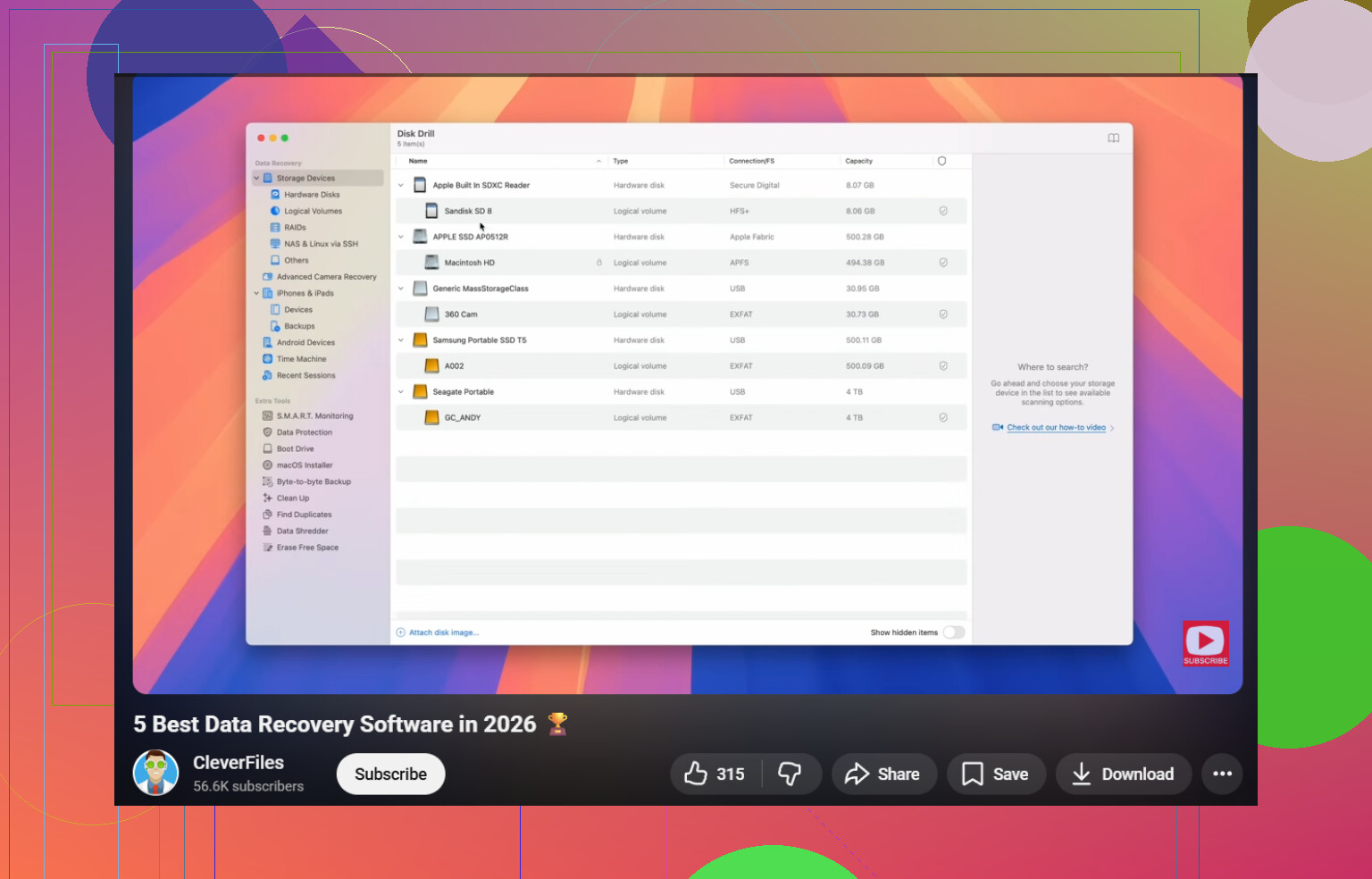
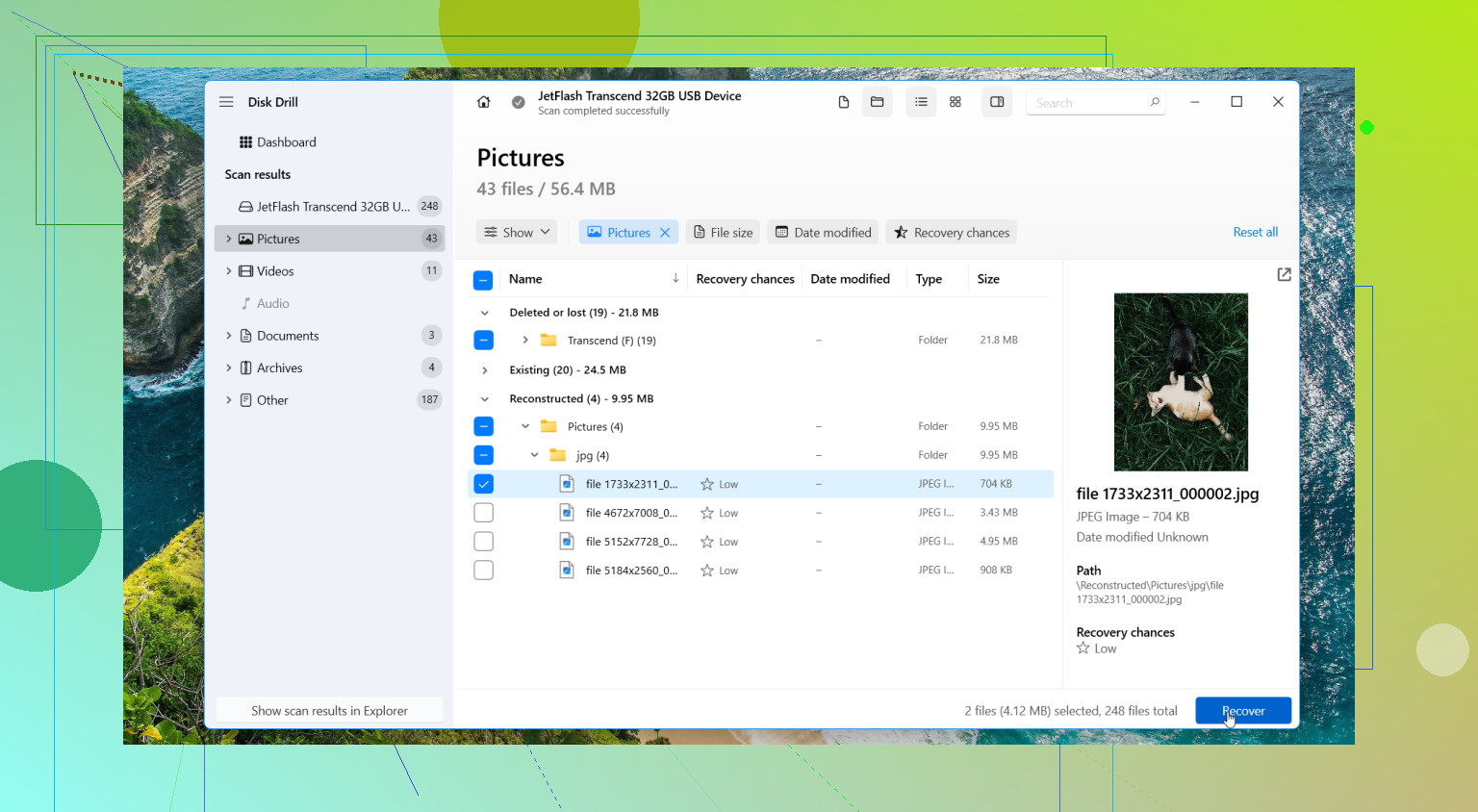
En mulighed er Disk Drill. Jeg har set det håndtere RAW- og korrupte drev bedre end værktøjer, der afhænger af, at det beskadigede filsystem kan læses. Filforhåndsvisningen hjælper også. Du får hurtigt en idé om, hvorvidt dine filer er der, før du laver en fuld gendannelse.
Den sikrere vej, lav først et image
Denne del betyder mere, end folk tror. Et svigtende USB-drev bliver nogle gange værre under lange scanninger. Jeg ville først lave et image og derefter arbejde ud fra kopien.
Trin jeg ville følge:
- Installer Disk Drill på din computer, aldrig på det dårlige USB-drev.
- Tilslut USB-drevet.
- Åbn Disk Drill og vælg Byte-to-byte Backup.
- Vælg det beskadigede USB-drev.
- Gem imaget på et andet drev med nok ledig plads.
- Gå tilbage til Storage Devices, når imaget er færdigt.
- Tilslut diskimaget inde i Disk Drill.
- Scan imaget, ikke det originale USB-drev.
- Forhåndsvis, hvad det finder.
- Gendan filer til et andet drev.
Et byte-for-byte-image fastfryser den aktuelle tilstand på sticket. Hvis USB-drevet forværres midt i processen, har du stadig øjebliksbilledet. Det ville jeg foretrække frem for at hamre løs på den oprindelige enhed i en time.
Først efter gendannelse, prøv at gøre USB-drevet brugbart igen
Når dine filer er reddet, så ville jeg rode med reparationer.
Ting jeg ville prøve i rækkefølge:
- I Diskhåndtering, tildel et nyt drevbogstav, hvis enheden vises der, men ikke i Stifinder
- I Enhedshåndtering, geninstaller USB-drivere, hvis registreringen er ustabil
- Kør Windows-fejlkontrol eller CHKDSK først efter gendannelse
- Hvis intet ændrer sig, formatér drevet som exFAT eller NTFS
- Test det først med ligegyldige filer, ikke noget du går op i
Hvornår jeg ville stoppe med at stole på drevet
Jeg ville udskifte USB-drevet, hvis noget af dette bliver ved efter en formatering:
- korruptionen kommer tilbage
- filer forsvinder igen
- kopieringer mislykkes
- tilfældige afbrydelser bliver ved
- den rapporterede kapacitet ser forkert ud
Flashdrev slides op. De fejler ikke med megen ynde. Når et begynder at opføre sig ustabilt, holder jeg op med at bruge det til noget vigtigt. Punktum.
Hvornår gør-det-selv er et dårligt valg
Jeg ville springe hjemmegendenannelse over og se på en gendannelsesservice, hvis USB-drevet:
- er bøjet eller fysisk beskadiget
- ikke registreres nogen steder
- bliver hurtigt varmt
- afbrydes konstant
- indeholder filer, du ikke har råd til at miste
På det tidspunkt gør gentagne scanninger og reparationsforsøg mere skade end gavn. Hvis filerne betyder noget, ville jeg ikke udfordre skæbnen.
Stop først med at bruge USB-stikket. Hver ny skrivning reducerer dine chancer.
Jeg er enig med @mikeappsreviewer i et vigtigt punkt: spring reparationsværktøjer over i starten. Jeg vil dog tilføje én ting. Tjek SMART eller USB-sundhedsinfo med et værktøj som CrystalDiskInfo, hvis stikket overhovedet rapporterer det. Mange billige flashdrev gør det ikke. Hvis det viser læsefejl eller dårlig sundhedstilstand, så brug din indsats på udtrækning, ikke reparation.
Min rækkefølge ville være:
- Prøv drevet i en bageste USB-port, ikke en frontport på kabinettet.
- Prøv et andet kabel eller en anden adapter, hvis det bruger en.
- I Diskhåndtering skal du notere, om det vises som RAW, uden bogstav eller som ikke-allokeret.
- Hvis det monteres bare i 30 sekunder, så kopier de vigtigste filer først, fotos, dokumenter, uerstattelige ting.
- Hvis det ikke monteres korrekt, så scan det med Disk Drill fra dit hoveddrev og gendan til en anden disk.
Lille uenighed med rådet om at lave et image først. Et image er sikrest på et døende drev, ja. Men på et billigt langsomt USB-stik med let korruption kan en hurtig målrettet scanning i Disk Drill nogle gange få filer ud hurtigere med mindre belastning. Det afhænger af, hvor ustabilt stikket er. Hvis det kobler fra, så lav et image først. Hvis det forbliver online, ville jeg først teste forhåndsvisningsresultater.
Sortér også gendannede filer efter type og dato. Familiefotos kommer ofte tilbage med generiske navne. EXIF-datoer hjælper rigtig meget. For arbejdsfiler kan du søge efter filendelse, xlsx, docx, pdf, psd, hvad end du havde.
Hvis du vil have et hurtigt overblik over de bedste apps til USB-gendannelse, er dette en fin oversigt over den bedste datagendannelsessoftware for 2026, se den bedste datagendannelsessoftware for 2026 i aktion.
Hvis drevet kobler til og fra, bliver varmt eller viser 0 bytes, så stop. Gør det selv bliver hurtigt mere risikabelt. På det tidspunkt er laboratoriegendannelse det sikrere valg.
Lad ikke Windows “fikse” det endnu. Det er den ene del, jeg ville være stædig omkring. @mikeappsreviewer og @codecrafter har ret i at sætte gendannelse før reparation, men jeg vil tilføje én ekstra ting, som folk springer over: tjek om filerne bare er skjulte, eller om partitionstabellen er blevet ødelagt, ikke nødvendigvis helt død.
Det ville jeg gøre:
- Åbn Diskhåndtering og bemærk, om drevet har en partition, men intet filsystem, eller om det vises som ikke-allokeret
- Åbn Kommandoprompt og kør
diskpart, derefterlist diskoglist volumebare for at se, om Windows stadig læser enheden konsekvent - Hvis det kortvarigt monteres, så prøv først kun at kopiere de mest værdifulde mapper, ikke alt
- Hvis det ikke monteres korrekt, så brug Disk Drill og gendan filer til dit interne drev eller et andet eksternt drev, aldrig tilbage til USB’en
Jeg er lidt uenig i “kopiér ting med det samme”, hvis drevet klikker, overopheder eller afbryder forbindelsen. I så fald er hver ekstra læsning et sats.
Også når det gælder billeder, kan gendannelse via filsignatur virke, selv når mappenavnene er ødelagte. For arbejdsdokumenter skal du bevare gendannede filer efter filendelse og ændringsdato, så du kan sortere rodet senere. Det er irriterende, men det hjælper.
Når filerne er i sikkerhed, så test reparationsmuligheder eller omformater. Hvis korruptionen skete én gang ud af det blå, ville jeg ikke stole på det drev igen.
For en enkel guide til gendannelse af en korrupt USB er denne artikel om hvordan du reparerer et korrupt USB-drev, før du sletter det også værd at kigge på.
En ting, jeg ville tilføje, som @codecrafter, @voyageurdubois og @mikeappsreviewer kun berørte indirekte: tjek Event Viewer-loggene, før du bliver ved med at prøve igen med USB-stikket. I Windows skal du se under Windows Logs > System efter disk- eller ntfs-fejl lige efter, du har sat det i. Hvis du ser gentagne I/O-fejl, controller-nulstillinger eller “device not ready”, betyder det som regel, at problemet stikker dybere end et simpelt filsystemproblem. Det er et nyttigt fingerpeg, fordi det fortæller dig, om det overhovedet giver mening at fortsætte med gør-det-selv.
Jeg er en smule uenig i tilgangen med at “prøve mange porte og pc’er”, hvis drevet allerede er ustabilt. En eller to tests, ja. Ti genforbindelser i træk kan få en defekt flash-controller til at opføre sig endnu værre.
Min tilgang ville være:
- Tjek, om USB-enheden viser den korrekte størrelse i Disk Management
- Tjek Event Viewer for hardwarefejl
- Hvis den forbliver tilsluttet, så gendan med det samme
- Hvis den afbrydes under læsning, så stop, før du gør en gendannelig situation til en død sag
Når det gælder software, er Disk Drill en rimelig mulighed her.
Fordele:
- god til at hente filer fra korrupte eller RAW-USB-drev
- forhåndsvisning hjælper dig med at bekræfte fotos og dokumenter før gendannelse
- brugerfladen er nemmere end mange ældre gendannelsesværktøjer
Ulemper:
- dybe scanninger kan tage et stykke tid på ustabile medier
- gendannede filer kan miste den oprindelige mappestruktur
- ingen mirakelløsning, hvis controlleren eller NAND fysisk er ved at svigte
Endnu et tip, som folk springer over: efter gendannelse bør du sammenligne nogle få gendannede fotos og dokumenter ved faktisk at åbne dem, ikke bare ved at tjekke filnavne. Korruption kan overleve gendannelsesprocessen.
Hvis USB-stikket rapporterer 0 byte, forkert kapacitet eller forsvinder midt under scanningen, ville jeg stoppe med gør-det-selv og overveje et laboratorium. På det stadie er reparationsværktøjer som regel bare ønsketænkning.