Formateé el disco duro de una vieja PC de escritorio antes de darme cuenta de que todavía tenía fotos, documentos y archivos de copia de seguridad importantes. Estoy intentando encontrar la mejor manera de recuperar datos de un disco duro formateado sin empeorar las cosas. ¿Qué pasos de recuperación o software debería usar para un disco duro antiguo de escritorio?
Antes pensaba que una unidad formateada estaba acabada. Desaparecida, fin de la historia. Después de lidiar con discos externos borrados, particiones rotas y un montón de intentos de recuperación, dejé de creerlo.
El formateo no siempre borra tus archivos de la forma en que la gente cree que lo hace.
Lo primero: deja de escribir en la unidad.
Si es un disco externo, desconéctalo. Si es la unidad principal de tu sistema, no instales aplicaciones, no descargues archivos ni muevas datos a ella. Cada nueva escritura reduce tus probabilidades, porque los datos antiguos de los archivos se sobrescriben y la recuperación se complica rápido.
Qué tipo de formateo ocurrió
Esta parte importa más de lo que la mayoría espera.
-
Formateo rápido
Por lo general, esto borra los registros del sistema de archivos, lo que tu sistema operativo usa para rastrear dónde están los archivos. La unidad parece vacía, pero los datos de los archivos a menudo siguen ahí hasta que se escriben datos nuevos encima. -
Formateo completo
Aquí es donde las cosas se ponen feas. En los sistemas Windows más nuevos, un formateo completo escribe en todo el disco y comprueba si hay errores. Una vez que los sectores se sobrescriben, la recuperación por software se termina. He visto unidades con formateo rápido recuperar una parte decente. Las de formateo completo, no tanto.
1. Revisa las copias de seguridad antes de hacer algo complicado
Yo empezaría siempre por aquí.
Mucha gente olvida que tenía la sincronización activada en algún sitio. Luego pasan una hora escaneando una unidad en busca de archivos que ya están en la papelera de la nube.
Mira primero en estos sitios:
- OneDrive
- Google Drive
- iCloud
- Carpetas de Eliminados recientemente o Papelera
- Historial de archivos en Windows
Esto lleva unos minutos. Si tus archivos están ahí, los recuperas con nombres de archivo, carpetas y marcas de tiempo intactos. Mucho mejor que tener que ordenar un volcado de recuperación lleno de JPG aleatorios y documentos con nombres a medias.
2. Prueba software de recuperación
Si no existe copia de seguridad, el software de recuperación suele ser el siguiente paso.
Por lo que he visto, Disk Drill hace un trabajo sólido con unidades formateadas. Funciona en Windows y Mac, y tiende a encontrar datos incluso cuando la información de la partición está dañada o falta.
La forma segura de hacerlo:
- Instala Disk Drill en una unidad diferente.
- Escanea la unidad formateada.
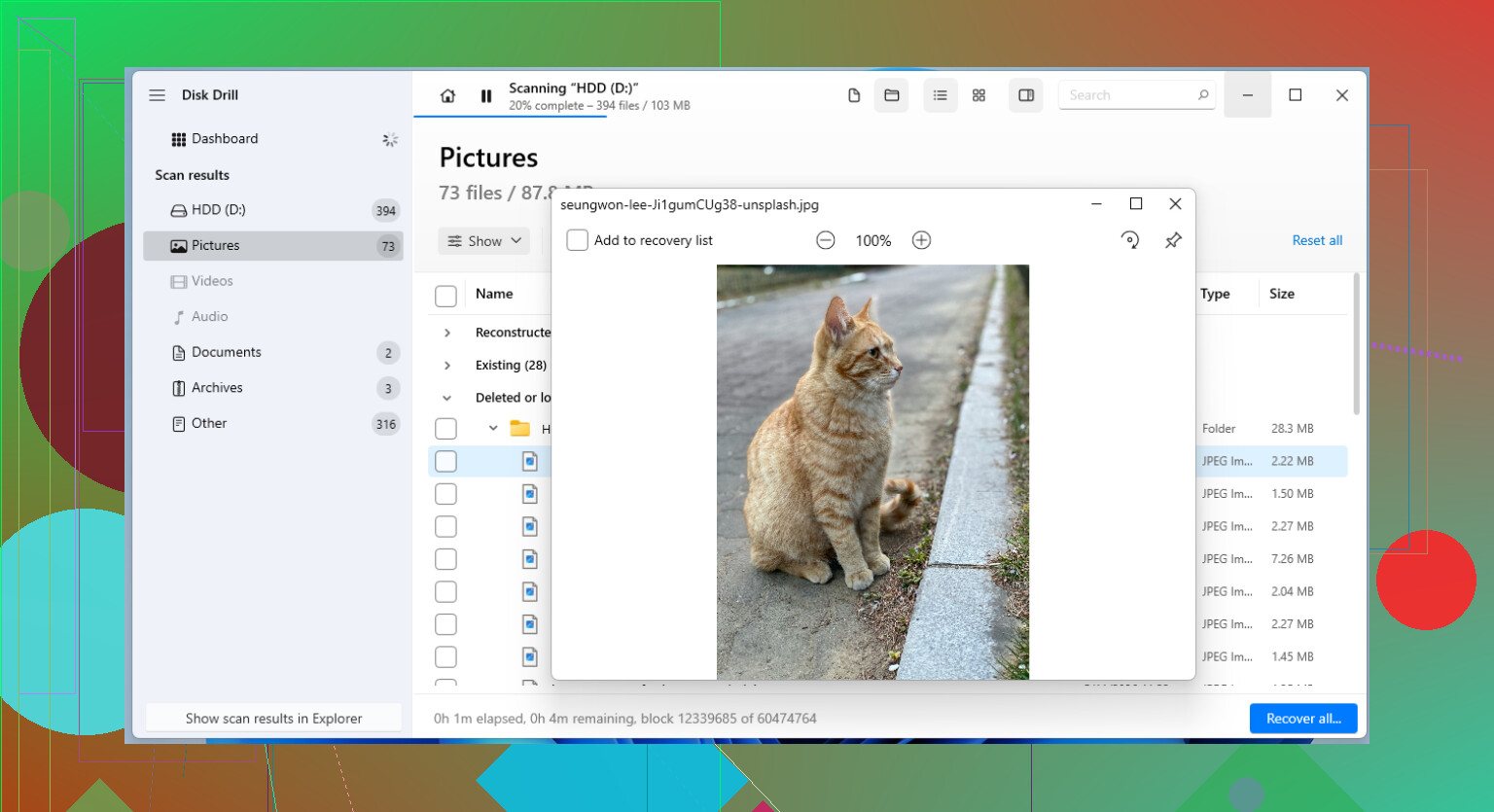
- Revisa las vistas previas de los archivos que te importan.
- Recupéralos en otro disco, no de vuelta en el formateado.
El paso de la vista previa importa. Una vez me lo salté, recuperé un montón de archivos y la mitad estaban dañados. Si la vista previa funciona, tus probabilidades son mejores.
3. Usa un laboratorio de recuperación si los archivos importan más que el precio
Si el software no encuentra nada y los archivos son cosas que no puedes reemplazar, un laboratorio profesional empieza a tener sentido.
Me refiero a cosas como:
- registros comerciales
- archivos legales
- fotos familiares sin copia en ningún otro sitio
Los laboratorios de recuperación tienen hardware y métodos que no obtienes con herramientas caseras. Cuestan mucho, sí. Aun así, si los datos importan lo suficiente, es uno de los pocos caminos que quedan.
Si formateaste una unidad por error, deja de usarla de inmediato. Luego comprueba qué tipo de formateo ocurrió. Busca copias de seguridad primero. Si no hay copia de seguridad, ejecuta software de recuperación antes de que nada escriba datos nuevos en el disco. El tiempo importa aquí, y esperar tiende a empeorar el resultado, no a mejorarlo.
Si la unidad del viejo PC todavía gira y aparece en la BIOS o en Administración de discos, yo haría una cosa antes de cualquier escaneo. Primero, crear una imagen sector por sector. Un clon evita empeorar la unidad original si está débil. Usa otra unidad igual o más grande y crea la imagen con algo como ddrescue o una base de hardware con modo de clonación. Esta parte se omite demasiado a menudo.
Estoy de acuerdo con @mikeappsreviewer en detener todas las escrituras. No estoy tan de acuerdo con ir directamente a escanear el disco original. En unidades antiguas, a veces un escaneo largo basta para empujar una unidad que está fallando al límite. Trabaja desde el clon si puedes.
Algunos puntos prácticos.
-
Comprueba si el formato fue en HDD o SSD.
Si fue un SSD y TRIM se ejecutó después del formateo, las probabilidades de recuperación caen mucho. En un disco duro, normalmente las probabilidades son mejores. -
Revisa el estado SMART antes de pasar horas.
Si ves sectores reasignados, sectores pendientes, lecturas lentas o clics, omite el bricolaje y clona primero. Si hace clics, detente. No sigas intentándolo. Así es como la gente pierde el resto. -
Usa primero herramientas que entiendan el sistema de archivos y luego escaneo por firmas.
El escaneo por firmas encuentra JPG, DOCX, ZIP por patrón de archivo, pero a menudo pierde nombres y estructura de carpetas. Si quieres las carpetas antiguas y los conjuntos de copia de seguridad, empieza con la recuperación de particiones y de la tabla de archivos. -
Recupera solo en otra unidad.
Nunca en la misma.
Disk Drill está bien para este trabajo, especialmente si el formateo fue rápido y la unidad está sana. Yo lo ejecutaría en el clon, no en la fuente. Primero previsualiza fotos y documentos. Si las vistas previas fallan, los archivos suelen estar dañados.
Si quieres una explicación sólida antes de empezar, vale la pena ver esto,
mira esta guía de recuperación con Disk Drill
Versión corta. Primero clona. Comprueba si es SSD o HDD. Escanea el clon con Disk Drill. Guarda los archivos recuperados en otro lugar. Si los archivos son irremplazables y la unidad se comporta raro, detente y envíala a un laboratorio.
Una cosa que añadiría a lo que dijeron @mikeappsreviewer y @viajeroceleste: averigua si los archivos de copia de seguridad realmente formaban parte de un conjunto de copia de seguridad de Windows, y no solo de carpetas aleatorias llamadas Backup. Eso importa porque algunas herramientas de recuperación pueden extraer archivos sin procesar, pero los catálogos de copia de seguridad antiguos pueden volver medio rotos y ser un fastidio infernal para restaurarlos correctamente.
Además, me convence un poco menos decirle a todo el mundo que vaya directo a un laboratorio. Si la unidad está sana, gira con normalidad, no hace clics, y fue un formateo rápido en un HDD, la recuperación por cuenta propia sigue siendo bastante razonable. Los laboratorios son para hardware que está fallando o datos realmente irremplazables, no para cada pequeño error.
Lo que yo haría:
- Conectar la unidad como disco secundario a otro PC
- Trabajar en modo de solo lectura si es posible
- Si el sistema de archivos está destruido, buscar primero particiones perdidas
- Luego usar Disk Drill para escanear y previsualizar fotos, documentos y archivos comprimidos
- Recuperarlo todo en una unidad diferente con mucho espacio disponible
Para fotos familiares antiguas, las vistas previas son la gran pista. Si la vista previa del JPG se abre, eso es una muy buena señal.
Una cosa más que la gente olvida: si este PC antiguo usaba EFS, BitLocker o algún software de copia de seguridad antiquísimo, los archivos recuperados pueden seguir siendo inútiles sin las claves o la aplicación original.
Para leer más, esto está bastante bien: mejores consejos para recuperar un disco duro formateado
Versión corta: no escribas nada en él, no recuperes nada de vuelta en él y no sigas trasteando con él si la unidad empieza a comportarse de forma rara.
Un aspecto que creo que @viajeroceleste, @espritlibre y @mikeappsreviewer solo tocaron ligeramente es el propio sistema de archivos. Si ese PC antiguo usaba NTFS y el formateo fue rápido, a veces hay una probabilidad decente de que los restos de la MFT aún permitan que una herramienta reconstruya nombres y carpetas originales. Si era exFAT o FAT32, la recuperación puede volverse más complicada más rápido incluso cuando los datos sin procesar siguen presentes.
Yo también evitaría ejecutar CHKDSK. Mucha gente hace eso porque Windows lo sugiere, y puede empeorar la recuperación al corregir metadatos.
Disk Drill tiene sentido aquí si la unidad es estable.
Ventajas:
- bueno para encontrar datos eliminados y de unidades formateadas
- la vista previa es útil para comprobar la integridad de las fotos
- más fácil que las herramientas más técnicas
Desventajas:
- los escaneos profundos pueden devolver una gran cantidad de desorden
- los mejores resultados siguen dependiendo de cuánto se haya sobrescrito
- no hace milagros en SSD después de TRIM ni en formateos completos
Si los archivos de copia de seguridad recuperados son ZIP, BKF, PST, VHD o contenedores de copia de seguridad propietarios antiguos, priorízalos primero. Restaurar un archivo intacto puede salvar más que recuperar 5.000 archivos sueltos.
Así que mi orden sería: identificar el sistema de archivos, no ejecutar herramientas de reparación, buscar primero contenedores y catálogos intactos, y luego usar Disk Drill para una recuperación dirigida a otra unidad. Si la unidad desaparece de forma intermitente, deja de hacerlo por tu cuenta.