Mon disque dur externe Seagate ne s’ouvre soudainement plus dans Windows et affiche « Le paramètre est incorrect. » Je crains de perdre des fichiers et je veux essayer des étapes sûres de récupération de données ou de réparation avant de le formater. Que dois-je vérifier en premier — câble/port USB, CHKDSK, état SMART ou logiciel de récupération ?
Oui, ce message 'Le paramètre est incorrect.' est horrible à voir, surtout s’il apparaît sur un disque de sauvegarde. J’ai eu presque exactement le même problème l’année dernière et j’ai immédiatement pensé que le disque était fichu. Dans mon cas, ce n’était pas le cas. Le disque fonctionnait encore physiquement, mais le système de fichiers était suffisamment endommagé pour que Windows ne puisse pas le lire correctement.
La principale chose que je ferais d’abord est de ralentir. Ne le formatez pas simplement parce que Windows le suggère, et ne vous précipitez pas directement sur CHKDSK à moins d’accepter qu’il apporte des modifications au disque. Les outils de réparation peuvent aider plus tard, mais si le disque est en panne, écrire dessus peut aggraver les choses.
Débranchez le disque pour le moment. Rebranchez-le uniquement lorsque vous êtes prêt à le vérifier ou à récupérer ses données, et n’y copiez rien de nouveau.
Éliminez d’abord les causes les plus simples
Avant de considérer cela comme une catastrophe, je vérifierais les choses banales qui parfois règlent vraiment le problème :
- Essayez un autre câble USB
- Essayez un autre port USB
- Branchez-le sur un autre ordinateur
- Vérifiez s’il apparaît dans la Gestion des disques
- Contrôlez les données SMART avec CrystalDiskInfo ou Disk Drill
J’ai déjà eu un disque qui semblait en panne à cause d’un câble défectueux, et un autre qui paraissait cassé parce qu’un hub USB ne lui fournissait pas assez d’alimentation. Donc cela vaut la peine d’y consacrer quelques minutes avant de faire quoi que ce soit de plus lourd.
Récupérez les fichiers avant d’essayer de réparer le disque
Si les fichiers sont importants, la récupération doit passer avant la réparation. C’est sur cette partie que je me concentrerais.
Option 1: Disk Drill
C’est ce que j’ai utilisé, car il n’avait pas besoin de l’Explorateur Windows pour ouvrir le disque normalement.
Voici ce que j’ai fait :
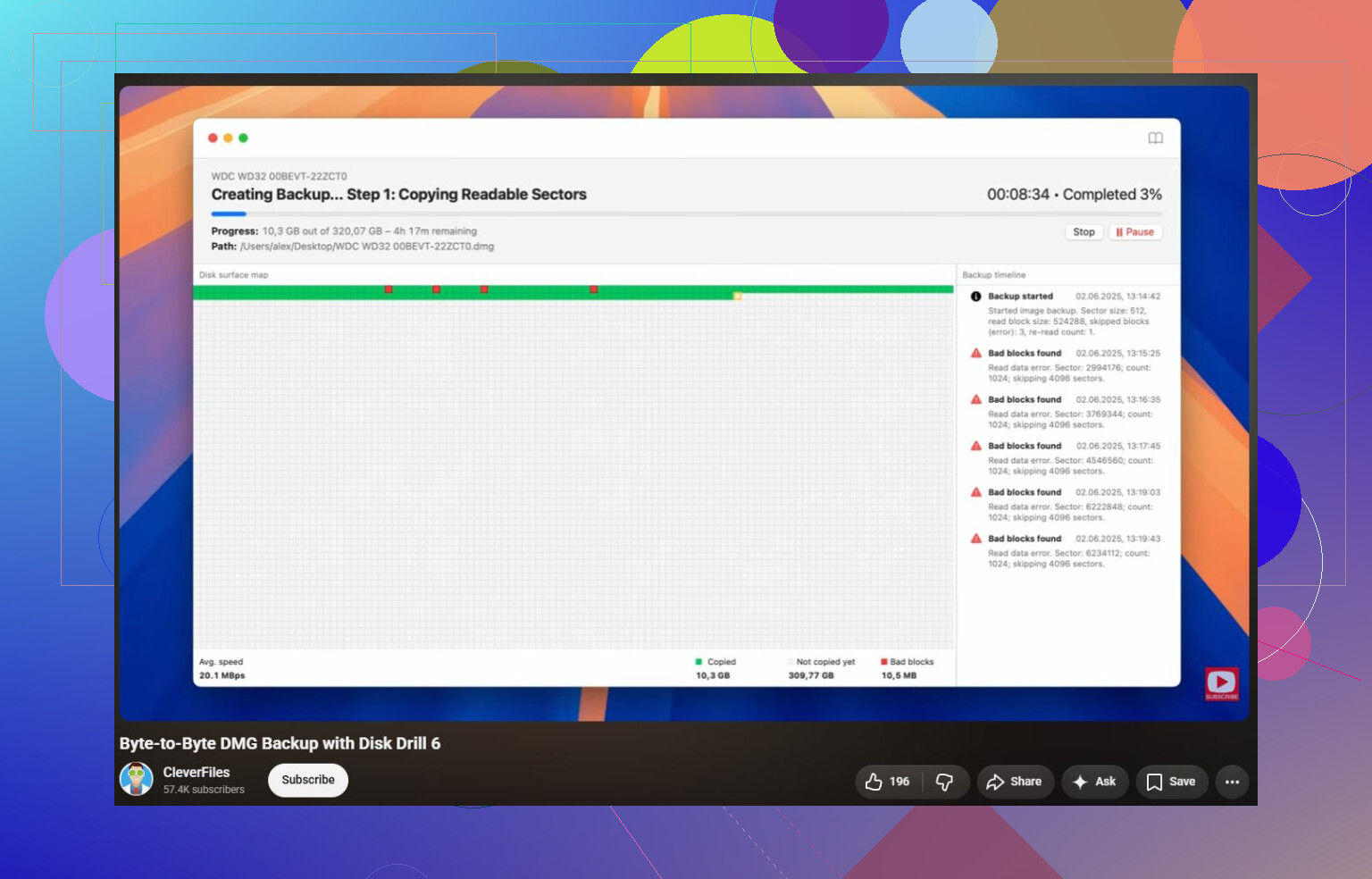
- J’ai d’abord créé une sauvegarde octet par octet du disque
- J’ai analysé cette sauvegarde au lieu d’analyser directement le disque physique
- J’ai exécuté une analyse universelle
- J’ai prévisualisé les fichiers qui m’importaient
- J’ai tout récupéré sur un autre disque
L’étape de prévisualisation a beaucoup aidé. Une fois que j’ai pu ouvrir des photos avant de les récupérer, j’ai su que les données étaient toujours là et que la situation était probablement réparable.
Option 2: Vérifiez vos sauvegardes
Si l’Historique des fichiers, la Sauvegarde Windows, OneDrive, Google Drive ou tout autre service similaire était activé, vérifiez d’abord là. Cela semble évident, mais restaurer une copie d’hier est bien plus simple que de passer des heures à analyser un système de fichiers endommagé.
Option 3: Utiliser un laboratoire de récupération
Si le disque fait des clics, se déconnecte en permanence, émet des bips ou disparaît de la Gestion des disques, je ne continuerais pas à insister avec un logiciel de récupération. Ce sont plutôt des signes de panne matérielle. Plus vous l’allumez, plus vous risquez de rendre la récupération difficile.
Une fois les données en sécurité, essayez ensuite de le réparer
Une fois que les éléments importants sont récupérés ailleurs, je commencerais alors à tester les réparations.
L’ordre que j’essaierais habituellement est :
- CHKDSK, si Windows reconnaît encore le système de fichiers
- TestDisk, si la partition apparaît comme RAW ou si CHKDSK ne s’exécute pas
- SFC et DISM, si le problème semble lié à Windows plutôt qu’au lecteur
- Un formatage rapide, mais seulement après que tout ce qui est important a déjà été récupéré
Il existe aussi une correction étrange liée à Windows qui a aidé certaines personnes : vérifier le séparateur décimal dans les paramètres régionaux. Ce n’est pas la première chose que je soupçonnerais, mais si cette erreur apparaît à plusieurs endroits et pas seulement avec un disque externe, cela vaut le coup d’y jeter un œil.
Quand j’arrêterais de faire cela moi-même
Les logiciels ont leurs limites. J’arrêterais et je m’adresserais à un laboratoire de récupération si :
- SMART indique de graves problèmes de santé du disque
- Le disque clique, émet des bips ou continue de s’arrêter de tourner
- Il disparaît pendant les analyses
- Disk Drill ne peut pas terminer parce que le disque continue de se déconnecter
La plupart des laboratoires de récupération inspecteront le disque, vous diront ce qui a échoué et vous feront un devis avant d’effectuer la récupération complète. Beaucoup de laboratoires réputés proposent également un service pas de données, pas de frais.
D’après ce que j’ai vu, les récupérations logiques se situent souvent autour de 300 à 600 $. Si le disque nécessite un travail en salle blanche ou des pièces de rechange, c’est plus souvent dans la fourchette de 700 à 2 000 $ et plus.
Le fait que Windows affiche la bonne capacité dans la Gestion des disques est très important ici. S’il affiche la bonne taille et que la partition est présente, alors le conseil de @mikeappsreviewer « récupérer d’abord, réparer ensuite » est la voie la plus sûre. S’il affiche 0 octet, une taille incorrecte ou qu’il passe sans cesse hors ligne, arrêtez de tester les câbles et de lancer des analyses, car cela ressemble davantage à un problème matériel ou de boîtier. Pour les disques externes Seagate, je n’ouvrirais pas le boîtier tout de suite non plus, car certains boîtiers USB peuvent affecter la façon dont le disque est lu. Si le disque est stable, créez d’abord une image/un clone sur un autre disque, puis analysez l’image avec Disk Drill ou un autre outil de récupération. Ce n’est qu’après avoir copié les fichiers ailleurs que j’essaierais CHKDSK ou le formatage. Le formatage n’est pas une solution pour des données dont vous avez encore besoin, c’est l’étape qui vient après avoir renoncé au système de fichiers actuel.
N’« initialisez » pas le disque si Windows vous propose ce bouton. C’est un piège différent du formatage, et cela peut écraser des informations de partition dont vous pourriez encore avoir besoin.
Je suis d’accord avec le conseil de récupération d’abord ci-dessus, mais je serais un peu plus strict sur l’ampleur des manipulations que vous faites. Essayer un câble fiable et un port USB direct, c’est acceptable. Essayer le disque 30 fois, redémarrer, le débrancher en plein fonctionnement, changer de hub et laisser Windows le réanalyser encore et encore n’est pas sans risque si le disque commence à tomber en panne.
La première chose que je vérifierais est la Gestion des disques, mais seulement pour regarder, pas pour réparer. Vous cherchez quelques indices :
- Affiche-t-il la bonne taille physique ?
- La partition a-t-elle la bonne taille ?
- Indique-t-il NTFS/exFAT, RAW, Non alloué ou Non initialisé ?
- Le disque disparaît-il et réapparaît-il pendant que vous regardez ?
- Vous demande-t-il de l’initialiser ou de le formater ?
S’il affiche la bonne capacité et reste connecté, c’est généralement la situation où une récupération logicielle peut fonctionner. Dans ce cas, ne réparez pas d’abord le disque d’origine. Faites une image ou un clone vers un autre disque si vous le pouvez, puis analysez le clone/l’image. Disk Drill peut faire cela avec une sauvegarde octet par octet, et c’est la partie que j’utiliserais avant de me soucier de ses autres fonctionnalités. L’élément important n’est pas tant la marque de l’application de récupération que le processus : lire depuis le disque défectueux/problématique, enregistrer les fichiers récupérés ailleurs, et éviter d’y réécrire.
Si vous ne pouvez pas créer une image complète parce qu’il rencontre sans cesse des erreurs de lecture, ne supposez pas immédiatement que l’analyse a échoué parce que le programme est mauvais. Cela peut signifier que le disque a des secteurs faibles ou que le pont USB se comporte mal. À ce stade, décidez de la valeur des données. S’il s’agit de choses remplaçables, vous pouvez continuer avec un logiciel. S’il s’agit de photos de famille, de dossiers fiscaux, de fichiers clients, etc., arrêtez-vous avant que le disque n’empire.
Un compromis pratique, si le disque apparaît encore dans le logiciel de récupération, consiste à récupérer d’abord les dossiers les plus importants au lieu d’essayer de sauver tout le disque en un seul passage massif. Les gens commencent souvent par une analyse approfondie complète, la laissent tourner pendant 18 heures, puis le disque se déconnecte avant que quoi que ce soit ne soit enregistré. Si l’outil peut afficher rapidement une arborescence de fichiers ou des fichiers trouvés, récupérez d’abord les éléments critiques vers un autre disque. C’est désordonné, mais plus sûr.
CHKDSK est l’étape que je n’utiliserais pas avant la récupération. Il peut corriger des erreurs du système de fichiers, mais il le fait en modifiant le système de fichiers. Parfois, cela permet à un disque de s’ouvrir à nouveau. Parfois, cela transforme des dossiers endommagés récupérables en fragments trouvés ou supprime des entrées de répertoire corrompues. Ce n’est pas un outil de récupération. Si vous voulez expérimenter avec CHKDSK, faites-le sur le clone, pas sur l’unique copie.
Le formatage doit venir en dernier, et seulement après avoir récupéré les fichiers ou décidé que vous n’en avez pas besoin. Un formatage rapide suffit à rendre le disque de nouveau utilisable si le problème n’était qu’une corruption du système de fichiers, mais je testerais quand même le disque ensuite avant de lui faire confiance. S’il renvoie encore des erreurs, se déconnecte, signale un mauvais état de santé ou se comporte bizarrement pendant une longue copie, retirez-le de son rôle de sauvegarde.
La version courte : regardez dans la Gestion des disques, n’initialisez pas, ne formatez pas, n’exécutez pas CHKDSK pour l’instant, et ne continuez pas à le redémarrer électriquement pour rien. S’il est stable, créez-en une image et récupérez depuis l’image. S’il est instable, bruyant, disparaît, ou affiche une mauvaise taille, la récupération logicielle devient un pari et un laboratoire est l’option la plus sûre.
Ne retirez pas le disque nu du boîtier Seagate à moins d’être prêt à ce qu’il paraisse encore pire dans un autre adaptateur. Certains disques externes Seagate dépendent du pont USB d’origine pour la traduction de la taille des secteurs, et certains modèles/boîtiers peuvent compliquer l’accès si vous les contournez. Si le port USB du boîtier est physiquement cassé, c’est un autre problème, mais l’ouvrir comme première étape de dépannage peut transformer un disque lisible en un bazar incompréhensible.
Je suis d’accord avec l’approche récupérer d’abord, réparer ensuite, mais le problème du boîtier est la réserve que je garderais à l’esprit. Si la Gestion des disques affiche la bonne taille et que le disque reste en ligne, continuez à utiliser le même boîtier pour l’image. Créez votre clone ou votre image avec cette configuration, puis analysez l’image. Disk Drill convient bien à ce type de flux de travail, car sa fonction d’image octet par octet évite de solliciter le disque d’origine plus que nécessaire, mais l’essentiel, c’est l’image, pas le nom de la marque.
Un détail ennuyeux que les gens oublient : assurez-vous que le disque de destination est assez grand et correctement formaté avant de commencer. Si votre Seagate fait 2 To, prévoyez un autre disque vide de 2 To ou plus pour l’image, plus de l’espace supplémentaire ailleurs pour les fichiers récupérés. Ne récupérez pas les fichiers sur le Seagate. Ne les récupérez pas sur le SSD d’un ordinateur portable presque plein. Et si vous traitez d’énormes vidéos ou des archives de sauvegarde, n’utilisez pas une vieille clé USB formatée en FAT32 comme destination d’enregistrement.
Si Windows affiche seulement Le paramètre est incorrect lorsque vous ouvrez le disque dans l’Explorateur, mais qu’un logiciel de récupération peut voir les dossiers, récupérez d’abord les dossiers importants. Si Windows affiche des erreurs à chaque lecture, que le disque clique, disparaît ou que la capacité est incorrecte, arrêtez de traiter cela comme un problème Windows. C’est là que des analyses répétées peuvent vous coûter des données.
Le formatage peut rendre le disque à nouveau utilisable, mais il ne restaure pas la structure actuelle des fichiers. Même chose pour CHKDSK : peut-être utile plus tard, risqué maintenant. Obtenez d’abord une copie des données ou une image, puis faites des essais sur la copie ou sur l’original uniquement lorsque ce qui lui arrive ne vous importe plus.