Mój zewnętrzny dysk twardy Seagate nagle nie chce się otworzyć w systemie Windows i wyświetla komunikat „Parametr jest nieprawidłowy”. Obawiam się utraty plików i chcę najpierw wypróbować bezpieczne kroki odzyskiwania danych lub naprawy przed formatowaniem. Co powinienem sprawdzić najpierw — kabel/port USB, CHKDSK, stan SMART czy oprogramowanie do odzyskiwania danych?
Tak, komunikat „Parametr jest nieprawidłowy.” to okropny widok, zwłaszcza jeśli pojawia się na dysku kopii zapasowej. Miałem prawie identyczną sytuację w zeszłym roku i od razu pomyślałem, że dysk jest do wyrzucenia. W moim przypadku tak nie było. Dysk nadal działał fizycznie, ale system plików był na tyle uszkodzony, że Windows nie mógł go poprawnie odczytać.
Najważniejsze, co zrobiłbym najpierw, to zwolnić tempo. Nie formatuj go tylko dlatego, że Windows to sugeruje, i nie uruchamiaj od razu CHKDSK, chyba że nie przeszkadza Ci, że wprowadzi zmiany na dysku. Narzędzia naprawcze mogą pomóc później, ale jeśli dysk ulega awarii, zapisywanie na nim może pogorszyć sytuację.
Na razie odłącz dysk. Podłącz go ponownie dopiero wtedy, gdy będziesz gotowy sprawdzić go lub odzyskać z niego dane, i nie kopiuj na niego niczego nowego.
Najpierw wyklucz najprostsze rzeczy
Zanim potraktujesz to jak katastrofę, sprawdziłbym nudne rzeczy, które czasem naprawdę rozwiązują problem:
- Wypróbuj inny kabel USB
- Wypróbuj inny port USB
- Podłącz go do innego komputera
- Sprawdź, czy pojawia się w Zarządzaniu dyskami
- Sprawdź dane SMART za pomocą CrystalDiskInfo lub Disk Drill
Zdarzyło mi się, że jeden dysk uległ awarii z powodu uszkodzonego kabla, a inny zachowywał się jak zepsuty, bo hub USB nie dostarczał mu wystarczającej mocy. Dlatego warto poświęcić na to kilka minut, zanim zrobisz coś bardziej zaawansowanego.
Pobierz pliki przed próbą naprawy dysku
Jeśli pliki są ważne, odzyskiwanie powinno być przed naprawą. Na tym bym się skupił.
Opcja 1: Disk Drill
Tego użyłem, ponieważ nie wymagało to, aby Eksplorator Windows normalnie otwierał dysk.
To, co zrobiłem, to:
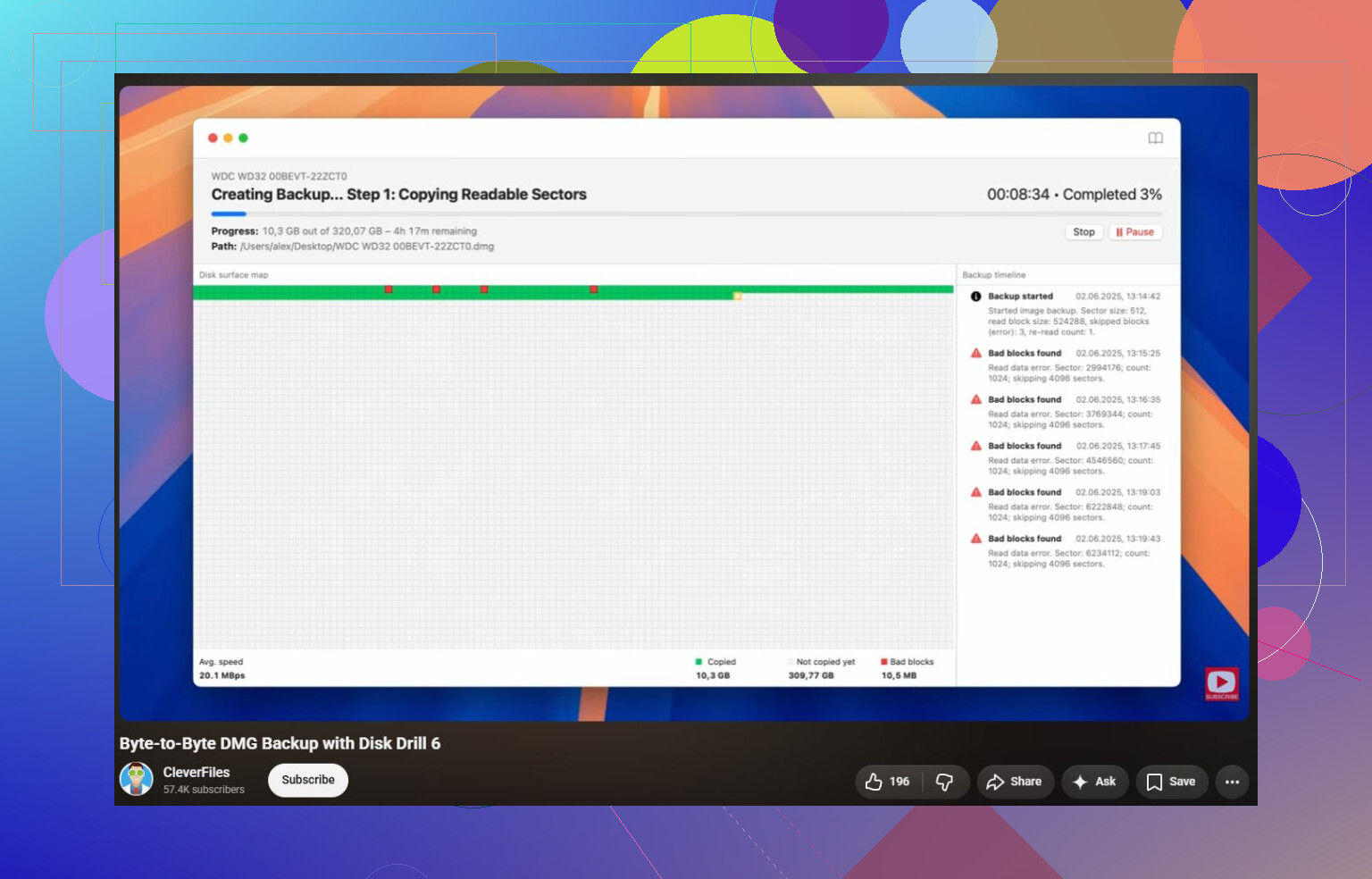
- Najpierw wykonałem kopię bajt po bajcie dysku
- Przeskanowałem tę kopię zapasową zamiast bezpośrednio skanować fizyczny dysk
- Uruchomiłem skanowanie uniwersalne
- Wyświetliłem podgląd plików, na których mi zależało
- Odzyskałem wszystko na inny dysk
Krok podglądu bardzo pomógł. Gdy mogłem faktycznie otworzyć zdjęcia przed ich odzyskaniem, wiedziałem, że dane nadal tam są i że sytuację prawdopodobnie da się naprawić.
Opcja 2: Sprawdź swoje kopie zapasowe
Jeśli masz włączoną Historię plików, Kopię zapasową systemu Windows, OneDrive, Google Drive lub coś podobnego, najpierw sprawdź tam. Brzmi to oczywiście, ale przywrócenie wczorajszej kopii jest znacznie łatwiejsze niż spędzanie godzin na skanowaniu uszkodzonego systemu plików.
Opcja 3: Skorzystaj z laboratorium odzyskiwania danych
Jeśli dysk klika, ciągle się rozłącza, piszczy lub znika z Zarządzania dyskami, nie próbowałbym dalej majstrować przy nim za pomocą oprogramowania do odzyskiwania danych. To bardziej oznaki awarii sprzętu. Im częściej go włączasz, tym większe ryzyko, że odzyskiwanie będzie trudniejsze.
Gdy dane są już bezpieczne, wtedy spróbuj to naprawić
Gdy ważne rzeczy są już odzyskane i zapisane gdzie indziej, wtedy zacząłbym testować naprawy.
Kolejność, którą zwykle bym wypróbował, to:
- CHKDSK, jeśli Windows nadal rozpoznaje system plików
- TestDisk, jeśli partycja jest widoczna jako RAW lub CHKDSK się nie uruchamia
- SFC i DISM, jeśli problem wydaje się związany z Windowsem, a nie z dyskiem
- Szybkie formatowanie, ale tylko wtedy, gdy wszystko ważne zostało już odzyskane
Jest też jedno dziwne rozwiązanie związane z Windowsem, które pomogło niektórym osobom: sprawdzenie separatora dziesiętnego w ustawieniach regionalnych. To nie jest pierwsza rzecz, którą bym podejrzewał, ale jeśli ten błąd pojawia się w wielu miejscach, a nie tylko przy jednym dysku zewnętrznym, warto to sprawdzić.
Kiedy przestałbym robić to samodzielnie
Oprogramowanie ma swoje ograniczenia. Przerwałbym i skontaktowałbym się z laboratorium odzyskiwania danych, jeśli:
- SMART pokazuje poważne problemy ze stanem dysku
- Dysk klika, wydaje sygnały dźwiękowe lub ciągle się wyłącza
- Znika podczas skanowania
- Disk Drill nie może zakończyć pracy, ponieważ dysk ciągle się rozłącza
Większość laboratoriów odzyskiwania danych sprawdzi dysk, powie Ci, co uległo awarii, i wyceni usługę przed wykonaniem pełnego odzyskiwania. Wiele renomowanych firm oferuje także usługę brak danych, brak opłaty.
Z tego, co widziałem, odzyskiwanie logiczne często kosztuje około 300–600 USD. Jeśli dysk wymaga pracy w pomieszczeniu czystym lub części zamiennych, częściej mieści się to w przedziale 700–2 000+ USD.
To, czy Windows pokazuje prawidłową pojemność w Zarządzaniu dyskami, ma tu duże znaczenie. Jeśli pokazuje właściwy rozmiar i partycja jest widoczna, wtedy rada @mikeappsreviewer „najpierw odzyskiwanie, później naprawa” jest bezpieczną drogą. Jeśli pokazuje 0 bajtów, zły rozmiar albo dysk ciągle przechodzi w tryb offline, przestań testować kable i skanowania, ponieważ to bardziej przypomina problem sprzętowy albo z obudową. W przypadku zewnętrznych dysków Seagate również nie otwierałbym od razu obudowy, ponieważ niektóre obudowy USB mogą wpływać na sposób odczytu dysku. Jeśli dysk jest stabilny, najpierw wykonaj obraz lub klon na inny dysk, a potem przeskanuj obraz za pomocą Disk Drill lub innego narzędzia do odzyskiwania. Dopiero po skopiowaniu plików w inne miejsce próbowałbym użyć CHKDSK albo formatowania. Formatowanie nie jest rozwiązaniem, jeśli nadal potrzebujesz tych danych — to krok, który wykonuje się dopiero wtedy, gdy zrezygnujesz już z obecnego systemu plików.
Nie „inicjalizuj” dysku, jeśli Windows wyświetli taki przycisk. To inna pułapka niż formatowanie i może nadpisać informacje o partycjach, które mogą być jeszcze potrzebne.
Zgadzam się z powyższą radą, żeby najpierw odzyskiwać dane, ale byłbym trochę bardziej stanowczy co do tego, jak bardzo przy nim majstrujesz. Wypróbowanie jednego sprawdzonego kabla i jednego bezpośredniego portu USB jest w porządku. Próbowanie dysku 30 razy, ponowne uruchamianie komputera, odłączanie w trakcie rozpędzania, zmienianie hubów i ciągłe pozwalanie Windowsowi na ponowne skanowanie nie jest nieszkodliwe, jeśli dysk zaczyna się psuć.
Pierwszą rzeczą, którą bym sprawdził, jest Zarządzanie dyskami, ale tylko żeby spojrzeć, nie żeby coś naprawiać. Szukasz kilku wskazówek:
- Czy pokazuje prawidłowy fizyczny rozmiar?
- Czy partycja ma właściwy rozmiar?
- Czy widnieje jako NTFS/exFAT, RAW, Nieprzydzielone czy Niezainicjowany?
- Czy dysk znika i pojawia się ponownie, gdy patrzysz?
- Czy prosi o inicjalizację lub formatowanie?
Jeśli pokazuje prawidłową pojemność i pozostaje podłączony, zwykle oznacza to sytuację, w której odzyskiwanie programowe może zadziałać. W takim przypadku nie naprawiaj najpierw oryginalnego dysku. Jeśli możesz, utwórz obraz lub klon na inny dysk, a potem skanuj klon lub obraz. Disk Drill potrafi to zrobić za pomocą kopii bajt po bajcie i to jest część, której bym użył, zanim w ogóle przejmowałbym się jego innymi funkcjami. Ważna jest nie tyle marka programu do odzyskiwania, co sam sposób działania: odczytuj z uszkodzonego problematycznego dysku, zapisuj odzyskane pliki gdzie indziej i unikaj zapisywania czegokolwiek z powrotem na nim.
Jeśli nie możesz utworzyć pełnego obrazu, bo ciągle trafia na błędy odczytu, nie zakładaj od razu, że skanowanie się nie udało, bo program jest zły. To może oznaczać, że dysk ma słabe sektory albo mostek USB działa nieprawidłowo. Na tym etapie zdecyduj, jak cenne są dane. Jeśli to rzeczy, które da się zastąpić, możesz próbować dalej programowo. Jeśli to zdjęcia rodzinne, dokumenty podatkowe, pliki klientów itd., zatrzymaj się, zanim stan dysku się pogorszy.
Praktycznym rozwiązaniem pośrodku, jeśli dysk nadal pojawia się w oprogramowaniu do odzyskiwania, jest odzyskiwanie najważniejszych folderów najpierw zamiast prób ratowania całego dysku w jednym wielkim przebiegu. Ludzie często zaczynają od pełnego głębokiego skanowania, pozwalają mu działać przez 18 godzin, a potem dysk znika z systemu, zanim cokolwiek zostanie zapisane. Jeśli narzędzie potrafi wcześnie pokazać drzewo plików lub znalezione pliki, najpierw skopiuj najważniejsze rzeczy na inny dysk. Bałagan, ale bezpieczniej.
CHKDSK to krok, którego nie używałbym przed odzyskaniem danych. Potrafi naprawić błędy systemu plików, ale robi to przez zmianę systemu plików. Czasem dzięki temu dysk znowu da się otworzyć. Czasem zamienia możliwe do odzyskania uszkodzone foldery w znalezione fragmenty albo usuwa uszkodzone wpisy katalogów. To nie jest narzędzie do odzyskiwania danych. Jeśli chcesz eksperymentować z CHKDSK, rób to na klonie, a nie na jedynej kopii.
Formatowanie powinno być ostatnim krokiem i tylko wtedy, gdy już odzyskałeś pliki albo zdecydowałeś, że ich nie potrzebujesz. Szybkie formatowanie wystarczy, by znów dało się używać dysku, jeśli problemem było tylko uszkodzenie systemu plików, ale i tak przetestowałbym potem dysk, zanim znowu mu zaufasz. Jeśli znów zgłasza błędy, rozłącza się, raportuje zły stan albo zachowuje się dziwnie podczas długiego kopiowania, wycofaj go z roli dysku do kopii zapasowych.
Krótka wersja: zajrzyj do Zarządzania dyskami, nie inicjalizuj, nie formatuj, nie uruchamiaj jeszcze CHKDSK i nie wyłączaj go i nie włączaj zasilania bez potrzeby. Jeśli jest stabilny, utwórz jego obraz i odzyskuj z obrazu. Jeśli jest niestabilny, hałaśliwy, znika albo pokazuje zły rozmiar, odzyskiwanie programowe staje się loterią, a laboratorium jest bezpieczniejszą drogą.
Nie wyjmuj gołego dysku z obudowy Seagate, chyba że jesteś gotów na to, że w innym adapterze może wyglądać jeszcze gorzej. Niektóre zewnętrzne dyski Seagate zależą od oryginalnego mostka USB do translacji rozmiaru sektorów, a niektóre modele/obudowy mogą utrudniać dostęp, jeśli je ominiesz. Jeśli port USB w obudowie jest fizycznie uszkodzony, to jest inny problem, ale otwieranie jej jako pierwszy krok diagnostyczny może zamienić czytelny dysk w mylący bałagan.
Zgadzam się z podejściem odzyskaj najpierw, naprawiaj później, ale kwestia obudowy to zastrzeżenie, o którym warto pamiętać. Jeśli Zarządzanie dyskami pokazuje właściwy rozmiar, a dysk pozostaje online, nadal używaj tej samej obudowy do wykonania obrazu. Utwórz klon lub obraz w tej konfiguracji, a potem przeskanuj obraz. Disk Drill nadaje się do takiego sposobu pracy, ponieważ jego funkcja obrazu bajt po bajcie pozwala uniknąć nadmiernego obciążania oryginalnego dysku, ale kluczowy jest obraz, a nie nazwa marki.
Ludzie często zapominają o jednej nudnej rzeczy: upewnij się przed rozpoczęciem, że dysk docelowy jest wystarczająco duży i sensownie sformatowany. Jeśli Twój Seagate ma 2 TB, przygotuj inny pusty dysk 2 TB lub większy na obraz, a dodatkowo trochę miejsca gdzie indziej na odzyskane pliki. Nie odzyskuj plików z powrotem na Seagate. Nie odzyskuj ich na prawie zapełniony SSD w laptopie. I jeśli masz do czynienia z ogromnymi filmami lub archiwami kopii zapasowych, nie używaj starego pendrivea USB sformatowanego w FAT32 jako miejsca docelowego zapisu.
Jeśli Windows wyświetla tylko komunikat Parametr jest niepoprawny podczas otwierania dysku w Eksploratorze, ale oprogramowanie do odzyskiwania widzi foldery, najpierw skopiuj najważniejsze foldery. Jeśli Windows zgłasza błędy podczas każdego odczytu, dysk klika, znika albo pokazuje nieprawidłową pojemność, przestań traktować to jak problem Windowsa. To właśnie w takiej sytuacji powtarzane skanowania mogą kosztować Cię utratę danych.
Formatowanie może sprawić, że dysk znów będzie nadawał się do użytku, ale nie uratuje obecnej struktury plików. Tak samo z CHKDSK: może przydatne później, teraz ryzykowne. Najpierw uzyskaj kopię danych lub obraz, a dopiero potem eksperymentuj na kopii albo na oryginale, ale tylko wtedy, gdy nie obchodzi Cię już, co się z nim stanie.