Min eksterne Seagate-harddisk vil pludselig ikke åbne i Windows og viser “Parameteren er forkert.” Jeg er bekymret for at miste filer og vil gerne prøve sikre trin til datagendannelse eller reparation, før jeg formaterer. Hvad bør jeg tjekke først—kabel/USB-port, CHKDSK, SMART-status eller gendannelsessoftware?
Mit Seagate-drev siger, at parameteren er forkert. Er der nogen sikre løsninger, før jeg formaterer?
Ja, beskeden Parameteren er forkert. er virkelig slem at se, især hvis den dukker op på et backupdrev. Jeg oplevede næsten det samme sidste år og tænkte straks, at drevet var færdigt. I mit tilfælde var det ikke sådan. Drevet fungerede stadig fysisk, men filsystemet var så ødelagt, at Windows ikke kunne læse det korrekt.
Det vigtigste, jeg først ville gøre, er at sætte farten ned. Formatér det ikke, bare fordi Windows foreslår det, og gå ikke direkte til CHKDSK, medmindre du er okay med, at det foretager ændringer på drevet. Reparationsværktøjer kan hjælpe senere, men hvis disken er ved at fejle, kan skrivning til den gøre tingene værre.
Tag drevet ud for nu. Tilslut det kun igen, når du er klar til at kontrollere eller gendanne data fra det, og kopiér ikke noget nyt over på det.
Udeluk de simple ting først
Før du behandler det som en katastrofe, ville jeg tjekke de kedelige ting, som nogle gange faktisk løser det:
- Prøv et andet USB-kabel
- Prøv en anden USB-port
- Tilslut det til en anden computer
- Se om det vises i Diskhåndtering
- Tjek SMART-data med CrystalDiskInfo eller Disk Drill
Jeg har oplevet, at et drev fejlede på grund af et dårligt kabel, og et andet opførte sig som om det var defekt, fordi en USB-hub ikke gav det nok strøm. Så det er værd at bruge et par minutter på det, før du gør noget mere omfattende.
Få filerne ud, før du prøver at reparere drevet
Hvis filerne betyder noget, kommer gendannelse før reparation. Det er den del, jeg ville fokusere på.
Mulighed 1: Disk Drill
Det var det, jeg brugte, fordi det ikke krævede, at Windows Stifinder åbnede drevet normalt.
Det, jeg gjorde, var:
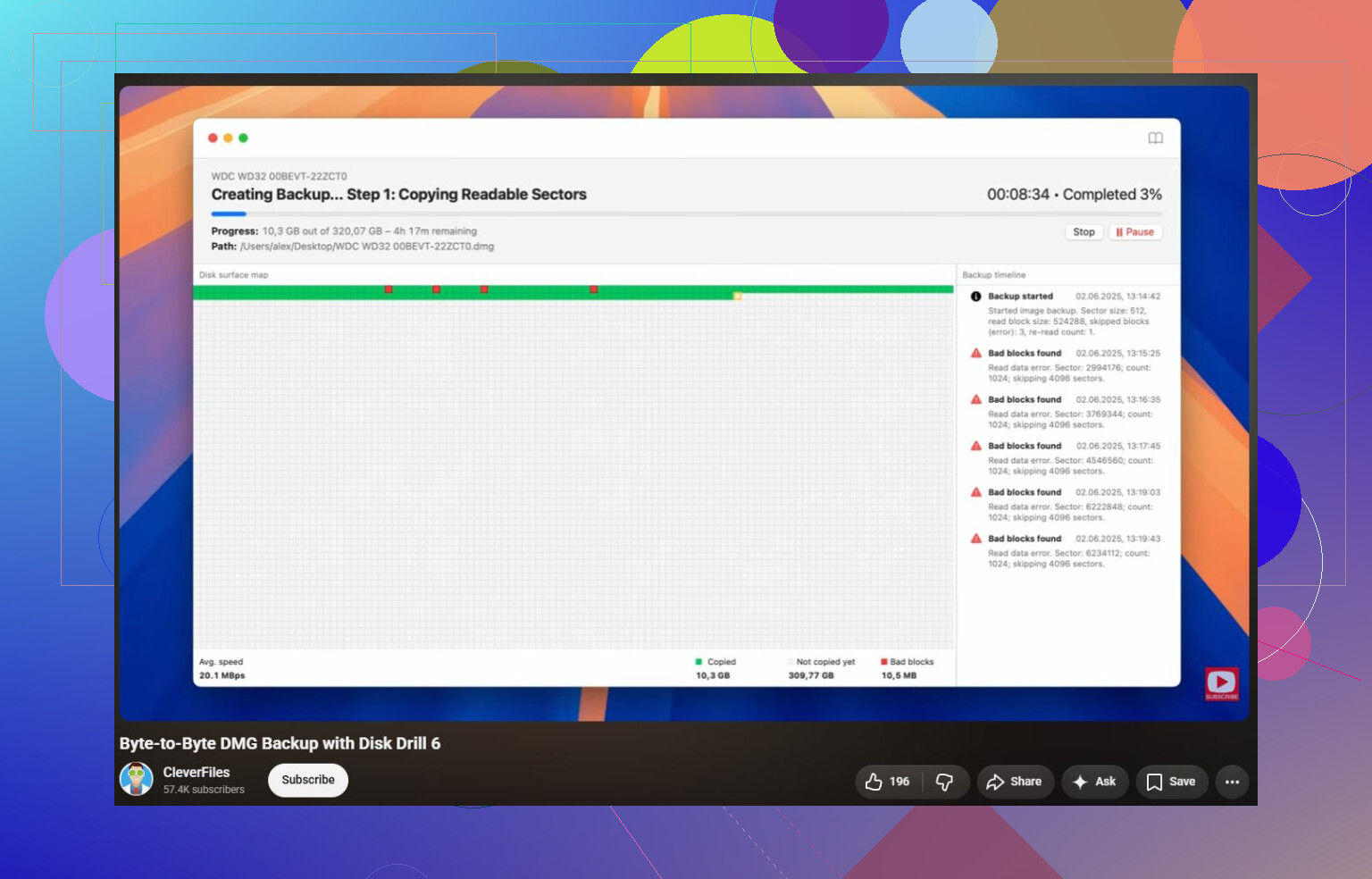
- Lavede først en byte-for-byte-sikkerhedskopi af drevet
- Scannede den sikkerhedskopi i stedet for at scanne det fysiske drev direkte
- Kørte en universel scanning
- Forhåndsviste de filer, jeg gik op i
- Gendannede alt til et andet drev
Forhåndsvisningen hjalp meget. Da jeg faktisk kunne åbne billeder, før jeg gendannede dem, vidste jeg, at dataene stadig var der, og at situationen sandsynligvis kunne løses.
Mulighed 2: Tjek dine sikkerhedskopier
Hvis du havde Filhistorik, Windows Backup, OneDrive, Google Drive eller noget lignende kørende, så tjek der først. Det lyder åbenlyst, men at gendanne gårsdagens kopi er meget lettere end at bruge timevis på at scanne et beskadiget filsystem.
Mulighed 3: Brug et gendannelseslaboratorium
Hvis drevet klikker, konstant afbryder forbindelsen, bipper eller forsvinder fra Diskhåndtering, ville jeg ikke blive ved med at pille ved det med gendannelsessoftware. Det ligner mere tegn på hardwarefejl. Jo mere du tænder det, jo større er risikoen for, at gendannelsen bliver sværere.
Når dataene er sikre, så prøv at reparere det
Når de vigtige ting er gendannet et andet sted, ville jeg begynde at teste reparationer.
Den rækkefølge, jeg normalt ville prøve, er:
- CHKDSK, hvis Windows stadig genkender filsystemet
- TestDisk, hvis partitionen vises som RAW, eller CHKDSK ikke vil køre
- SFC og DISM, hvis problemet ser ud til at være knyttet til Windows snarere end drevet
- Et hurtigt format, men kun efter at alt vigtigt allerede er gendannet
Der er også en lidt mærkelig Windows-relateret løsning, som har hjulpet nogle mennesker: at kontrollere decimaltegnet i de regionale indstillinger. Det er ikke det første, jeg ville mistænke, men hvis denne fejl dukker op flere steder og ikke kun med ét eksternt drev, er det værd at kigge på.
Hvornår jeg ville stoppe med at gøre dette selv
Software har sine begrænsninger. Jeg ville stoppe og tale med et datagendannelseslaboratorium, hvis:
- SMART viser alvorlige helbredsproblemer
- Drevet klikker, bipper eller bliver ved med at spinne ned
- Det forsvinder under scanninger
- Disk Drill ikke kan fuldføre, fordi drevet bliver ved med at afbryde forbindelsen
De fleste datagendannelseslaboratorier vil inspicere drevet, fortælle dig, hvad der er gået galt, og give et tilbud på opgaven, før de udfører den fulde gendannelse. Mange velrenommerede laboratorier tilbyder også ingen data, ingen betaling.
Ud fra det, jeg har set, ligger logiske gendannelser ofte omkring $300–600. Hvis drevet kræver arbejde i cleanroom eller reservedele, ligger det oftere i $700–2,000+-området.
Om Windows viser den korrekte kapacitet i Diskhåndtering, betyder meget her. Hvis den viser den rigtige størrelse, og partitionen er der, så er @mikeappsreviewer’s råd om “gendan først, reparer senere” den sikre vej. Hvis den viser 0 byte, den forkerte størrelse eller bliver ved med at gå offline, så stop med at teste kabler og køringer af scanninger, fordi det mere ligner hardware- eller kabinetproblemer. For Seagate-eksterne drev ville jeg heller ikke åbne kabinettet med det samme, da nogle USB-kabinetter kan påvirke, hvordan disken bliver læst. Hvis drevet er stabilt, så lav først et image/en klon til en anden disk, og scan derefter imaget med Disk Drill eller et andet gendannelsesværktøj. Først efter at filerne er kopieret et andet sted hen, ville jeg prøve CHKDSK eller formatering. Formatering er ikke en løsning for data, du stadig har brug for; det er det trin, der kommer, efter du har opgivet det nuværende filsystem.
Initialiser ikke disken, hvis Windows tilbyder den knap. Det er en anden fælde end formatering, og det kan overskrive partitionsoplysninger, som du muligvis stadig har brug for.
Jeg er enig i rådet ovenfor om at gendanne først, men jeg ville være lidt strengere med, hvor meget du roder rundt. Det er fint at prøve ét kabel, som man ved virker, og én direkte USB-port. At prøve drevet 30 gange, genstarte, frakoble midt under opstart, skifte hub og lade Windows genscanne det igen og igen er derimod ikke harmløst, hvis drevet er ved at fejle.
Det første, jeg ville tjekke, er Diskhåndtering, men kun for at kigge, ikke for at rette noget. Du leder efter nogle få spor:
- Viser det den korrekte fysiske størrelse?
- Har partitionen den rigtige størrelse?
- Står der NTFS/exFAT, RAW, Ikke-allokeret eller Ikke initialiseret?
- Forsvinder og dukker drevet op igen, mens du ser på?
- Beder det dig om at initialisere eller formatere?
Hvis det viser den rigtige kapacitet og forbliver tilsluttet, er det normalt en situation, hvor softwaregendannelse kan virke. I så fald skal du ikke reparere den originale disk først. Lav et image eller en klon til et andet drev, hvis du kan, og scan derefter klonen/imaget. Disk Drill kan gøre dette med en byte-for-byte-sikkerhedskopi, hvilket er den del, jeg ville bruge, før jeg bekymrer mig om nogen af dets andre funktioner. Det vigtige er ikke så meget mærket på gendannelsesappen som arbejdsgangen: læs fra det dårlige/problematiske drev, gem gendannede filer et andet sted, og undgå at skrive tilbage til det.
Hvis du ikke kan lave et fuldt image, fordi det hele tiden rammer læsefejl, skal du ikke straks antage, at scanningen mislykkedes, fordi programmet er dårligt. Det kan betyde, at drevet har svage sektorer, eller at USB-broen opfører sig ustabilt. På det tidspunkt skal du beslutte, hvor værdifulde dataene er. Hvis det er ting, der kan erstattes, kan du måske fortsætte med software. Hvis det er familiebilleder, skattepapirer, klientfiler osv., så stop, før drevet bliver værre.
Et praktisk kompromis, hvis drevet stadig vises i gendannelsessoftware, er at gendanne de vigtigste mapper først i stedet for at forsøge at redde hele disken i én stor omgang. Folk starter ofte med en fuld dyb scanning, lader den køre i 18 timer, og så går disken offline, før noget bliver gemt. Hvis værktøjet kan vise et filtræ eller fundne filer tidligt, så få de kritiske ting over på en anden disk først. Rodet, men mere sikkert.
CHKDSK er det trin, jeg ikke ville bruge, før efter gendannelse. Det kan rette filsystemfejl, men det gør det ved at ændre filsystemet. Nogle gange får det et drev til at åbne igen. Nogle gange forvandler det gendannelige beskadigede mapper til fundne fragmenter eller sletter ødelagte biblioteksindgange. Det er ikke et gendannelsesværktøj. Hvis du vil eksperimentere med CHKDSK, så gør det på klonen, ikke på den eneste kopi.
Formatering bør være sidste udvej, og kun efter at du enten har gendannet filerne eller besluttet, at du ikke har brug for dem. Hurtig formatering er nok til at gøre drevet brugbart igen, hvis problemet kun var filsystemkorruption, men jeg ville stadig teste drevet bagefter, før jeg stolede på det. Hvis det igen giver fejl, afbryder forbindelsen, rapporterer dårlig helbredstilstand eller opfører sig mærkeligt under en lang kopiering, så pensionér det fra backup-brug.
Den korte version: kig i Diskhåndtering, initialisér ikke, formatér ikke, kør ikke CHKDSK endnu, og bliv ikke ved med at tænde og slukke det for sjov. Hvis det er stabilt, så lav et image af det og gendan fra imaget. Hvis det er ustabilt, støjende, forsvinder eller viser den forkerte størrelse, bliver softwaregendannelse et sats, og et laboratorium er den sikrere vej.
Tag ikke den bare harddisk ud af Seagate-kabinettet, medmindre du er forberedt på, at den kan komme til at se endnu værre ud i en anden adapter. Nogle eksterne Seagate-drev er afhængige af den oprindelige USB-bro til oversættelse af sektorstørrelse, og nogle modeller/kabinetter kan gøre adgangen mere besværlig, hvis du omgår dem. Hvis USB-porten på kabinettet er fysisk ødelagt, er det et andet problem, men at bryde det op som første fejlsøgningstrin kan forvandle en læsbar disk til et forvirrende rod.
Jeg er enig i retningen “gendan først, reparer senere”, men kabinetsproblemet er det forbehold, jeg ville have i baghovedet. Hvis Diskhåndtering viser den rigtige størrelse, og drevet forbliver online, så fortsæt med at bruge det samme kabinet til imaging. Lav din klon eller dit image gennem den opsætning, og scan derefter imaget. Disk Drill er fin til den slags arbejdsgang, fordi dens byte-for-byte-imagefunktion forhindrer dig i at belaste den originale disk mere end nødvendigt, men nøglen er imaget, ikke mærkenavnet.
En kedelig ting, folk glemmer: sørg for, at destinationsdrevet er stort nok og formateret fornuftigt, før du går i gang. Hvis din Seagate er på 2 TB, så hav et andet tomt drev på 2 TB eller større klar til imaget, plus ekstra plads et andet sted til gendannede filer. Gendan ikke filer tilbage til Seagate-drevet. Gendan dem ikke til en næsten fyldt SSD i din bærbare. Og hvis du har at gøre med enorme videoer eller backup-arkiver, så brug ikke en gammel FAT32-formateret USB-stick som lagringsmål.
Hvis Windows kun viser “Parameteren er forkert”, når du åbner drevet i Stifinder, men gendannelsessoftware kan se mapper, så hent de vigtige mapper først. Hvis Windows viser fejl under hver læsning, drevet klikker, forsvinder, eller kapaciteten er forkert, så hold op med at behandle det som et Windows-problem. Det er her, gentagne scanninger kan koste dig data.
Formatering kan gøre drevet brugbart igen, men det redder ikke den nuværende filstruktur. Det samme gælder CHKDSK: måske nyttigt senere, risikabelt nu. Få først en kopi af dataene eller et image, og eksperimentér derefter på kopien eller på originalen først, når du ikke længere er ligeglad med, hvad der sker med den.