Min eksterne Seagate-harddisk vil plutselig ikke åpne i Windows og viser The parameter is incorrect. Jeg er bekymret for å miste filer og vil prøve sikre datagjenopprettings- eller reparasjonstrinn før formatering. Hva bør jeg sjekke først — kabel/USB-port, CHKDSK, SMART-status eller gjenopprettingsprogramvare?
Ja, den Parameteren er feil.-meldingen er fryktelig å se, spesielt hvis den dukker opp på en sikkerhetskopidisk. Jeg opplevde nesten det samme i fjor og tenkte umiddelbart at disken var ødelagt. I mitt tilfelle var den ikke det. Disken fungerte fortsatt fysisk, men filsystemet var skadet nok til at Windows ikke kunne lese den riktig.
Det viktigste jeg ville gjort først er å roe ned. Ikke formater den bare fordi Windows foreslår det, og ikke gå rett til CHKDSK med mindre du er komfortabel med at det gjør endringer på disken. Reparasjonsverktøy kan hjelpe senere, men hvis disken er i ferd med å feile, kan skriving til den gjøre ting verre.
Koble fra disken foreløpig. Koble den bare til igjen når du er klar til å kontrollere eller gjenopprette data fra den, og ikke kopier noe nytt over på den.
Utelukk de enkle tingene først
Før du behandler det som en katastrofe, ville jeg sjekket de kjedelige tingene som noen ganger faktisk fikser det:
- Prøv en annen USB-kabel
- Prøv en annen USB-port
- Koble den til en annen datamaskin
- Se om den vises i Diskbehandling
- Sjekk SMART-data med CrystalDiskInfo eller Disk Drill
Jeg har opplevd at en disk har feilet på grunn av en dårlig kabel, og at en annen oppførte seg som ødelagt fordi en USB-hub ikke ga den nok strøm. Så det er verdt å bruke noen minutter på det før du gjør noe mer omfattende.
Hent ut filene før du prøver å reparere disken
Hvis filene er viktige, kommer gjenoppretting før reparasjon. Det er den delen jeg ville fokusert på.
Alternativ 1: Disk Drill
Dette er det jeg brukte fordi det ikke trengte Windows Utforsker for å åpne disken på vanlig måte.
Dette gjorde jeg:
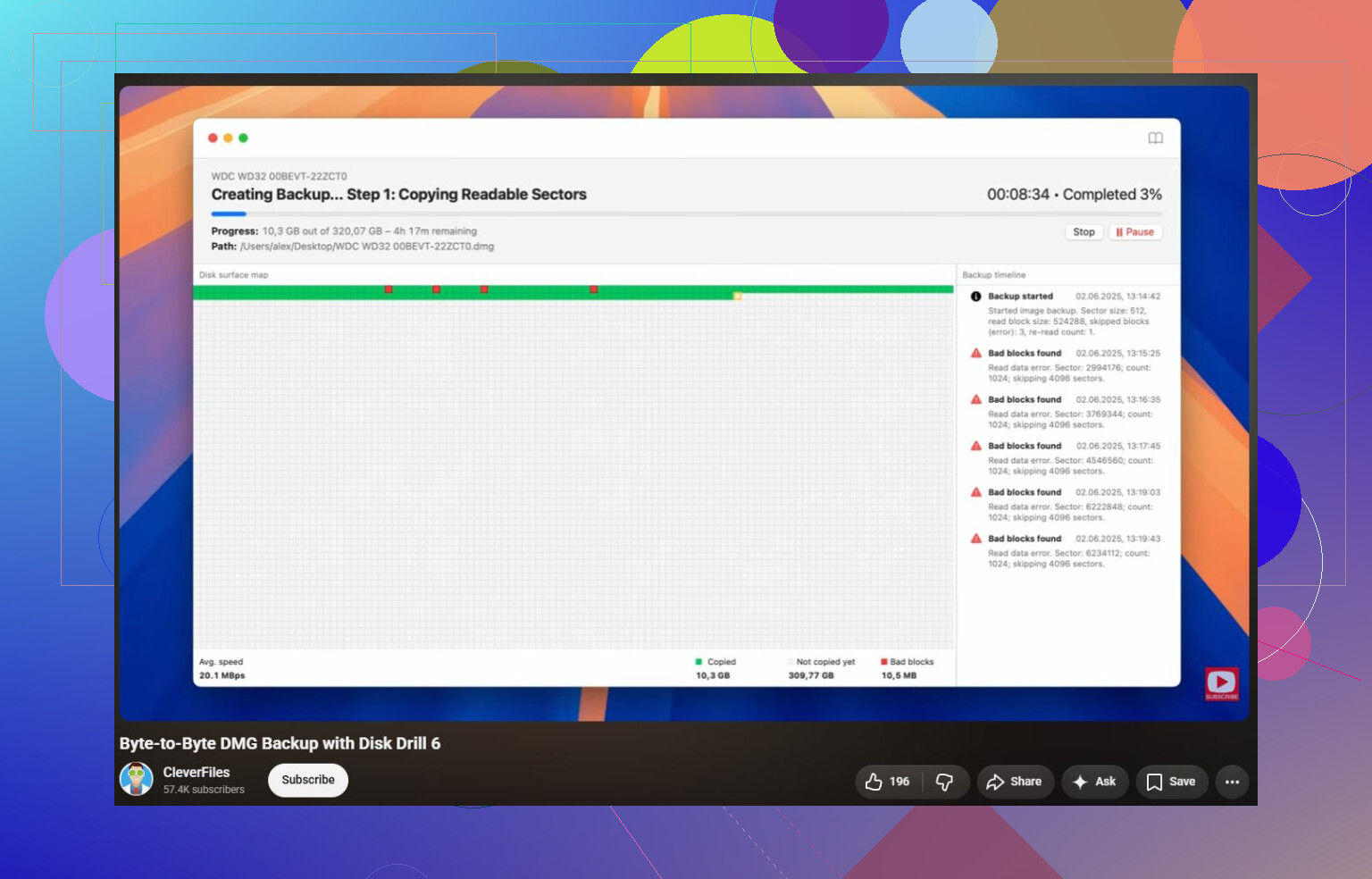
- Lagde først en byte-for-byte-sikkerhetskopi av disken
- Skannet den sikkerhetskopien i stedet for å skanne den fysiske disken direkte
- Kjørte en universell skanning
- Forhåndsviste filene jeg brydde meg om
- Gjenopprettet alt til en annen disk
Forhåndsvisningssteget hjalp mye. Da jeg faktisk kunne åpne bilder før jeg gjenopprettet dem, visste jeg at dataene fortsatt var der og at situasjonen sannsynligvis lot seg løse.
Alternativ 2: Sjekk sikkerhetskopiene dine
Hvis du hadde Filhistorikk, Windows-sikkerhetskopiering, OneDrive, Google Drive eller noe lignende kjørende, sjekk der først. Det høres åpenbart ut, men å gjenopprette gårsdagens kopi er mye enklere enn å bruke timevis på å skanne et skadet filsystem.
Alternativ 3: Bruk et datagjenopprettingslaboratorium
Hvis disken klikker, kobler fra hele tiden, piper eller forsvinner fra Diskbehandling, ville jeg ikke fortsatt å pirke borti den med gjenopprettingsprogramvare. Det ligner mer på tegn på maskinvarefeil. Jo mer du slår den på, desto større er risikoen for at gjenopprettingen blir vanskeligere.
Etter at dataene er trygge, prøv å reparere det
Når de viktige tingene er gjenopprettet et annet sted, ville jeg begynt å teste reparasjoner.
Rekkefølgen jeg vanligvis ville prøvd er:
- CHKDSK, hvis Windows fortsatt gjenkjenner filsystemet
- TestDisk, hvis partisjonen vises som RAW eller CHKDSK ikke vil kjøre
- SFC og DISM, hvis problemet ser ut til å være knyttet til Windows i stedet for stasjonen
- Et hurtigformat, men bare etter at alt viktig allerede er gjenopprettet
Det finnes også en litt merkelig Windows-relatert løsning som har hjulpet noen: å sjekke desimalskilletegnet i de regionale innstillingene. Det er ikke det første jeg ville mistenkt, men hvis denne feilen dukker opp flere steder og ikke bare med én ekstern stasjon, er det verdt å se nærmere på.
Når jeg ville sluttet å gjøre dette selv
Programvare har begrensninger. Jeg ville stoppet og snakket med et datagjenopprettingslaboratorium hvis:
- SMART viser alvorlige helseproblemer
- Stasjonen klikker, piper eller fortsetter å spinne ned
- Den forsvinner under skanninger
- Disk Drill kan ikke fullføre fordi stasjonen fortsetter å koble fra
De fleste datagjenopprettingslaboratorier vil inspisere stasjonen, fortelle deg hva som feilet, og gi et pristilbud før de utfører den fullstendige gjenopprettingen. Mange seriøse tilbyr også ingen data, ingen kostnad-tjeneste.
Ut fra det jeg har sett, ligger logiske gjenopprettinger ofte på rundt $300–600. Hvis stasjonen trenger arbeid i renrom eller reservedeler, er det oftere i området $700–2,000+.
Om Windows viser riktig kapasitet i Diskbehandling, betyr veldig mye her. Hvis den viser riktig størrelse og partisjonen er der, er @mikeappsreviewer sitt råd om recover first, repair later den trygge veien. Hvis den viser 0 byte, feil størrelse eller stadig går offline, stopp testing av kabler og skanninger fordi det ligner mer på maskinvare- eller kabinettproblemer. For eksterne Seagate-disker ville jeg heller ikke åpnet kabinettet med en gang, siden noen USB-kabinetter kan påvirke hvordan disken leses. Hvis disken er stabil, lag et image eller en klone til en annen disk først, og skann deretter imaget med Disk Drill eller et annet gjenopprettingsverktøy. Først etter at filene er kopiert et annet sted ville jeg prøvd CHKDSK eller formatering. Formatering er ikke en løsning for data du fortsatt trenger, det er steget etter at du har gitt opp det nåværende filsystemet.
Ikke “initialiser” disken hvis Windows tilbyr den knappen. Det er en annen felle enn formatering, og det kan overskrive partisjonsinformasjon du fortsatt kan trenge.
Jeg er enig i rådet ovenfor om å prioritere gjenoppretting først, men jeg ville vært litt strengere med hvor mye du undersøker. Å prøve én kjent fungerende kabel og én direkte USB-port er greit. Å prøve disken 30 ganger, starte på nytt, koble den fra midt under spinning, bytte huber og la Windows skanne den på nytt om og om igjen er ikke ufarlig hvis disken begynner å svikte.
Det første jeg ville sjekket er Diskbehandling, men bare for å se, ikke for å fikse. Du ser etter noen få ledetråder:
- Vises riktig fysisk størrelse?
- Har partisjonen riktig størrelse?
- Står det NTFS/exFAT, RAW, Uallokert eller Ikke initialisert?
- Forsvinner og dukker disken opp igjen mens du ser på?
- Ber den deg om å initialisere eller formatere?
Hvis den viser riktig kapasitet og forblir tilkoblet, er det vanligvis en situasjon der programvaregjenoppretting kan fungere. I så fall må du ikke reparere den opprinnelige disken først. Lag et image eller en klone til en annen disk hvis du kan, og skann deretter klonen/imaget. Disk Drill kan gjøre dette med en byte-for-byte-sikkerhetskopi, som er den delen jeg ville brukt før jeg brydde meg om noen av de andre funksjonene. Det viktige er ikke merkevaren på gjenopprettingsappen like mye som arbeidsflyten: les fra den dårlige/problematiske disken, lagre gjenopprettede filer et annet sted, og unngå å skrive tilbake til den.
Hvis du ikke kan lage et fullstendig image fordi den stadig støter på lesefeil, må du ikke umiddelbart anta at skanningen mislyktes fordi programmet er dårlig. Det kan bety at disken har svake sektorer eller at USB-broen oppfører seg dårlig. På det tidspunktet må du vurdere hvor verdifulle dataene er. Hvis det er ting som kan erstattes, kan du kanskje fortsette med programvare. Hvis det er familiebilder, skattedokumenter, klientfiler osv., stopp før disken blir verre.
Et praktisk kompromiss, hvis disken fortsatt vises i gjenopprettingsprogramvare, er å gjenopprette de viktigste mappene først i stedet for å prøve å redde hele disken i én stor omgang. Folk starter ofte med en full dyp skanning, lar den kjøre i 18 timer, og så faller disken ut før noe blir lagret. Hvis verktøyet kan vise et filtre eller funnede filer tidlig, hent ut det kritiske til en annen disk først. Rotete, men tryggere.
CHKDSK er steget jeg ikke ville brukt før etter gjenoppretting. Det kan fikse filsystemfeil, men det gjør det ved å endre filsystemet. Noen ganger får det en disk til å åpne seg igjen. Noen ganger gjør det gjenopprettbare skadde mapper om til funne fragmenter eller sletter ødelagte katalogoppføringer. Det er ikke et gjenopprettingsverktøy. Hvis du vil eksperimentere med CHKDSK, gjør det på klonen, ikke på den eneste kopien.
Formatering bør være siste utvei, og bare etter at du enten har gjenopprettet filene eller bestemt deg for at du ikke trenger dem. Hurtigformatering er nok til å gjøre disken brukbar igjen hvis problemet bare var filsystemkorrupsjon, men jeg ville fortsatt testet disken etterpå før jeg stolte på den. Hvis den gir feil igjen, kobler fra, rapporterer dårlig helse eller oppfører seg merkelig under en lang kopiering, bør du pensjonere den fra backup-bruk.
Kortversjonen: se i Diskbehandling, ikke initialiser, ikke formater, ikke kjør CHKDSK ennå, og ikke fortsett å slå den av og på for moro skyld. Hvis den er stabil, lag et image av den og gjenopprett fra imaget. Hvis den er ustabil, bråker, forsvinner eller viser feil størrelse, blir programvaregjenoppretting et sjansespill og et laboratorium er den tryggere veien.
Ikke ta den nakne disken ut av Seagate-kabinettet med mindre du er forberedt på at den kan se enda verre ut i en annen adapter. Noen eksterne Seagate-disker er avhengige av den originale USB-broen for oversetting av sektorstørrelse, og noen modeller/kabinetter kan gjøre tilgangen mer komplisert hvis du omgår dem. Hvis USB-porten på kabinettet er fysisk ødelagt, er det et annet problem, men å åpne det som et første feilsøkingstrinn kan gjøre en lesbar disk til et forvirrende rot.
Jeg er enig i retningen «gjenopprett først, reparer senere», men problemet med kabinettet er forbeholdet jeg ville hatt i bakhodet. Hvis Diskbehandling viser riktig størrelse og disken forblir tilkoblet, fortsett å bruke det samme kabinettet til avbildning. Lag klonen eller avbildningen din gjennom det oppsettet, og skann deretter avbildningen. Disk Drill er greit for den typen arbeidsflyt fordi byte-for-byte-avbildningsfunksjonen hindrer deg i å belaste originaldisken mer enn nødvendig, men nøkkelen er avbildningen, ikke merkenavnet.
En kjedelig ting folk glemmer: sørg for at måldisken er stor nok og fornuftig formatert før du begynner. Hvis Seagate-disken din er på 2 TB, ha en annen tom disk på 2 TB eller større klar for avbildningen, pluss ekstra plass et annet sted for gjenopprettede filer. Ikke gjenopprett filer tilbake til Seagate-disken. Ikke gjenopprett dem til en nesten full SSD i den bærbare PC-en. Og hvis du håndterer store videoer eller sikkerhetskopiarkiver, ikke bruk en gammel FAT32-formatert USB-minnepinne som lagringsmål.
Hvis Windows bare viser «Parameteren er feil» når du åpner disken i Utforsker, men gjenopprettingsprogramvare kan se mapper, hent de viktige mappene først. Hvis Windows gir feil under hver lesing, disken klikker, forsvinner eller kapasiteten er feil, slutt å behandle det som et Windows-problem. Det er her gjentatte skanninger kan koste deg data.
Formatering kan gjøre disken brukbar igjen, men det redder ikke den nåværende filstrukturen. Det samme gjelder CHKDSK: kanskje nyttig senere, risikabelt nå. Skaff først en kopi av dataene eller en avbildning, og eksperimenter deretter på kopien eller på originalen først etter at du ikke lenger bryr deg om hva som skjer med den.