Mijn externe Seagate-harde schijf gaat plotseling niet meer open in Windows en toont “De parameter is onjuist.” Ik maak me zorgen over het verliezen van bestanden en wil veilige stappen voor gegevensherstel of reparatie proberen voordat ik formatteer. Wat moet ik eerst controleren: kabel/USB-poort, CHKDSK, SMART-status of herstelsoftware?
Ja, dat bericht 'De parameter is onjuist.' is echt vervelend om te zien, vooral als het op een back-upschijf verschijnt. Ik kwam vorig jaar bijna hetzelfde tegen en dacht meteen dat de schijf verloren was. In mijn geval was dat niet zo. De schijf werkte fysiek nog steeds, maar het bestandssysteem was zo ernstig beschadigd dat Windows het niet goed kon lezen.
Het belangrijkste wat ik eerst zou doen, is rustig aan doen. Formatteer de schijf niet alleen omdat Windows dat voorstelt, en begin niet meteen met CHKDSK tenzij je ermee akkoord bent dat het wijzigingen op de schijf aanbrengt. Herstelhulpmiddelen kunnen later helpen, maar als de schijf defect raakt, kan ernaar schrijven de situatie verergeren.
Koppel de schijf voorlopig los. Sluit hem pas weer aan wanneer je klaar bent om de gegevens te controleren of te herstellen, en kopieer er niets nieuws naartoe.
Sluit eerst de simpele dingen uit
Voordat je het als een ramp behandelt, zou ik eerst de saaie dingen controleren die het soms echt oplossen:
- Probeer een andere USB-kabel
- Probeer een andere USB-poort
- Sluit hem aan op een andere computer
- Kijk of hij verschijnt in Schijfbeheer
- Controleer SMART-gegevens met CrystalDiskInfo of Disk Drill
Ik heb meegemaakt dat een schijf “faalde” door een slechte kabel, en een andere zich kapot gedroeg omdat een USB-hub hem niet genoeg stroom gaf. Dus het is de moeite waard om daar een paar minuten aan te besteden voordat je iets ingrijpenders doet.
Haal de bestanden eraf voordat je probeert de schijf te repareren
Als de bestanden belangrijk zijn, komt herstel vóór reparatie. Dat is het deel waar ik me op zou richten.
Optie 1: Disk Drill
Dit is wat ik heb gebruikt, omdat Windows Verkenner de schijf daarvoor niet normaal hoefde te openen.
Wat ik deed was:
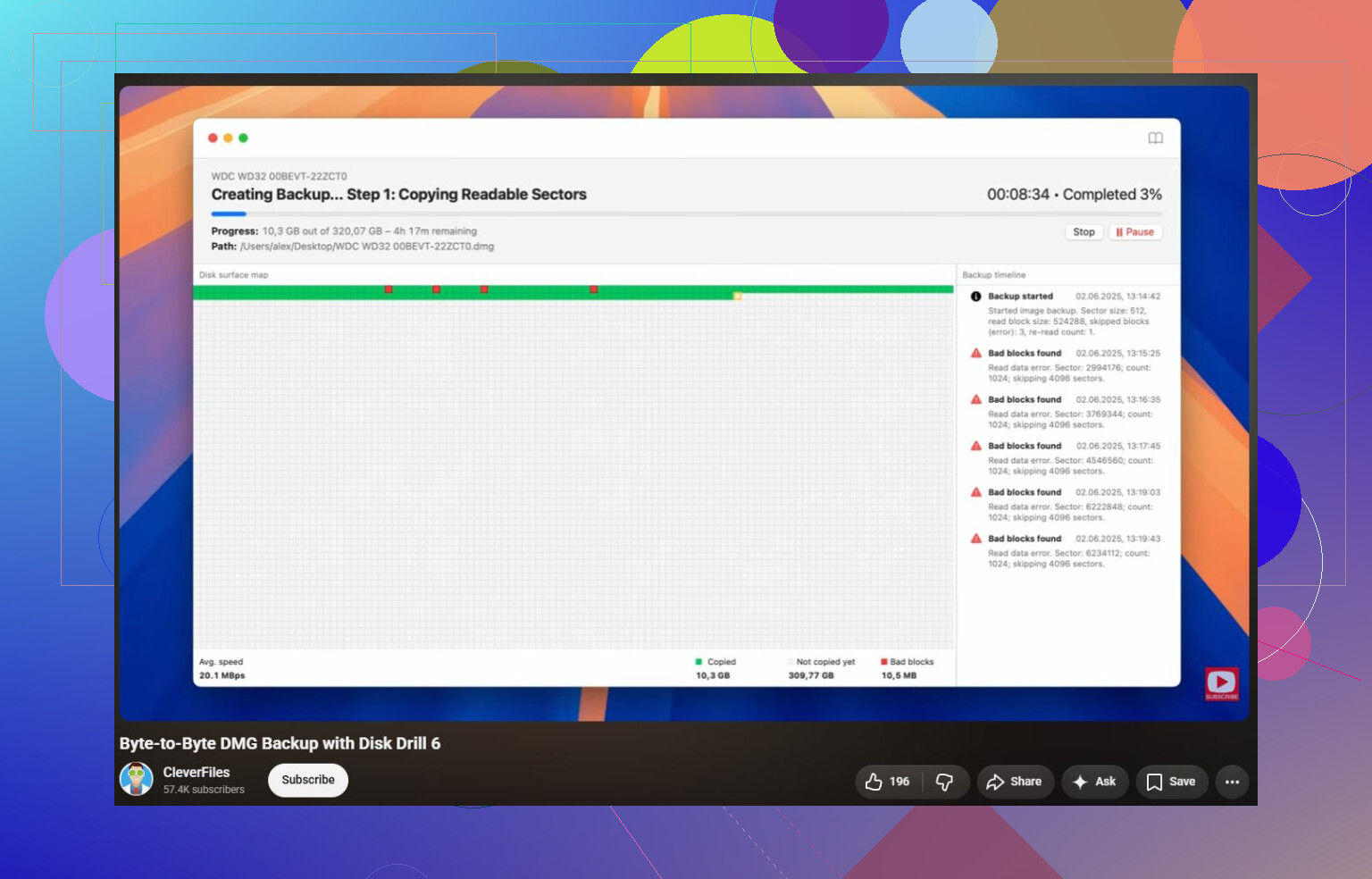
- Maakte eerst een byte-voor-byte-back-up van de schijf
- Scande die back-up in plaats van de fysieke schijf direct te scannen
- Voerde een Universal Scan uit
- Bekeken de bestanden die ik belangrijk vond
- Herstelde alles naar een andere schijf
De voorbeeldweergave hielp veel. Zodra ik foto's echt kon openen voordat ik ze herstelde, wist ik dat de gegevens er nog waren en dat de situatie waarschijnlijk oplosbaar was.
Optie 2: Controleer je back-ups
Als je Bestandsgeschiedenis, Windows Back-up, OneDrive, Google Drive of iets vergelijkbaars had ingeschakeld, controleer dat dan eerst. Het klinkt vanzelfsprekend, maar de kopie van gisteren terugzetten is veel eenvoudiger dan uren besteden aan het scannen van een beschadigd bestandssysteem.
Optie 3: Gebruik een herstelbedrijf
Als de schijf klikkende geluiden maakt, voortdurend de verbinding verbreekt, piept of uit Schijfbeheer verdwijnt, zou ik er niet mee blijven rommelen met herstelsoftware. Dat zijn eerder tekenen van hardwarefalen. Hoe vaker je hem inschakelt, hoe groter het risico dat het herstel moeilijker wordt.
Nadat de gegevens veilig zijn, probeer het dan te repareren
Zodra de belangrijke bestanden ergens anders zijn hersteld, zou ik beginnen met het testen van reparaties.
De volgorde die ik meestal zou proberen is:
- CHKDSK, als Windows het bestandssysteem nog steeds herkent
- TestDisk, als de partitie als RAW wordt weergegeven of CHKDSK niet wil starten
- SFC en DISM, als het probleem eerder met Windows dan met de schijf samenhangt
- Een snelle formattering, maar pas nadat alles wat belangrijk is al is hersteld
Er is ook nog een vreemde Windows-gerelateerde oplossing die sommige mensen heeft geholpen: het controleren van het decimaalteken in de regionale instellingen. Het is niet het eerste waar ik aan zou denken, maar als deze fout op meerdere plaatsen verschijnt en niet alleen bij één externe schijf, is het de moeite waard om ernaar te kijken.
Wanneer ik hiermee zelf zou stoppen
Software heeft grenzen. Ik zou stoppen en met een herstelbedrijf praten als:
- SMART ernstige gezondheidsproblemen aangeeft
- De schijf klikt, piept of steeds opnieuw uitschakelt
- Deze tijdens scans verdwijnt
- Disk Drill niet kan voltooien omdat de schijf steeds de verbinding verbreekt
De meeste herstelbedrijven zullen de schijf inspecteren, je vertellen wat er defect is geraakt en vooraf een offerte geven voordat ze het volledige herstel uitvoeren. Veel betrouwbare bedrijven bieden ook no data, no fee-service aan.
Op basis van wat ik heb gezien, kosten logische recoveries vaak ongeveer $300–600. Als de schijf cleanroomwerk of vervangende onderdelen nodig heeft, ligt dat vaker in de $700–2,000+-categorie.
Of Windows de juiste capaciteit in Schijfbeheer weergeeft, is hier erg belangrijk. Als de juiste grootte wordt weergegeven en de partitie aanwezig is, dan is het advies van @mikeappsreviewer om eerst te herstellen en pas later te repareren de veilige route. Als er 0 bytes wordt weergegeven, de verkeerde grootte, of de schijf steeds offline gaat, stop dan met het testen van kabels en scans, want dat wijst meer op hardware- of behuizingsproblemen. Bij externe Seagate-schijven zou ik de behuizing ook niet meteen openmaken, omdat sommige USB-behuizingen invloed kunnen hebben op hoe de schijf wordt uitgelezen. Als de schijf stabiel is, maak dan eerst een image of kloon naar een andere schijf en scan daarna de image met Disk Drill of een andere hersteltool. Pas nadat de bestanden ergens anders naartoe zijn gekopieerd, zou ik CHKDSK of formatteren proberen. Formatteren is geen oplossing voor gegevens die je nog nodig hebt, het is de stap nadat je de hoop op het huidige bestandssysteem hebt opgegeven.
Initialiseer de schijf niet als Windows die knop aanbiedt. Dat is een andere valkuil dan formatteren, en het kan partitie-informatie overschrijven die je mogelijk nog nodig hebt.
Ik ben het eens met het advies hierboven om eerst te herstellen, maar ik zou iets strenger zijn over hoeveel je ermee rommelt. Eén werkende kabel proberen en één directe USB-poort is prima. De schijf 30 keer proberen, opnieuw opstarten, loskoppelen terwijl hij draait, van hub wisselen en Windows hem steeds opnieuw laten scannen is niet onschadelijk als de schijf begint te falen.
Het eerste wat ik zou controleren is Schijfbeheer, maar alleen om te kijken, niet om iets te repareren. Je zoekt naar een paar aanwijzingen:
- Toont het de juiste fysieke grootte?
- Heeft de partitie de juiste grootte?
- Staat er NTFS/exFAT, RAW, Niet-toegewezen of Niet geïnitialiseerd?
- Verdwijnt de schijf en verschijnt hij opnieuw terwijl je kijkt?
- Wordt je gevraagd om te initialiseren of te formatteren?
Als het de juiste capaciteit toont en verbonden blijft, is dat meestal de situatie waarin softwareherstel kan werken. Repareer in dat geval niet eerst de originele schijf. Maak indien mogelijk een image of kloon naar een andere schijf en scan daarna de kloon of image. Disk Drill kan dit doen met een byte-voor-byte-back-up, en dat is het onderdeel dat ik zou gebruiken voordat ik me druk maak om de andere functies. Het belangrijkste is niet zozeer het merk van de herstelapp, maar de werkwijze: lees van de slechte/problematische schijf, sla herstelde bestanden ergens anders op en voorkom dat je ernaar terugschrijft.
Als je geen volledige image kunt maken omdat er steeds leesfouten optreden, ga er dan niet meteen van uit dat de scan is mislukt omdat het programma slecht is. Dat kan betekenen dat de schijf zwakke sectoren heeft of dat de USB-bridge zich vreemd gedraagt. Bepaal op dat moment hoe waardevol de data is. Als het vervangbare bestanden zijn, kun je misschien doorgaan met software. Als het familiefoto’s, belastingdocumenten, klantbestanden enzovoort zijn, stop dan voordat de schijf erger wordt.
Een praktisch middenweg, als de schijf nog steeds verschijnt in herstelsoftware, is om eerst de belangrijkste mappen te herstellen in plaats van te proberen de hele schijf in één enorme sessie te redden. Mensen beginnen vaak met een volledige diepe scan, laten die 18 uur draaien, en dan valt de schijf offline voordat er iets is opgeslagen. Als de tool vroegtijdig een bestandsstructuur of gevonden bestanden kan tonen, haal dan eerst de kritieke zaken naar een andere schijf. Rommelig, maar veiliger.
CHKDSK is de stap die ik pas na herstel zou gebruiken. Het kan bestandssysteemfouten herstellen, maar dat doet het door het bestandssysteem te wijzigen. Soms zorgt dat ervoor dat een schijf weer opent. Soms verandert het herstelbare beschadigde mappen in gevonden fragmenten of verwijdert het kapotte mapvermeldingen. Het is geen hersteltool. Als je wilt experimenteren met CHKDSK, doe dat dan op de kloon, niet op het enige exemplaar.
Formatteren moet als laatste gebeuren, en alleen nadat je de bestanden hebt hersteld of hebt besloten dat je ze niet nodig hebt. Een snelle formattering is genoeg om de schijf weer bruikbaar te maken als het probleem alleen beschadiging van het bestandssysteem was, maar ik zou de schijf daarna nog steeds testen voordat ik hem vertrouw. Als hij opnieuw fouten geeft, de verbinding verbreekt, een slechte status meldt of zich vreemd gedraagt tijdens een lange kopieeractie, gebruik hem dan niet langer voor back-ups.
De korte versie: kijk in Schijfbeheer, initialiseer niet, formatteer niet, voer nog geen CHKDSK uit, en blijf hem niet voor de lol aan en uit zetten. Als hij stabiel is, maak er een image van en herstel vanaf de image. Als hij instabiel is, geluid maakt, verdwijnt of de verkeerde grootte toont, wordt softwareherstel een gok en is een lab de veiligere route.
Haal de kale schijf niet uit de Seagate-behuizing, tenzij je erop voorbereid bent dat hij er in een andere adapter nog slechter uit kan zien. Sommige externe Seagate-schijven zijn afhankelijk van de oorspronkelijke USB-bridge voor de vertaling van sectorgrootte, en sommige modellen/behuizingen kunnen de toegang ingewikkelder maken als je die omzeilt. Als de USB-poort op de behuizing fysiek kapot is, is dat een ander probleem, maar hem openbreken als eerste stap bij het oplossen van problemen kan van een leesbare schijf een verwarrende chaos maken.
Ik ben het eens met de richting herstel eerst, reparatie later, maar het probleem met de behuizing is het voorbehoud dat ik in gedachten zou houden. Als Schijfbeheer de juiste grootte toont en de schijf online blijft, blijf dan dezelfde behuizing gebruiken voor imaging. Maak je kloon of image via die opstelling en scan daarna de image. Disk Drill is prima voor dat soort workflow omdat de byte-voor-byte-imagefunctie voorkomt dat je de originele schijf meer belast dan nodig is, maar de kern is de image, niet de merknaam.
Een saai ding dat mensen vergeten: zorg ervoor dat de doelschijf groot genoeg is en verstandig is geformatteerd voordat je begint. Als je Seagate 2 TB is, zorg dan dat je een andere lege schijf van 2 TB of groter klaar hebt voor de image, plus ergens anders extra ruimte voor herstelde bestanden. Herstel geen bestanden terug naar de Seagate. Herstel ze niet naar een bijna volle laptop-SSD. En als je te maken hebt met enorme video’s of back-uparchieven, gebruik dan geen oude USB-stick die met FAT32 is geformatteerd als opslagdoel.
Als Windows alleen De parameter is onjuist geeft wanneer je de schijf opent in Verkenner, maar herstelsoftware wel mappen kan zien, pak dan eerst de belangrijke mappen. Als Windows fouten geeft bij elke leesactie, de schijf klikt, verdwijnt of de capaciteit onjuist is, behandel het dan niet langer als een Windows-probleem. Dat is het punt waarop herhaalde scans je data kunnen kosten.
Formatteren kan de schijf weer bruikbaar maken, maar het herstelt de huidige bestandsstructuur niet. Hetzelfde geldt voor CHKDSK: misschien later nuttig, nu riskant. Maak eerst een kopie van de data of een image en experimenteer daarna op de kopie of pas op het origineel wanneer het je niet meer uitmaakt wat ermee gebeurt.