Mi disco duro externo Seagate de repente no se abre en Windows y muestra “El parámetro no es correcto”. Me preocupa perder archivos y quiero probar pasos seguros de recuperación de datos o reparación antes de formatear. ¿Qué debería comprobar primero: cable/puerto USB, CHKDSK, estado SMART o software de recuperación?
Sí, ese mensaje 'El parámetro es incorrecto.' es horrible de ver, especialmente si aparece en una unidad de copia de seguridad. Me encontré con casi lo mismo el año pasado e inmediatamente pensé que la unidad estaba acabada. En mi caso, no fue así. La unidad seguía funcionando físicamente, pero el sistema de archivos estaba lo bastante dañado como para que Windows no pudiera leerlo correctamente.
Lo principal que haría primero es ir con calma. No la formatees solo porque Windows lo sugiera, y no pases directamente a CHKDSK a menos que te parezca bien que haga cambios en la unidad. Las herramientas de reparación pueden ayudar más tarde, pero si el disco está fallando, escribir en él puede empeorar las cosas.
Desconecta la unidad por ahora. Vuelve a conectarla solo cuando estés listo para comprobar o recuperar datos de ella, y no copies nada nuevo en ella.
Descarta primero lo más simple
Antes de tratarlo como un desastre, yo revisaría las cosas aburridas que a veces realmente lo solucionan:
- Prueba con un cable USB diferente
- Prueba otro puerto USB
- Conéctalo a otra computadora
- Mira si aparece en Administración de discos
- Comprueba los datos SMART con CrystalDiskInfo o Disk Drill
He tenido una unidad que falló por un cable defectuoso, y otra que parecía averiada porque un concentrador USB no le daba suficiente energía. Así que vale la pena dedicarle unos minutos a eso antes de hacer algo más serio.
Saca los archivos antes de intentar reparar la unidad
Si los archivos importan, la recuperación va antes que la reparación. Esa es la parte en la que yo me centraría.
Opción 1: Disk Drill
Esto es lo que usé porque no necesitaba que el Explorador de Windows abriera la unidad con normalidad.
Lo que hice fue:
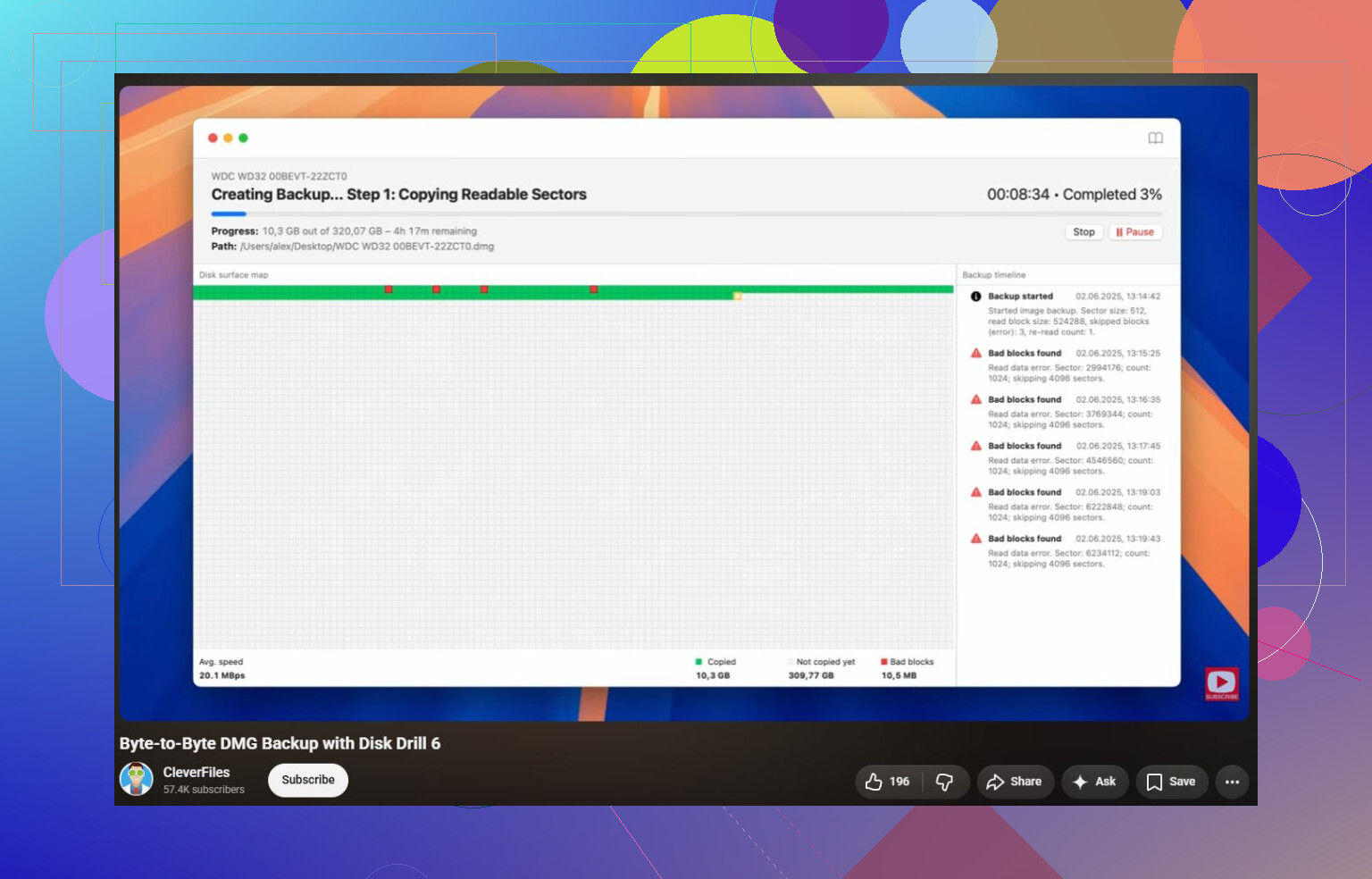
- Primero hice una copia de seguridad byte a byte de la unidad
- Escaneé esa copia de seguridad en lugar de escanear directamente la unidad física
- Ejecuté un escaneo universal
- Previsualicé los archivos que me importaban
- Recuperé todo en una unidad diferente
El paso de previsualización ayudó mucho. Una vez que pude abrir fotos antes de recuperarlas, supe que los datos seguían ahí y que probablemente la situación tenía solución.
Opción 2: Revisa tus copias de seguridad
Si tenías activo Historial de archivos, Copia de seguridad de Windows, OneDrive, Google Drive o cualquier cosa similar, revisa ahí primero. Suena obvio, pero restaurar la copia de ayer es mucho más fácil que pasar horas escaneando un sistema de archivos dañado.
Opción 3: Usa un laboratorio de recuperación
Si la unidad hace clics, se desconecta constantemente, emite pitidos o desaparece de Administración de discos, yo no seguiría manipulándola con software de recuperación. Esas son más bien señales de fallo de hardware. Cuanto más la enciendas, más te arriesgas a que la recuperación sea más difícil.
Después de que los datos estén seguros, entonces intenta repararlo
Una vez que lo importante se haya recuperado en otro lugar, entonces empezaría a probar reparaciones.
El orden que normalmente probaría es:
- CHKDSK, si Windows aún reconoce el sistema de archivos
- TestDisk, si la partición aparece como RAW o CHKDSK no se ejecuta
- SFC y DISM, si el problema parece estar relacionado con Windows en lugar de con la unidad
- Un formato rápido, pero solo después de que todo lo importante ya se haya recuperado
También hay una solución extraña relacionada con Windows que ha ayudado a algunas personas: comprobar el separador decimal en la configuración regional. No es lo primero que sospecharía, pero si este error aparece en varios lugares y no solo con una unidad externa, vale la pena revisarlo.
Cuándo dejaría de hacer esto por mi cuenta
El software tiene límites. Me detendría y hablaría con un laboratorio de recuperación si:
- SMART muestra problemas graves de estado
- La unidad hace clics, emite pitidos o sigue apagándose
- Desaparece durante los escaneos
- Disk Drill no puede terminar porque la unidad sigue desconectándose
La mayoría de los laboratorios de recuperación inspeccionarán la unidad, te dirán qué falló y te darán un presupuesto antes de realizar la recuperación completa. Muchos de buena reputación también ofrecen servicio de sin datos, sin cobro.
Por lo que he visto, las recuperaciones lógicas suelen costar alrededor de $300–600. Si la unidad necesita trabajo en sala limpia o piezas de repuesto, con más frecuencia está en el rango de $700–2,000+.
Importa mucho aquí si Windows muestra la capacidad correcta en Administración de discos. Si muestra el tamaño correcto y la partición está ahí, entonces el consejo de @mikeappsreviewer de recupera primero, repara después es la opción segura. Si muestra 0 bytes, un tamaño incorrecto o sigue desconectándose, deja de probar cables y escaneos porque eso se parece más a un problema de hardware o de la carcasa. En los discos externos Seagate, yo tampoco abriría la carcasa de inmediato, ya que algunas carcasas USB pueden afectar la forma en que se lee el disco. Si la unidad está estable, primero crea una imagen o clon en otro disco y luego analiza la imagen con Disk Drill u otra herramienta de recuperación. Solo después de copiar los archivos en otro lugar intentaría usar CHKDSK o formatear. Formatear no es una solución para los datos que todavía necesitas, es el paso que viene después de haber renunciado al sistema de archivos actual.
No “inicialices” el disco si Windows te ofrece ese botón. Esa es una trampa distinta al formateo, y puede sobrescribir información de particiones que quizá todavía necesites.
Estoy de acuerdo con el consejo anterior de recuperar primero, pero sería un poco más estricto sobre cuánto manipulas la unidad. Probar un cable que sepas que funciona y un puerto USB directo está bien. Probar la unidad 30 veces, reiniciar, desconectarla a mitad de giro, cambiar hubs y dejar que Windows la vuelva a escanear una y otra vez no es inofensivo si la unidad está empezando a fallar.
Lo primero que comprobaría es Administración de discos, pero solo para mirar, no para arreglar. Debes fijarte en algunas pistas:
- ¿Muestra el tamaño físico correcto?
- ¿La partición tiene el tamaño correcto?
- ¿Dice NTFS/exFAT, RAW, No asignado o No inicializado?
- ¿La unidad desaparece y reaparece mientras la estás mirando?
- ¿Te pide inicializarla o formatearla?
Si muestra la capacidad correcta y se mantiene conectada, normalmente esa es la situación en la que la recuperación por software puede funcionar. En ese caso, no repares primero el disco original. Haz una imagen o clon en otra unidad si puedes, y luego escanea el clon/la imagen. Disk Drill puede hacer esto con una copia byte a byte, que es la parte que yo usaría antes de preocuparme por cualquiera de sus otras funciones. Lo importante no es tanto la marca de la aplicación de recuperación como el flujo de trabajo: leer desde la unidad mala/problemática, guardar los archivos recuperados en otro lugar y evitar escribir de vuelta en ella.
Si no puedes hacer una imagen completa porque sigue encontrando errores de lectura, no supongas de inmediato que el escaneo falló porque el programa es malo. Eso puede significar que la unidad tiene sectores débiles o que el puente USB está comportándose mal. En ese punto, decide qué tan valiosos son los datos. Si son cosas reemplazables, quizá sigas adelante con software. Si son fotos familiares, registros fiscales, archivos de clientes, etc., detente antes de que la unidad empeore.
Un punto medio práctico, si la unidad todavía aparece en el software de recuperación, es recuperar primero las carpetas más importantes en lugar de intentar rescatar todo el disco en una sola pasada gigante. La gente suele empezar con un escaneo profundo completo, dejarlo correr 18 horas y luego el disco se desconecta antes de que se guarde nada. Si la herramienta puede mostrar un árbol de archivos o archivos encontrados pronto, saca primero lo crítico a otro disco. Desordenado, pero más seguro.
CHKDSK es el paso que yo no usaría hasta después de la recuperación. Puede corregir errores del sistema de archivos, pero lo hace cambiando el sistema de archivos. A veces eso hace que una unidad vuelva a abrirse. A veces convierte carpetas dañadas pero recuperables en fragmentos “encontrados” o elimina entradas de directorio dañadas. No es una herramienta de recuperación. Si quieres experimentar con CHKDSK, hazlo en el clon, no en la única copia.
El formateo debe ser lo último, y solo después de que hayas recuperado los archivos o decidido que no los necesitas. Un formateo rápido basta para que la unidad vuelva a ser utilizable si el problema era solo corrupción del sistema de archivos, pero aun así yo probaría la unidad después antes de confiar en ella. Si vuelve a dar errores, se desconecta, informa mal estado de salud o se comporta de forma extraña durante una copia larga, retírala de las tareas de copia de seguridad.
La versión corta: mira en Administración de discos, no inicialices, no formatees, no ejecutes CHKDSK todavía y no sigas apagándola y encendiéndola por diversión. Si está estable, haz una imagen y recupera desde la imagen. Si está inestable, hace ruidos, desaparece o muestra el tamaño incorrecto, la recuperación por software se convierte en una apuesta y un laboratorio es la ruta más segura.
No saque la unidad desnuda de la carcasa Seagate a menos que esté preparado para que se vea aún peor en otro adaptador. Algunos discos externos Seagate dependen del puente USB original para la traducción del tamaño de sector, y algunos modelos/carcasa pueden complicar el acceso si los omite. Si el puerto USB de la carcasa está físicamente roto, ese es un problema diferente, pero abrirla como primer paso de diagnóstico puede convertir un disco legible en un desastre confuso.
Estoy de acuerdo con la idea de recuperar primero y reparar después, pero el tema de la carcasa es la advertencia que tendría en cuenta. Si la Administración de discos muestra el tamaño correcto y la unidad permanece en línea, siga usando la misma carcasa para crear la imagen. Haga su clon o imagen con esa configuración y luego analice la imagen. Disk Drill está bien para ese tipo de flujo de trabajo porque su función de imagen byte a byte evita exigir más de lo necesario al disco original, pero la clave es la imagen, no la marca.
Una cosa aburrida que la gente olvida: asegúrese de que la unidad de destino sea lo suficientemente grande y esté formateada de forma sensata antes de empezar. Si su Seagate es de 2 TB, tenga preparada otra unidad vacía de 2 TB o más para la imagen, además de espacio extra en otro lugar para los archivos recuperados. No recupere archivos de nuevo en el Seagate. No los recupere en un SSD de portátil casi lleno. Y si está tratando con videos enormes o archivos de copia de seguridad, no use una memoria USB vieja formateada en FAT32 como destino de guardado.
Si Windows solo muestra El parámetro no es correcto al abrir la unidad en el Explorador, pero el software de recuperación puede ver carpetas, recupere primero las carpetas importantes. Si Windows muestra errores en cada lectura, la unidad hace clic, desaparece o la capacidad es incorrecta, deje de tratarlo como un problema de Windows. Ahí es donde los análisis repetidos pueden costarle datos.
Formatear puede hacer que la unidad vuelva a ser utilizable, pero no rescata la estructura actual de archivos. Lo mismo con CHKDSK: quizá sea útil después, arriesgado ahora. Obtenga primero una copia de los datos o una imagen, luego experimente con la copia o con el original solo cuando ya no le importe lo que le pase.