Meu disco rígido externo Seagate de repente não abre no Windows e mostra “O parâmetro está incorreto.” Estou preocupado com a perda de arquivos e quero tentar etapas seguras de recuperação de dados ou reparo antes de formatar. O que devo verificar primeiro — cabo/porta USB, CHKDSK, integridade SMART ou software de recuperação?
Sim, essa mensagem 'O parâmetro está incorreto.' é horrível de ver, especialmente se aparecer em uma unidade de backup. Passei por quase a mesma coisa no ano passado e imediatamente pensei que a unidade já era. No meu caso, não era. A unidade ainda estava funcionando fisicamente, mas o sistema de arquivos estava corrompido o suficiente para que o Windows não conseguisse lê-la corretamente.
A principal coisa que eu faria primeiro é ir com calma. Não a formate só porque o Windows sugere isso, e não vá direto para o CHKDSK, a menos que você esteja de acordo com ele fazendo alterações na unidade. Ferramentas de reparo podem ajudar depois, mas se o disco estiver falhando, gravar nele pode piorar as coisas.
Desconecte a unidade por enquanto. Só reconecte quando estiver pronto para verificar ou recuperar dados dela, e não copie nada novo para ela.
Descarte primeiro as coisas simples
Antes de tratar isso como um desastre, eu verificaria as coisas chatas que às vezes realmente resolvem:
- Tente um cabo USB diferente
- Tente outra porta USB
- Conecte-o a outro computador
- Veja se ele aparece no Gerenciamento de Disco
- Verifique os dados SMART com CrystalDiskInfo ou Disk Drill
Já tive uma unidade “falhar” por causa de um cabo com defeito, e outra parecer quebrada porque um hub USB não estava fornecendo energia suficiente. Então vale a pena gastar alguns minutos nisso antes de fazer algo mais pesado.
Recupere os arquivos antes de tentar reparar a unidade
Se os arquivos são importantes, a recuperação vem antes do reparo. É nessa parte que eu focaria.
Opção 1: Disk Drill
Foi o que eu usei porque não precisava que o Windows Explorer abrisse a unidade normalmente.
O que eu fiz foi:
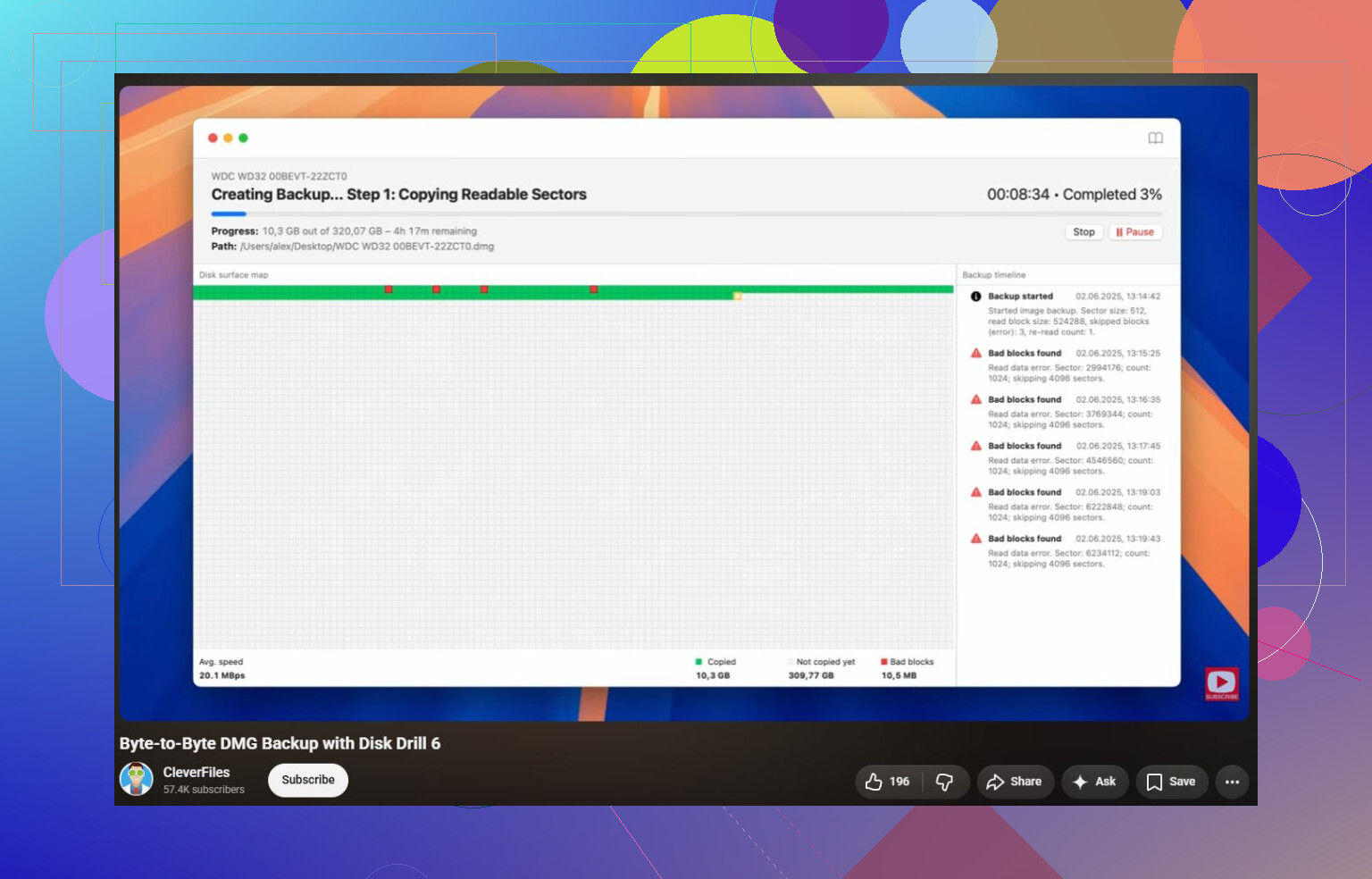
- Primeiro, fiz um Backup byte a byte da unidade
- Escaneei esse backup em vez de escanear a unidade física diretamente
- Executei uma Verificação Universal
- Visualizei os arquivos com os quais eu me importava
- Recuperei tudo para uma unidade diferente
A etapa de visualização ajudou muito. Quando consegui realmente abrir as fotos antes de recuperá-las, soube que os dados ainda estavam lá e que a situação provavelmente tinha solução.
Opção 2: Verifique seus backups
Se você tinha Histórico de Arquivos, Backup do Windows, OneDrive, Google Drive ou algo parecido em execução, verifique lá primeiro. Parece óbvio, mas restaurar a cópia de ontem é muito mais fácil do que passar horas escaneando um sistema de arquivos danificado.
Opção 3: Use um laboratório de recuperação
Se a unidade está fazendo cliques, desconectando constantemente, apitando ou desaparecendo do Gerenciamento de Disco, eu não continuaria mexendo nela com software de recuperação. Esses são mais sinais de falha de hardware. Quanto mais você a liga, maior o risco de tornar a recuperação mais difícil.
Depois que os dados estiverem seguros, tente corrigir
Quando as coisas importantes já tiverem sido recuperadas em outro lugar, eu começaria a testar reparos.
A ordem que eu normalmente tentaria é:
- CHKDSK, se o Windows ainda reconhecer o sistema de arquivos
- TestDisk, se a partição aparecer como RAW ou se o CHKDSK não executar
- SFC e DISM, se o problema parecer estar relacionado ao Windows e não à unidade
- Uma formatação rápida, mas somente depois que tudo o que for importante já tiver sido recuperado
Também existe uma correção estranha relacionada ao Windows que ajudou algumas pessoas: verificar o separador decimal nas configurações regionais. Não é a primeira coisa que eu suspeitaria, mas se esse erro estiver aparecendo em vários lugares e não apenas com uma unidade externa, vale a pena verificar.
Quando eu deixaria de fazer isso sozinho
Os softwares têm limites. Eu pararia e procuraria um laboratório de recuperação se:
- O SMART mostrar problemas graves de integridade
- A unidade fizer cliques, emitir bipes ou continuar desligando a rotação
- Ela desaparecer durante as varreduras
- O Disk Drill não conseguir concluir porque a unidade continua se desconectando
A maioria dos laboratórios de recuperação inspeciona a unidade, informa o que falhou e apresenta um orçamento antes de fazer a recuperação completa. Muitos dos mais confiáveis também oferecem serviço de sem dados, sem cobrança.
Pelo que vi, recuperações lógicas geralmente ficam em torno de US$300–600. Se a unidade precisar de trabalho em sala limpa ou peças de reposição, o mais comum é ficar na faixa de US$700–2.000+.
Importa muito aqui se o Windows mostra a capacidade correta no Gerenciamento de Disco. Se mostrar o tamanho certo e a partição estiver lá, então o conselho do @mikeappsreviewer de “recupere primeiro, repare depois” é o caminho seguro. Se mostrar 0 bytes, o tamanho errado ou continuar ficando offline, pare de testar cabos e fazer verificações, porque isso se parece mais com problema de hardware ou do gabinete. Para discos externos da Seagate, eu também não abriria o gabinete imediatamente, já que alguns gabinetes USB podem afetar a forma como o disco é lido. Se a unidade estiver estável, primeiro faça uma imagem/clone para outro disco e depois verifique a imagem com o Disk Drill ou outra ferramenta de recuperação. Só depois que os arquivos forem copiados para outro lugar eu tentaria o CHKDSK ou a formatação. A formatação não é uma solução para dados dos quais você ainda precisa, é a etapa depois que você desiste do sistema de arquivos atual.
Não “inicialize” o disco se o Windows oferecer esse botão. Essa é uma armadilha diferente da formatação, e pode sobrescrever informações de partição das quais você ainda pode precisar.
Concordo com o conselho acima de recuperar primeiro, mas eu seria um pouco mais rigoroso sobre o quanto você mexe nele. Testar um cabo que você sabe que está bom e uma porta USB direta é aceitável. Tentar a unidade 30 vezes, reiniciar, desconectar no meio da rotação, trocar hubs e deixar o Windows reescaneá-la repetidamente não é inofensivo se a unidade estiver começando a falhar.
A primeira coisa que eu verificaria é o Gerenciamento de Disco, mas apenas para olhar, não para corrigir. Você está procurando algumas pistas:
- Ele mostra o tamanho físico correto?
- A partição tem o tamanho certo?
- Aparece como NTFS/exFAT, RAW, Não alocado ou Não inicializado?
- A unidade desaparece e reaparece enquanto você está olhando?
- Ele pede para inicializar ou formatar?
Se ele mostrar a capacidade correta e permanecer conectado, normalmente essa é a situação em que a recuperação por software pode funcionar. Nesse caso, não repare o disco original primeiro. Faça uma imagem ou clone para outra unidade se puder, depois examine o clone/imagem. O Disk Drill pode fazer isso com um backup byte a byte, que é a parte que eu usaria antes de me importar com qualquer outro recurso dele. O ponto importante não é tanto a marca do aplicativo de recuperação, e sim o fluxo de trabalho: ler da unidade ruim/com problema, salvar os arquivos recuperados em outro lugar e evitar gravar de volta nela.
Se você não conseguir fazer uma imagem completa porque ele continua encontrando erros de leitura, não presuma imediatamente que a varredura falhou porque o programa é ruim. Isso pode significar que a unidade tem setores fracos ou que a ponte USB está se comportando mal. Nesse ponto, decida o quanto os dados são valiosos. Se forem coisas substituíveis, você pode continuar com software. Se forem fotos de família, registros fiscais, arquivos de clientes etc., pare antes que a unidade piore.
Um meio-termo prático, se a unidade ainda aparecer no software de recuperação, é recuperar primeiro as pastas mais importantes em vez de tentar resgatar o disco inteiro em uma única passagem gigante. As pessoas costumam começar com uma varredura profunda completa, deixar rodando por 18 horas, e então o disco cai offline antes que qualquer coisa seja salva. Se a ferramenta puder mostrar uma árvore de arquivos ou arquivos encontrados logo no início, pegue primeiro o material crítico para outro disco. Bagunçado, mas mais seguro.
CHKDSK é a etapa que eu não usaria até depois da recuperação. Ele pode corrigir erros do sistema de arquivos, mas faz isso alterando o sistema de arquivos. Às vezes isso faz uma unidade voltar a abrir. Às vezes transforma pastas danificadas recuperáveis em fragmentos encontrados ou exclui entradas de diretório corrompidas. Não é uma ferramenta de recuperação. Se você quiser testar o CHKDSK, faça isso no clone, não na única cópia.
A formatação deve ficar por último, e somente depois que você tiver recuperado os arquivos ou decidido que não precisa deles. Uma formatação rápida basta para tornar a unidade utilizável novamente se o problema era apenas corrupção do sistema de arquivos, mas eu ainda testaria a unidade depois antes de confiar nela. Se ela voltar a apresentar erros, desconectar, relatar integridade ruim ou se comportar de forma estranha durante uma cópia longa, aposente-a da função de backup.
A versão curta: olhe no Gerenciamento de Disco, não inicialize, não formate, não execute CHKDSK ainda e não fique ligando e desligando a energia dela por diversão. Se ela estiver estável, faça uma imagem e recupere a partir da imagem. Se estiver instável, barulhenta, sumindo ou mostrando o tamanho errado, a recuperação por software vira uma aposta e um laboratório é o caminho mais seguro.
Não retire o disco rígido nu do gabinete da Seagate, a menos que você esteja preparado para que ele pareça ainda pior em outro adaptador. Alguns discos externos da Seagate dependem da bridge USB original para a tradução do tamanho do setor, e alguns modelos/gabinetes podem complicar o acesso se você os ignorar. Se a porta USB do gabinete estiver fisicamente quebrada, isso é um problema diferente, mas abri-lo como primeira etapa de solução de problemas pode transformar um disco legível em uma bagunça confusa.
Concordo com a direção de recuperar primeiro e reparar depois, mas a questão do gabinete é a ressalva que eu teria em mente. Se o Gerenciamento de Disco mostrar o tamanho correto e a unidade permanecer online, continue usando o mesmo gabinete para criar a imagem. Faça seu clone ou imagem por meio dessa configuração e depois analise a imagem. O Disk Drill é adequado para esse tipo de fluxo de trabalho porque seu recurso de imagem byte a byte evita que você force o disco original mais do que o necessário, mas o ponto principal é a imagem, não o nome da marca.
Uma coisa chata que as pessoas esquecem: certifique-se de que a unidade de destino seja grande o suficiente e esteja formatada de forma sensata antes de começar. Se o seu Seagate tem 2 TB, tenha outra unidade vazia de 2 TB ou maior pronta para a imagem, além de espaço extra em outro lugar para os arquivos recuperados. Não recupere os arquivos de volta para o Seagate. Não os recupere para um SSD de notebook quase cheio. E se você estiver lidando com vídeos enormes ou arquivos de backup, não use um pendrive USB antigo formatado em FAT32 como destino para salvar.
Se o Windows só mostrar A sintaxe do parâmetro está incorreta ao abrir a unidade no Explorer, mas o software de recuperação conseguir ver as pastas, recupere primeiro as pastas importantes. Se o Windows mostrar erros durante toda leitura, a unidade fizer cliques, desaparecer ou a capacidade estiver errada, pare de tratar isso como um problema do Windows. É aí que verificações repetidas podem custar seus dados.
A formatação pode tornar a unidade utilizável novamente, mas não resgata a estrutura atual dos arquivos. O mesmo vale para o CHKDSK: talvez seja útil depois, arriscado agora. Obtenha primeiro uma cópia dos dados ou uma imagem e depois faça testes na cópia ou no original somente quando você já não se importar mais com o que acontecer com ele.