Meine externe Seagate-Festplatte lässt sich unter Windows plötzlich nicht mehr öffnen und zeigt Die Parameter sind falsch an. Ich habe Angst, Dateien zu verlieren, und möchte vor dem Formatieren sichere Schritte zur Datenwiederherstellung oder Reparatur ausprobieren. Was sollte ich zuerst prüfen – Kabel/USB-Anschluss, CHKDSK, SMART-Zustand oder Wiederherstellungssoftware?
Ja, diese Meldung Der Parameter ist falsch. ist wirklich schrecklich, besonders wenn sie bei einem Backup-Laufwerk erscheint. Ich hatte letztes Jahr fast genau das Gleiche und dachte sofort, das Laufwerk sei hinüber. In meinem Fall war es das nicht. Das Laufwerk funktionierte physisch noch, aber das Dateisystem war so stark beschädigt, dass Windows es nicht richtig lesen konnte.
Das Wichtigste, was ich zuerst tun würde, ist, einen Gang runterzuschalten. Formatieren Sie es nicht, nur weil Windows es vorschlägt, und greifen Sie nicht sofort zu CHKDSK, es sei denn, Sie sind damit einverstanden, dass Änderungen am Laufwerk vorgenommen werden. Reparaturtools können später helfen, aber wenn der Datenträger ausfällt, kann das Schreiben darauf alles noch schlimmer machen.
Trennen Sie das Laufwerk vorerst. Schließen Sie es erst wieder an, wenn Sie bereit sind, die Daten darauf zu prüfen oder wiederherzustellen, und kopieren Sie nichts Neues darauf.
Schließe zuerst die einfachen Dinge aus
Bevor du es wie eine Katastrophe behandelst, würde ich die langweiligen Dinge prüfen, die es manchmal tatsächlich beheben:
- Probiere ein anderes USB-Kabel aus
- Probiere einen anderen USB-Anschluss aus
- Schließe es an einen anderen Computer an
- Prüfe, ob es in der Datenträgerverwaltung angezeigt wird
- Überprüfe die SMART-Daten mit CrystalDiskInfo oder Disk Drill
Ich hatte schon ein Laufwerk, das wegen eines defekten Kabels ausgefallen ist, und ein anderes, das kaputt wirkte, weil ein USB-Hub es nicht mit genug Strom versorgt hat. Deshalb lohnt es sich, dafür ein paar Minuten aufzuwenden, bevor du etwas Aufwendigeres unternimmst.
Holen Sie die Dateien herunter, bevor Sie versuchen, das Laufwerk zu reparieren
Wenn die Dateien wichtig sind, kommt die Wiederherstellung vor der Reparatur. Darauf würde ich mich konzentrieren.
Option 1: Disk Drill
Das habe ich verwendet, weil dafür der Windows-Explorer das Laufwerk nicht normal öffnen musste.
Was ich getan habe:
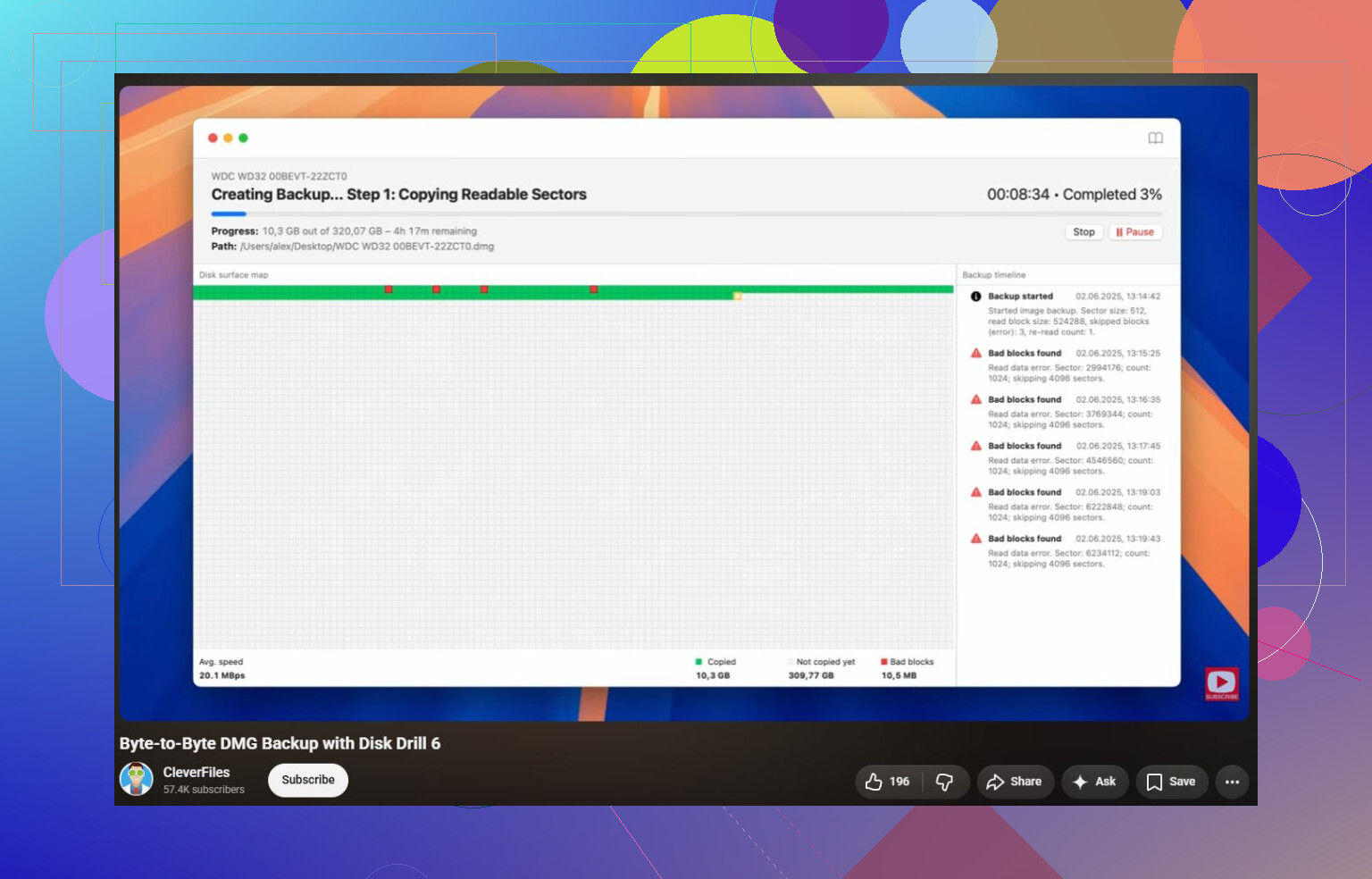
- Zuerst ein Byte-für-Byte-Backup des Laufwerks erstellt
- Dieses Backup gescannt, anstatt das physische Laufwerk direkt zu scannen
- Einen Universal-Scan ausgeführt
- Eine Vorschau der Dateien angesehen, die mir wichtig waren
- Alles auf einem anderen Laufwerk wiederhergestellt
Der Vorschau-Schritt hat sehr geholfen. Sobald ich Fotos vor der Wiederherstellung tatsächlich öffnen konnte, wusste ich, dass die Daten noch da waren und die Situation wahrscheinlich lösbar war.
Option 2: Prüfen Sie Ihre Backups
Wenn Dateiversionsverlauf, Windows-Backup, OneDrive, Google Drive oder etwas Ähnliches bei Ihnen aktiv war, prüfen Sie das zuerst. Das klingt offensichtlich, aber die Kopie von gestern wiederherzustellen ist viel einfacher, als stundenlang ein beschädigtes Dateisystem zu scannen.
Option 3: Nutzen Sie ein Datenrettungslabor
Wenn das Laufwerk klickt, sich ständig trennt, piept oder aus der Datenträgerverwaltung verschwindet, würde ich nicht weiter mit Wiederherstellungssoftware daran herumprobieren. Das sind eher Anzeichen für einen Hardwarefehler. Je öfter Sie es einschalten, desto größer ist das Risiko, dass die Wiederherstellung schwieriger wird.
Nachdem die Daten gesichert sind, versuche dann, es zu reparieren
Sobald die wichtigen Daten an einem anderen Ort wiederhergestellt sind, würde ich damit beginnen, Reparaturen zu testen.
Die Reihenfolge, die ich normalerweise versuchen würde, ist:
- CHKDSK, wenn Windows das Dateisystem noch erkennt
- TestDisk, wenn die Partition als RAW angezeigt wird oder CHKDSK nicht ausgeführt werden kann
- SFC und DISM, wenn das Problem eher mit Windows als mit dem Laufwerk zusammenzuhängen scheint
- Ein Schnellformatieren, aber nur, nachdem bereits alles Wichtige wiederhergestellt wurde
Es gibt auch eine merkwürdige Windows-bezogene Lösung, die einigen Leuten geholfen hat: das Überprüfen des Dezimaltrennzeichens in den Regionseinstellungen. Es ist nicht das Erste, was ich vermuten würde, aber wenn dieser Fehler an mehreren Stellen auftritt und nicht nur bei einem externen Laufwerk, ist es einen Blick wert.
Wann ich damit aufhören würde, das selbst zu tun
Software hat ihre Grenzen. Ich würde aufhören und mit einem Datenrettungslabor sprechen, wenn:
- SMART ernsthafte Gesundheitsprobleme anzeigt
- Das Laufwerk klickt, piept oder sich ständig abschaltet
- Es während der Scans verschwindet
- Disk Drill nicht fertig werden kann, weil die Verbindung zum Laufwerk ständig unterbrochen wird
Die meisten Datenrettungslabore prüfen das Laufwerk, sagen Ihnen, was ausgefallen ist, und nennen einen Preis, bevor sie die vollständige Wiederherstellung durchführen. Viele seriöse Anbieter bieten außerdem einen Keine Daten, keine Kosten-Service an.
Nach meinen Erfahrungen liegen logische Wiederherstellungen oft bei etwa 300–600 $. Wenn das Laufwerk Arbeiten im Reinraum oder Ersatzteile benötigt, liegt es häufiger im Bereich von 700–2.000+ $.
Ob es darauf ankommt, ob Windows in der Datenträgerverwaltung die korrekte Kapazität anzeigt, ist hier entscheidend. Wenn die richtige Größe angezeigt wird und die Partition vorhanden ist, dann ist @mikeappsreviewers Rat „zuerst wiederherstellen, später reparieren“ der sichere Weg. Wenn 0 Byte, die falsche Größe angezeigt werden oder das Laufwerk ständig offline geht, hören Sie auf, Kabel und Scans zu testen, denn das deutet eher auf ein Hardware- oder Gehäuseproblem hin. Bei externen Seagate-Laufwerken würde ich das Gehäuse auch nicht sofort öffnen, da manche USB-Gehäuse beeinflussen können, wie die Festplatte gelesen wird. Wenn das Laufwerk stabil ist, erstellen Sie zuerst ein Image oder einen Klon auf eine andere Festplatte und scannen Sie dann das Image mit Disk Drill oder einem anderen Wiederherstellungstool. Erst nachdem die Dateien an einen anderen Ort kopiert wurden, würde ich CHKDSK oder eine Formatierung versuchen. Eine Formatierung ist keine Lösung für Daten, die Sie noch benötigen, sie ist der Schritt, nachdem Sie das aktuelle Dateisystem aufgegeben haben.
Initialisieren Sie die Festplatte nicht, wenn Windows diese Schaltfläche anbietet. Das ist eine andere Falle als das Formatieren, und dabei können Partitionsinformationen überschrieben werden, die Sie möglicherweise noch brauchen.
Ich stimme dem obigen Rat zu, zuerst die Wiederherstellung zu versuchen, wäre aber etwas strenger damit, wie viel Sie noch herumprobieren. Ein bekannt gutes Kabel und einen direkten USB-Port zu testen, ist in Ordnung. Die Festplatte 30-mal zu versuchen, neu zu starten, mitten beim Drehen abzuziehen, Hubs zu wechseln und Windows sie immer wieder neu einlesen zu lassen, ist nicht harmlos, wenn die Festplatte bereits anfängt auszufallen.
Als Erstes würde ich die Datenträgerverwaltung prüfen, aber nur zum Nachsehen, nicht zum Reparieren. Sie achten auf ein paar Hinweise:
- Wird die korrekte physische Größe angezeigt?
- Hat die Partition die richtige Größe?
- Steht dort NTFS/exFAT, RAW, Nicht zugeordnet oder Nicht initialisiert?
- Verschwindet die Festplatte und erscheint wieder, während Sie zusehen?
- Werden Sie zum Initialisieren oder Formatieren aufgefordert?
Wenn die richtige Kapazität angezeigt wird und die Verbindung bestehen bleibt, ist das normalerweise die Situation, in der eine Software-Wiederherstellung funktionieren kann. Reparieren Sie in diesem Fall nicht zuerst die originale Festplatte. Erstellen Sie, wenn möglich, ein Image oder einen Klon auf ein anderes Laufwerk und scannen Sie dann den Klon bzw. das Image. Disk Drill kann das mit einer Byte-für-Byte-Sicherung tun; das ist der Teil, den ich vor allen anderen Funktionen verwenden würde. Der wichtige Punkt ist weniger die Marke der Wiederherstellungssoftware als vielmehr der Ablauf: vom defekten/problematischen Laufwerk lesen, wiederhergestellte Dateien an einem anderen Ort speichern und vermeiden, darauf zurückzuschreiben.
Wenn Sie kein vollständiges Image erstellen können, weil ständig Lesefehler auftreten, gehen Sie nicht sofort davon aus, dass der Scan fehlgeschlagen ist, weil das Programm schlecht ist. Das kann bedeuten, dass die Festplatte schwache Sektoren hat oder die USB-Brücke sich fehlerhaft verhält. An diesem Punkt sollten Sie entscheiden, wie wertvoll die Daten sind. Wenn es ersetzbare Daten sind, machen Sie möglicherweise mit Software weiter. Wenn es Familienfotos, Steuerunterlagen, Kundendateien usw. sind, hören Sie auf, bevor die Festplatte noch schlechter wird.
Ein praktischer Mittelweg ist, falls die Festplatte in der Wiederherstellungssoftware noch erscheint, zuerst die wichtigsten Ordner wiederherzustellen, statt zu versuchen, die ganze Festplatte in einem einzigen riesigen Durchlauf zu retten. Viele starten mit einem vollständigen Tiefenscan, lassen ihn 18 Stunden laufen, und dann geht die Festplatte offline, bevor überhaupt etwas gespeichert wurde. Wenn das Tool früh einen Dateibaum oder gefundene Dateien anzeigen kann, sichern Sie zuerst die wichtigen Daten auf eine andere Festplatte. Unordentlich, aber sicherer.
CHKDSK ist der Schritt, den ich bis nach der Wiederherstellung nicht verwenden würde. Es kann Dateisystemfehler beheben, tut das aber, indem es das Dateisystem verändert. Manchmal lässt sich eine Festplatte dadurch wieder öffnen. Manchmal werden dadurch aus wiederherstellbaren beschädigten Ordnern nur noch gefundene Fragmente oder fehlerhafte Verzeichniseinträge werden gelöscht. Es ist kein Wiederherstellungswerkzeug. Wenn Sie mit CHKDSK experimentieren möchten, tun Sie das auf dem Klon, nicht auf der einzigen Kopie.
Das Formatieren sollte der letzte Schritt sein, und nur nachdem Sie die Dateien entweder wiederhergestellt haben oder entschieden haben, dass Sie sie nicht brauchen. Eine Schnellformatierung reicht aus, um die Festplatte wieder nutzbar zu machen, wenn das Problem nur eine Beschädigung des Dateisystems war, aber ich würde die Festplatte danach trotzdem testen, bevor ich ihr wieder vertraue. Wenn sie erneut Fehler ausgibt, die Verbindung trennt, einen schlechten Gesundheitszustand meldet oder sich bei einem langen Kopiervorgang merkwürdig verhält, sollte sie nicht mehr für Backups verwendet werden.
Die Kurzfassung: Schauen Sie in die Datenträgerverwaltung, initialisieren Sie nicht, formatieren Sie nicht, führen Sie CHKDSK noch nicht aus und schalten Sie die Festplatte nicht zum Spaß ständig aus und wieder ein. Wenn sie stabil ist, erstellen Sie ein Image und stellen Sie die Daten aus dem Image wieder her. Wenn sie instabil ist, Geräusche macht, verschwindet oder die falsche Größe anzeigt, wird Software-Wiederherstellung zum Glücksspiel und ein professionelles Labor ist der sicherere Weg.
Nehmen Sie das nackte Laufwerk nicht aus dem Seagate-Gehäuse, es sei denn, Sie sind darauf vorbereitet, dass es in einem anderen Adapter noch schlechter aussieht. Einige externe Seagate-Laufwerke sind auf die ursprüngliche USB-Bridge für die Übersetzung der Sektorgröße angewiesen, und einige Modelle/Gehäuse können den Zugriff erschweren, wenn Sie sie umgehen. Wenn der USB-Anschluss am Gehäuse physisch beschädigt ist, ist das ein anderes Problem, aber es gleich als ersten Schritt zur Fehlersuche zu öffnen, kann ein lesbares Laufwerk in ein verwirrendes Durcheinander verwandeln.
Ich stimme der Richtung zu, erst wiederherstellen, dann reparieren, aber das Gehäuseproblem ist der Vorbehalt, den ich im Hinterkopf behalten würde. Wenn die Datenträgerverwaltung die richtige Größe anzeigt und das Laufwerk online bleibt, verwenden Sie für das Imaging weiterhin dasselbe Gehäuse. Erstellen Sie Ihren Klon oder Ihr Image über dieses Setup und scannen Sie dann das Image. Disk Drill ist für diese Art von Arbeitsablauf in Ordnung, weil seine Byte-für-Byte-Image-Funktion verhindert, dass Sie das ursprüngliche Laufwerk stärker als nötig beanspruchen, aber entscheidend ist das Image, nicht der Markenname.
Eine langweilige Sache, die Leute vergessen: Stellen Sie sicher, dass das Ziellaufwerk groß genug ist und sinnvoll formatiert wurde, bevor Sie anfangen. Wenn Ihre Seagate 2 TB hat, halten Sie ein weiteres leeres Laufwerk mit 2 TB oder mehr für das Image bereit, plus zusätzlichen Speicherplatz an einem anderen Ort für wiederhergestellte Dateien. Stellen Sie Dateien nicht zurück auf die Seagate wieder her. Stellen Sie sie nicht auf einer fast vollen Laptop-SSD wieder her. Und wenn Sie mit riesigen Videos oder Backup-Archiven arbeiten, verwenden Sie keinen alten FAT32-formatierten USB-Stick als Speicherziel.
Wenn Windows nur Der Parameter ist falsch ausgibt, wenn Sie das Laufwerk im Explorer öffnen, Wiederherstellungssoftware aber Ordner sehen kann, holen Sie zuerst die wichtigen Ordner. Wenn Windows bei jedem Lesevorgang Fehler ausgibt, das Laufwerk klickt, verschwindet oder die Kapazität falsch ist, behandeln Sie es nicht weiter wie ein Windows-Problem. An diesem Punkt können wiederholte Scans Sie Daten kosten.
Formatieren kann das Laufwerk wieder benutzbar machen, aber es rettet nicht die aktuelle Dateistruktur. Dasselbe gilt für CHKDSK: vielleicht später nützlich, jetzt riskant. Besorgen Sie sich zuerst eine Kopie der Daten oder ein Image und experimentieren Sie dann auf der Kopie oder auf dem Original erst dann, wenn es Ihnen egal ist, was damit passiert.