Macから重要なファイルを誤って削除してしまい、気づく前にゴミ箱も空にしてしまいました。できるだけ早く仕事の書類や写真を復元する必要があるため、実際に機能して安全に使える信頼性の高いMac用ファイル復元ソフトを探しています。
私はMacでこれを経験したことがありますが、ええ、本当にきついです。写真は消え、プロジェクトフォルダは見当たらず、外付けドライブはマウントされるのに何も表示されない。多くの人が見落とすのは最初の数分です。初動で間違ったことをすると、復旧はあっという間に難しくなります。
どの復旧アプリに触る前でも、まず私がやることは次のとおりです。
- すぐにそのドライブへの書き込みを止める。
- 新しいファイルをそこへ移動しない。
- 今のところFirst Aidは使わない。よく分からないクリーンアップアプリも同様。
- 復旧したファイルは別のドライブに保存し、同じドライブには絶対に戻さない。
- ドライブの接続が切れる、フリーズする、または挙動が不安定なら、可能であれば先にイメージバックアップを作成する。
これはSSDだとさらに重要です。新しめのMacでは、TRIMが削除済みデータを多くの人が思うより速く消してしまいます。私は一度これを痛い形で学びましたが、復旧の猶予は思っていたより短かったです。
無難なまとめを見たいなら、このスレッドで最近のMac向け復旧ツールがいくつか紹介されています。
私なら次のものを見ます。
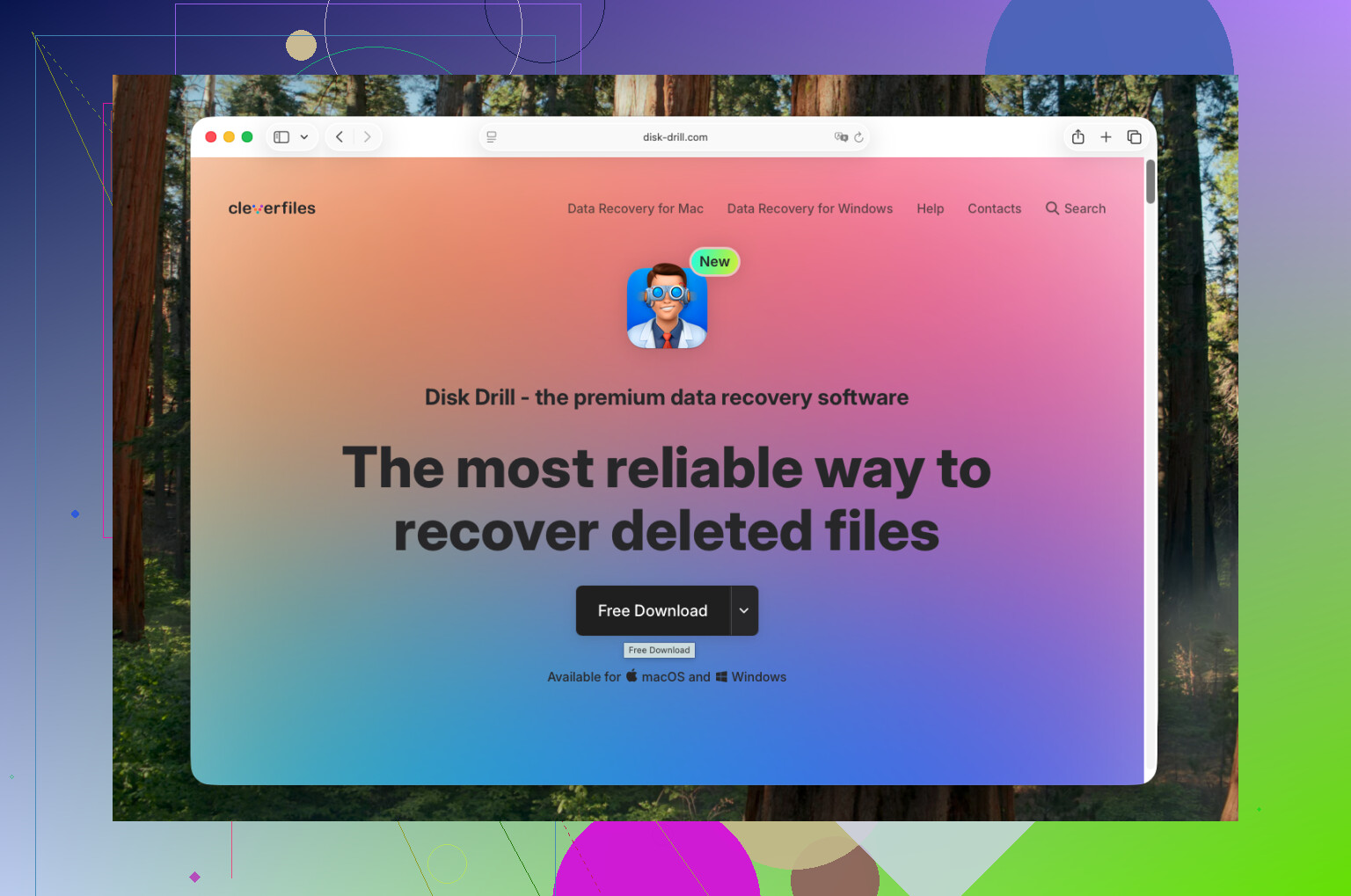
- Disk Drill は、まず大半の人に最初に勧めるものです。レイアウトはシンプルで、APFS対応も良く、Apple Silicon搭載システムでも安定して動きます。削除したファイル、フォーマット済みストレージ、SDカード、外付けSSDの復旧でしっかり仕事をするのを見てきました。プレビュー機能はかなり役立ち、ドライブが不安定に見えるときはバイト単位のイメージ作成ツールも便利です。
- PhotoRec は、今でも候補に入れている無料の選択肢です。見た目は無骨で、ターミナル中心で、ポイントアンドクリックを求める人には親切ではありません。それでも、破損したカードや厄介な復旧案件では、価格以上の働きをします。欠点は、たいていファイル名やフォルダ構成が失われることで、すぐに整理が大変になります。
- R-Studio は、より難しい案件向けです。RAID、壊れたパーティション、ファイルシステム障害、そういったものです。本格的なソフトです。インターフェースが情報過多に感じられるので、何を見ているのか分かっている人でない限り、初心者には勧めません。
- iBoysoft Data Recovery は、もっとシンプルなものが欲しいなら悪くありません。APFS対応もまずまずで、無料復旧の上限が小さいため、ドライブ全体ではなく少数のファイルだけ必要なときに助かります。
もし自分のMacで、問題が削除ファイル、ゴミ箱を空にした後、破損したSDカード、または挙動のおかしい外付けドライブのような比較的よくあるものなら、私はまずDisk Drillから始めます。十分な復旧力と使いやすさのバランスがいちばん苦痛が少ないと感じます。ターミナルに抵抗がなく、無料で進めたいなら、PhotoRecも今なお結果を出してくれます。あとで仕分けるのは少し面倒ですが。
シンプルに考えるのがいいと思います。ファイルがMacの内蔵SSDから削除された場合、Trashを空にしたあとでそのMacをどれだけ使い続けたかによって復元の可能性はかなり変わります。1点だけ@mikeappsreviewer には少し異論があります。PhotoRecに飛びつくのが早すぎる人が多いです。堅実なツールではありますが、ファイル名が失われたりフォルダ構成がぐちゃぐちゃになったりするので、仕事の書類には扱いづらいです。
私の短い候補リストはこちらです。
- Disk Drill for Mac。ほとんどの人にとって最初の選択肢として最適です。UIがすっきりしていて、APFS対応も良く、プレビュー機能も強力です。多くの無料ツールより書類の復元に向いています。Mac用のファイル復元ソフトをすぐに必要としているなら、まず最初にこれを試します。
- EaseUS Data Recovery Wizard。単純な削除にはまずまずです。R-Studioより簡単ですが、難しいケースへの対応力は弱めです。
- ドライブにファイルシステムの損傷やパーティションの問題があるならR-Studio。精度は高いですが、使いやすさは劣ります。
もう1つ見落とされがちな点があります。クラウド同期のゴミ箱も確認してください。iCloud Drive、Dropbox、OneDrive、Google Drive。私も以前これで痛い目を見ましたが、20分後にそこにファイルを見つけました。間抜けでしたが、まあそんなものです。
Macの復元アプリの選択肢を手早く視覚的に見たいなら、このMacファイル復元ソフト比較Reelはざっと見るのに便利です。
今日削除した仕事の書類なら、私はDisk Drillから始めます。復元したファイルはMacではなく外付けドライブに保存してください。

@mikeappsreviewer さんと @stellacadente さんが言ったことに付け加えると、復旧ソフトに時間をかける前に、みんなが忘れがちな Mac 特有の地味な項目を確認してください。
- Finder で、Pages、Numbers、Keynote、または一部のサードパーティ製アプリの書類だった場合は、‘ファイル > 戻す’ を使う
- バックアップ用ドライブを接続していなかった場合でも、Time Machine のローカルスナップショットを確認する
- Finder だけでなく、Web 上の iCloud Drive の 最近削除した項目 も確認する
- デスクトップ/書類の同期内にあった場合、ローカルではファイルが 消えた ように見えても、iCloud に残っていることがある
どれも当てはまらないなら、実際の Mac 用ファイル復旧ソフトを使うべきです。私の見解は少し違っていて、ドライブが損傷していない限り、最も強力なツールから始めることは しません。macOS での単純な誤削除なら、Disk Drill はたいてい最も煩わしさが少ない選択肢で、ファイルがまだ復旧可能かどうかを素早く確認できます。これは重要で、内蔵 SSD では正直な答えが すでに TRIM で消去された で、どんなアプリでも魔法のように直せないことがあるからです。
R-Studio は優秀ですが、普通の ゴミ箱を空にした ケースではやりすぎなことがあります。EaseUS は使えますが、プレビュー結果には当たり外れがあったので、仕事の文書用としてはあまり推しません。
また、これが内蔵 Mac SSD ではなく外付け HDD だったなら、見込みはかなり良くなります。
削除ファイルや SSD 復旧向けの Mac向け最高のデータ復旧ソフトの候補 をもっと見たいなら、そのスレッドもざっと見る価値があります。
要するに:
- 内蔵 SSD + Mac を使い続けた = 可能性は低め
- 外付けドライブまたは SD カード = 可能性は高め
- まずは Disk Drill
- 別のドライブに復旧する
- ファイルが非常に重要なら、事態を悪化させる前に DIY はやめる
私は以前これを高い授業料を払って学びました。楽しくはなかったです。