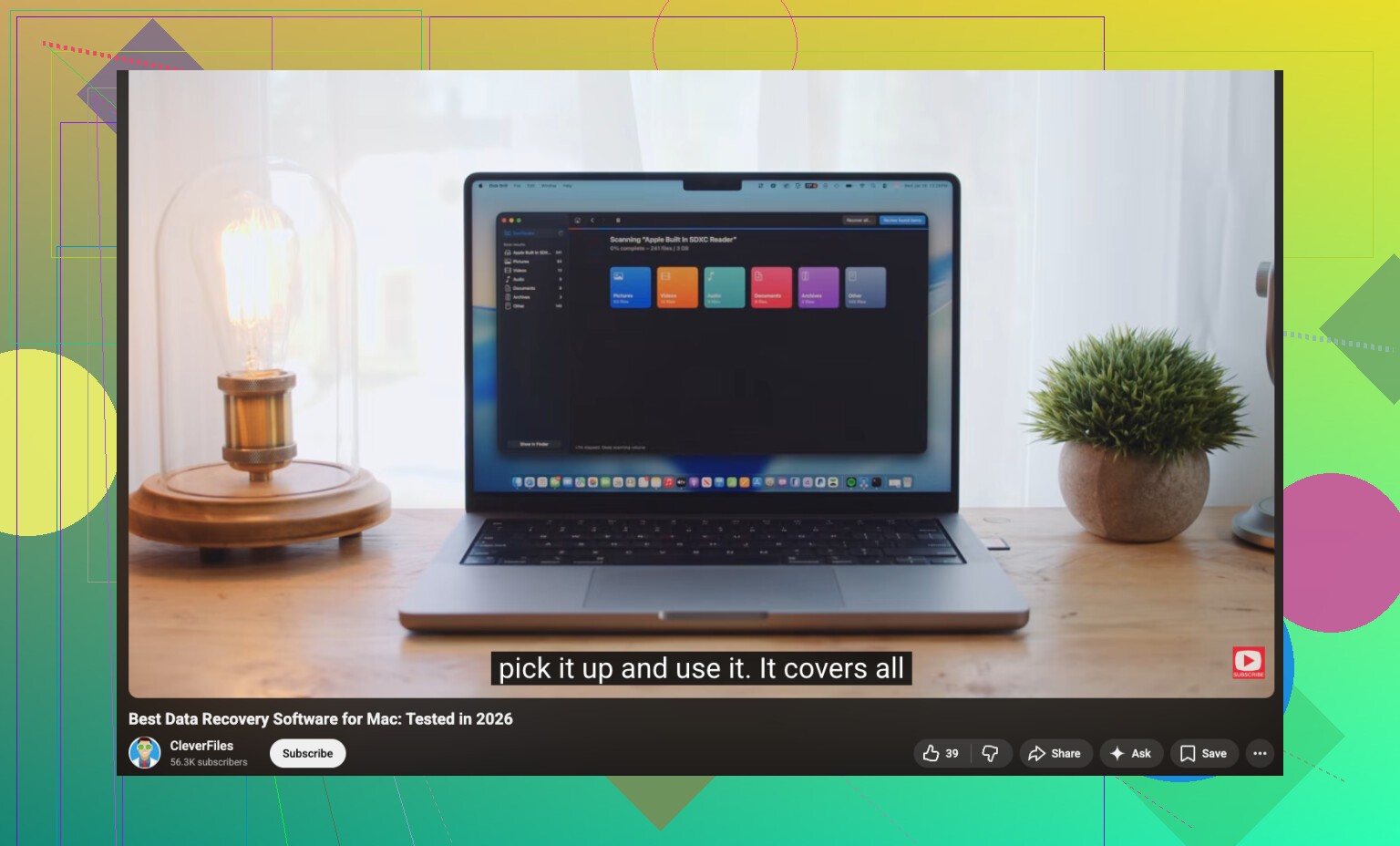
我不小心清空了 Mac 上的废纸篓,删除了工作中仍然需要的重要文件。我正在寻找恢复 Mac 已删除废纸篓文件的最佳方法,无论是内置选项、备份还是可信赖的恢复软件。我真的需要快速建议,因为其中一些文档可能没有保存在其他任何地方。
我是在一台 MacBook Air 上遇到这事的,废纸篓一清空,我心里当场就一沉。里面有工作文件、家庭照片,还有那些你通常只有在失去后才会注意到的东西。很多人忽略的一点是,清空废纸篓并不总是会立刻把数据彻底抹掉。
macOS 通常首先做的是移除文件引用,并将空间标记为空闲。数据本身可能仍会在硬盘上保留一段时间,直到有新数据覆盖上去。所以你第一步怎么做非常关键。停止使用这台 Mac。
这里有一个麻烦的细节。大多数较新的 Mac 都使用 SSD,而 SSD 会使用 TRIM。TRIM 会告诉硬盘在后台清除已删除的数据块。有时很快,有时会延迟。我不会拿时间差去赌,所以我立刻停止了一切正常使用。
我最后用了 Disk Drill。之前我也折腾过其他几个恢复应用,有些在 APFS 上很别扭,有些又在 Apple Silicon 权限方面出问题。对我来说,这个用起来最省心。
我是这样一步一步做的:
除了恢复操作外,我停止使用这台 Mac。
我接入了一块外置 USB SSD,这样恢复出来的文件就不会写回内部硬盘。
我下载了 Disk Drill,并把它安装到外置 SSD 上,而不是 Mac 的内部存储。
启动后,我给了它完全磁盘访问权限。
路径是:系统设置 → 隐私与安全性 → 完全磁盘访问权限
在应用里,我选择了内部 SSD,然后开始“搜索丢失的数据”。
在我的 MacBook Air 上,扫描大约跑了一个小时。然后我打开了“查看找到的项目”。
我大量使用了筛选功能,因为扫描结果很快就会变得很乱。我只关心文档和照片,所以筛选帮我省了很多时间。
在恢复任何文件之前,我先检查预览。如果文件预览能正常打开,以我的情况来看,恢复成功的概率就比较高。
然后我选出要保留的文件,点击恢复。
我把所有内容都保存到了外置 SSD 上。
我找回了几乎所有文档和大部分照片。有一些临时文件恢复后损坏了,还有一些缓存垃圾也是,但我在乎的东西都找回来了。甚至大多数文件名也保住了,这点我说实话并没有预料到。
如果在这件事发生之前你已经开启了 Time Machine,我会先试那个。它更干净、更快,而且你不用做深度扫描就能保留原来的文件夹结构。
从菜单栏或通过 Spotlight 打开 Time Machine。
前往这些文件原来所在的文件夹。
回到你清空废纸篓之前的时间点。
选中文件并点击恢复。
这样通常会把所有东西放回原来的位置,名称和文件夹结构也都会保留。
另外也检查一下那些人们容易忘记的地方:
iCloud Drive
照片中的最近删除
备忘录中的最近删除
Dropbox 已删除文件
Google Drive 回收站和版本历史记录
带有旧副本的外置硬盘
还有一件事。如果这些文件最初来自 SD 卡、相机存储卡或无人机存储设备,而且你还没有重复使用它,也可以尝试从原卡恢复。我见过这种方式比很多人预想的更有效。
另外,现在不要开始安装各种乱七八糟的清理应用、优化垃圾软件,或者那些修复你的 Mac工具。现在不是做实验的时候。先恢复数据。
如果恢复软件什么都没找到,而这些文件重要到让你睡不着,那数据恢复实验室就是最后一站。不过对于普通的误清空废纸篓,通常我还是会先尝试软件恢复,因为这是最现实的办法。
现在先别用 Mac 做正常工作。每一次写入都会降低恢复的几率。
我同意 @mikeappsreviewer 说的部分内容,但在进行深度扫描之前,我会先检查备份和同步历史。这样更快、更干净,还能保留日期、名称和文件夹路径。
建议按这个顺序尝试。
-
从应用历史中撤销。
如果这些文件是 Office 文档、Adobe 文件或项目文件,打开相应应用,检查最近文件、自动保存、临时恢复和版本历史。Word、Excel、Pages、Photoshop 以及许多开发工具都会保留本地恢复副本。很多人都会漏掉这一步。 -
检查云端网页面板,不要只看 Finder。
iCloud Drive 网页版有“最近删除”。
Dropbox 在许多套餐中会保留已删除文件 30 天。
Google Drive 会保留回收站和文件版本。
OneDrive 有回收站和版本历史。
如果你的工作文件在删除前已经同步,这通常是最好的途径。 -
查找本地快照。
如果曾经启用过 Time Machine,macOS 有时会在内部磁盘上保留 APFS 快照,即使你的备份硬盘没有插入。使用终端:
tmutil listlocalsnapshots /
如果你看到了快照,或许可以通过迁移助理或 Time Machine 工具回滚或恢复。有点技术向,但值得一试。 -
搜索临时文件夹。
Finder 搜索会漏掉一些内容。检查:
~/Library/Containers
~/Library/Application Support
~/Library/Autosave Information
/tmp
/private/var/folders
是很乱,没错。我有一次就从 Autosave Information 里找回了一个丢失的 Keynote 演示文稿。有点靠运气,但确实成功了。 -
如果这些都没用,再使用恢复软件。
Disk Drill 是少数几个人们反复推荐用于 APFS 恢复的 Mac 工具之一。把恢复出来的文件保存到外置硬盘,不要保存回你的 Mac。如果你的 Mac 内部 SSD 启用了 FileVault 和 TRIM,结果很快就会变得不稳定。这部分确实很糟心。
如果这些文件值钱,现在就停下并找专业恢复实验室。如果还能替代,先尝试软件恢复会更合理。
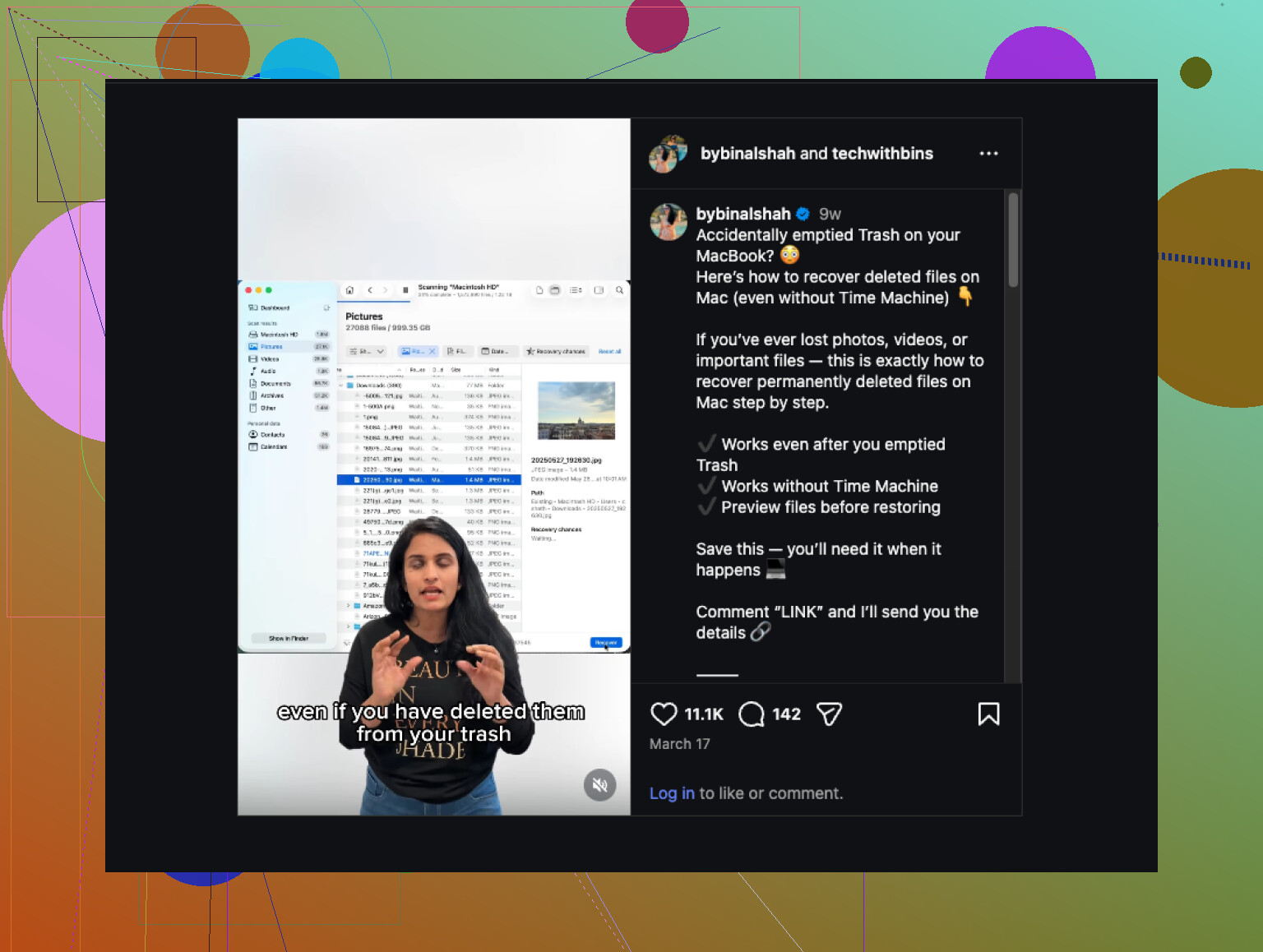
另外,如果你想看可视化演示,这个简短指南还不错:
Mac 已删除废纸篓文件恢复教程
我会和 @mikeappsreviewer 以及 @espritlibre 的做法稍微有一点不同。在深入进入恢复模式之前,先检查这些文件是否曾经通过邮件发送、导出过,或者附加到某个地方。听起来很明显,但工作文档常常会存在于 Slack、邮件附件、客户门户、Teams 聊天,或者旧的 ZIP 导出包里。我用这种方式“找回”东西的速度,往往比任何扫描都更快。
在 Mac 上还有几个额外可以检查的地方:
-
使用 Spotlight 配合类型/日期筛选
有时候文件只是被复制或移动了,并不是真的丢失了。按文件类型和上次打开日期搜索。 -
共享文件夹和协作应用
Notion 导出、Figma 下载、Git 仓库、Adobe Creative Cloud 文件,甚至旧的 AirDrop 文件夹。 -
如果你比较懂技术,可以看终端历史记录
如果你曾用 cp、mv、rsync 等命令移动文件,shell 历史记录可能会提醒你副本最后去了哪里。 -
Preview 的最近项目
对于 PDF/图片,文件 > 打开最近使用 有时可以指向仍然存在的副本。
如果这些都没用,那么没错,Disk Drill 确实是 Mac 上恢复废纸篓已删除文件时比较靠谱的选择之一,尤其是在 APFS 上。只是一定要恢复到外接硬盘,不要恢复到内部硬盘。如果这些文件对业务非常关键,就先别再折腾这台 Mac 了,趁写入更多数据之前考虑找专业恢复。
另外,如果你想看一个还不错的视频汇总,这个 YouTube 上关于最佳 Mac 数据恢复软件的对比 很值得看。
还有一个残酷的现实:如果是较新的 SSD Mac,而且已经过去了足够长的时间,恢复成功的概率可能会非常快地下降。不是完全不可能,只是远没有大家想的那么轻松。