Il mio HDD esterno funzionava bene, poi all’improvviso non si è più montato sul mio Mac e ora mostra un errore com.apple.diskmanagement.disenter. Ho bisogno di aiuto per capire cosa l’ha causato e come accedere di nuovo ai miei file in sicurezza senza peggiorare l’unità.
Mi è successo tempo fa con un SSD esterno. Utility Disco vedeva l’unità, ma restava in grigio e mostrava l’errore com.apple.DiskManagement.disenter. Da quello che ho visto, macOS sapeva che l’hardware c’era, ma qualcosa impediva il montaggio del file system.
Nel mio caso la causa era uno dei soliti pasticci. L’unità era stata scollegata senza espellerla, il file system aveva qualche danno, oppure macOS aveva un controllo del disco bloccato in background che teneva il volume in ostaggio.
Questo è l’ordine che ho seguito, e mi ha fatto risparmiare un po’ di tempo.
Inizia con il processo di riparazione bloccato
Se l’unità è stata scollegata nel modo sbagliato, macOS spesso avvia fsck in background. È il controllore del file system integrato. Bene in teoria. Male quando si blocca, perché il disco resta lì non montato e aspetti per niente.
Apri Terminale ed esegui:
sudo pkill -f fsck
Premi Invio, digita la tua password, e non preoccuparti se non vedi comparire alcun carattere mentre scrivi. macOS fa così.
Se dopo questo il disco compare, smetti subito di smanettarci e copia immediatamente i tuoi file altrove. Sul serio. Se si monta in sola lettura, hai ancora più motivo di fare in fretta.
Esegui SOS su tutta la struttura
Utility Disco nasconde le cose per impostazione predefinita, ed è fastidioso. Aprila, fai clic su Vista, poi scegli Mostra tutti i dispositivi.
Dopo, non iniziare dal volume. Vai dall’alto verso il basso.
- Esegui SOS sul disco fisico.
- Poi eseguilo sul contenitore, se ne compare uno.
- Poi eseguilo sul volume.
Ho avuto più fortuna facendo così perché il volume visibile non era sempre la vera fonte dell’errore. A volte il problema stava un livello più in alto. Ho anche eseguito SOS più di una volta. Sembra stupido, ma mi è capitato di vedere passaggi ripetuti risolvere problemi di intestazione o directory quando la prima esecuzione non era terminata correttamente.
Prova una sessione utente pulita
Una volta il disco non era il problema principale. Lo era la mia sessione di accesso. Ho effettuato il logout, sono rientrato, e l’unità si è montata. Su un altro Mac, ho provato con un secondo account utente e ho ottenuto lo stesso tipo di risultato.
Quindi, esci dal tuo account e rientra. Se hai un altro utente sullo stesso Mac, prova anche lì. Se l’unità si monta nell’altro account, probabilmente il tuo profilo normale è bloccato da permessi, preferenze o qualche problema della sessione.
Controlla Time Machine
Questa mi ha colto di sorpresa. Se l’unità era usata come destinazione di Time Machine, macOS a volte continua a interrogarla in background.
Vai in Impostazioni di Sistema, disattiva temporaneamente i backup automatici di Time Machine, poi prova di nuovo a montare il disco. Io non salterei questo passaggio se l’unità ha una qualsiasi cronologia di backup.
Quando continua a rifiutarsi di montarsi
A un certo punto, continuare con le riparazioni smette di essere intelligente e inizia a diventare rischioso. Se il disco continua a dare errori, passerei dalla modalità risolviamolo alla modalità recuperiamo i dati.
Ho usato strumenti come Disk Drill per questo tipo di situazione. Il punto non è aspettare che macOS monti normalmente il file system. Fa una scansione a un livello più basso e a volte recupera i file o ricostruisce una vista utilizzabile delle cartelle anche quando Finder non ti mostra nulla.
La parte importante: recupera su un’altra unità sana. Non scrivere i file recuperati di nuovo sullo stesso disco guasto. È così che la gente trasforma una brutta giornata in una giornata ancora peggiore. Chiedimi come lo so, lol.
Cancellalo dopo che i tuoi file sono al sicuro
Una volta che le cose importanti sono state copiate da un’altra parte, inizializza l’unità problematica e configurala di nuovo in Utility Disco.
Seleziona il disco fisico, fai clic su Inizializza, poi scegli il formato in base a dove lo usi:
- APFS per l’uso solo su Mac moderni.
- Mac OS Extended Journaled per configurazioni Mac più vecchie.
- exFAT se l’unità deve essere usata sia con macOS sia con Windows.
Se l’unità vive principalmente sul tuo Mac, formattarla sul Mac ha funzionato meglio per me.
La versione breve
Non farti prendere dal panico. Non continuare a lanciare SOS per un’ora mentre l’unità peggiora. Se si monta, copia prima. Se non si monta, passa al recupero. Dopo che i tuoi dati sono al sicuro, inizializza e riformatta il disco.
E sì, espelli sempre le unità esterne prima di scollegarle. Una volta mi sono impigrito. E l’unità me l’ha fatta pagare.
Se l’unità appare in Utility Disco ma genera l’errore com.apple.diskmanagement.disenter, guarderei prima al livello di connessione, non a fsck come ha fatto prima @mikeappsreviewer.
Alcune cause che ho visto:
- Cavo USB difettoso o alimentazione debole dell’hub USB.
- Guasto del bridge SATA all’interno del box esterno.
- Incompatibilità del file system o mappa delle partizioni danneggiata.
- macOS blocca il montaggio perché il disco segnala settori danneggiati.
Fai così, in questo ordine.
-
Collegalo direttamente al Mac.
Niente hub. Niente dock. Niente catena di adattatori se puoi evitarlo. -
Cambia il cavo.
Questo risolve più unità apparentemente morte di quanto la gente ammetta. -
Prova un’altra porta, poi un altro Mac.
Se anche un secondo Mac mostra lo stesso errore disenter, il problema è dal lato del disco. -
Apri Terminale ed esegui:
diskutil list
Controlla se compaiono gli identificatori del disco e del volume. Poi esegui:
diskutil info /dev/diskX
Sostituisci X con il numero del tuo disco. Controlla:
Stato SMART, se disponibile.
Personalità del file system.
Stato di sola lettura.
Tipo di mappa delle partizioni.
- Prova un montaggio manuale:
diskutil mountDisk /dev/diskX
oppure
diskutil mount /dev/diskXsY
Se fallisce, macOS spesso mostra un errore più utile di Utility Disco.
- Controlla i log di sistema:
log show --last 10m | grep -i diskmanagement
A volte questo indica errori di I/O, guasti del supporto o problemi di partizione.
Se il problema è il box esterno, estrai l’HDD e collegalo con un altro adattatore SATA-USB o un altro box. Mi è capitato che la scheda del box si guastasse mentre il disco era ancora perfettamente funzionante. Fastidioso, ma comune.
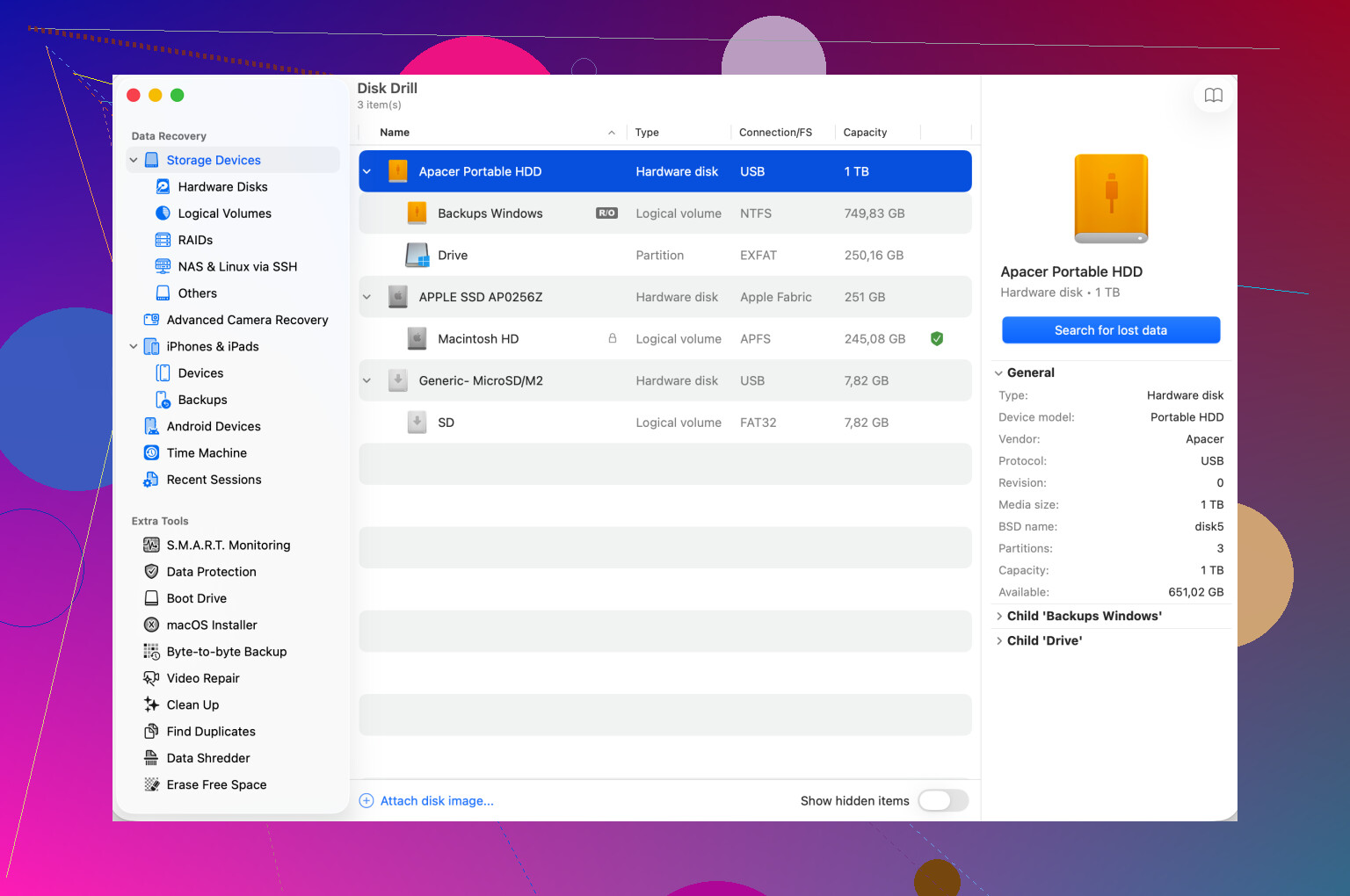
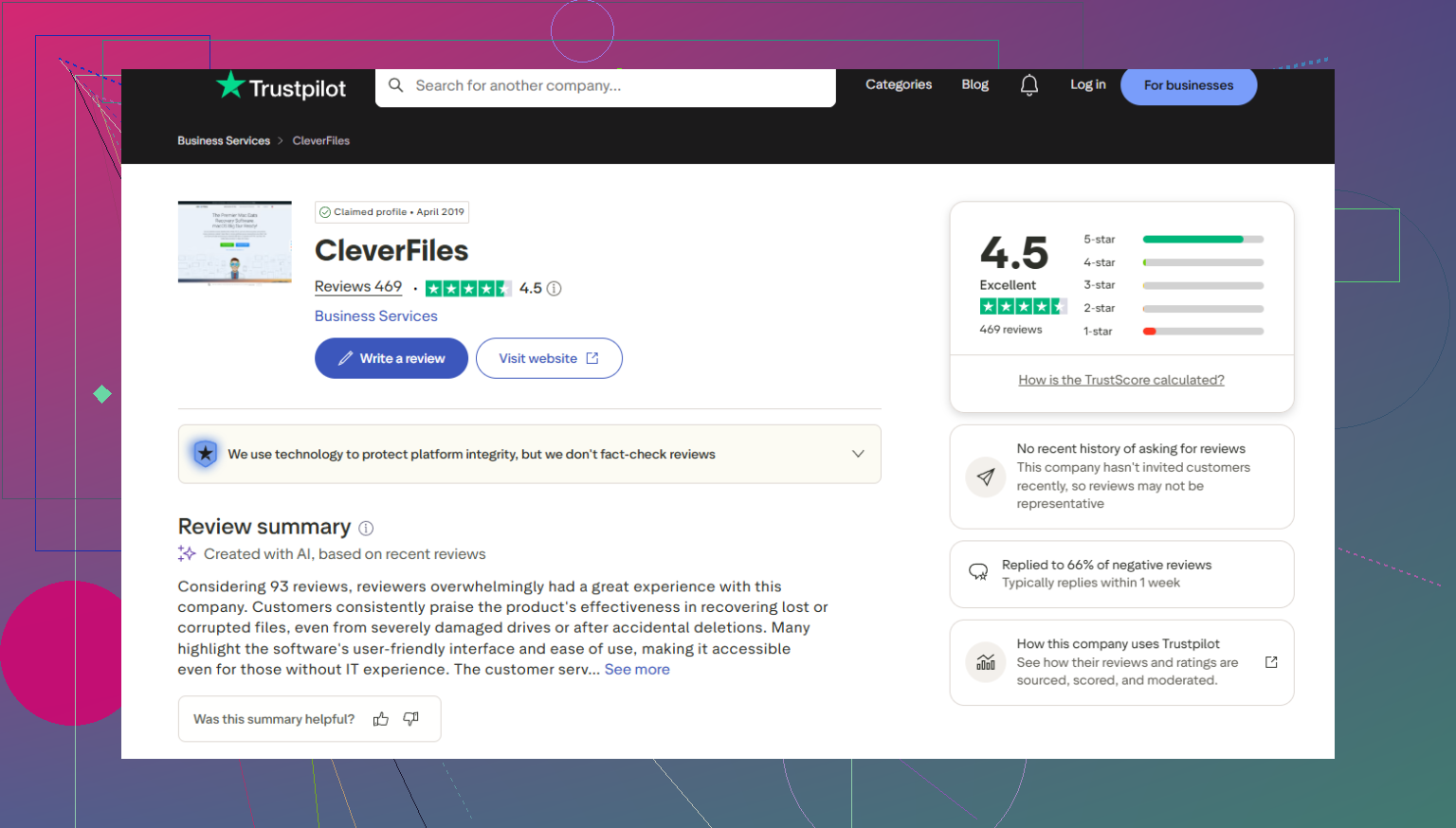
Se il tuo obiettivo principale sono prima di tutto i file, smetti di tentare riparazioni casuali in scrittura dopo qualche tentativo. Analizza il disco con Disk Drill e recupera su un’unità diversa. È la strada più sicura quando l’errore di montaggio continua a ripresentarsi. Se prima vuoi leggere più opinioni degli acquirenti, leggi recensioni e valutazioni degli utenti di Disk Drill.
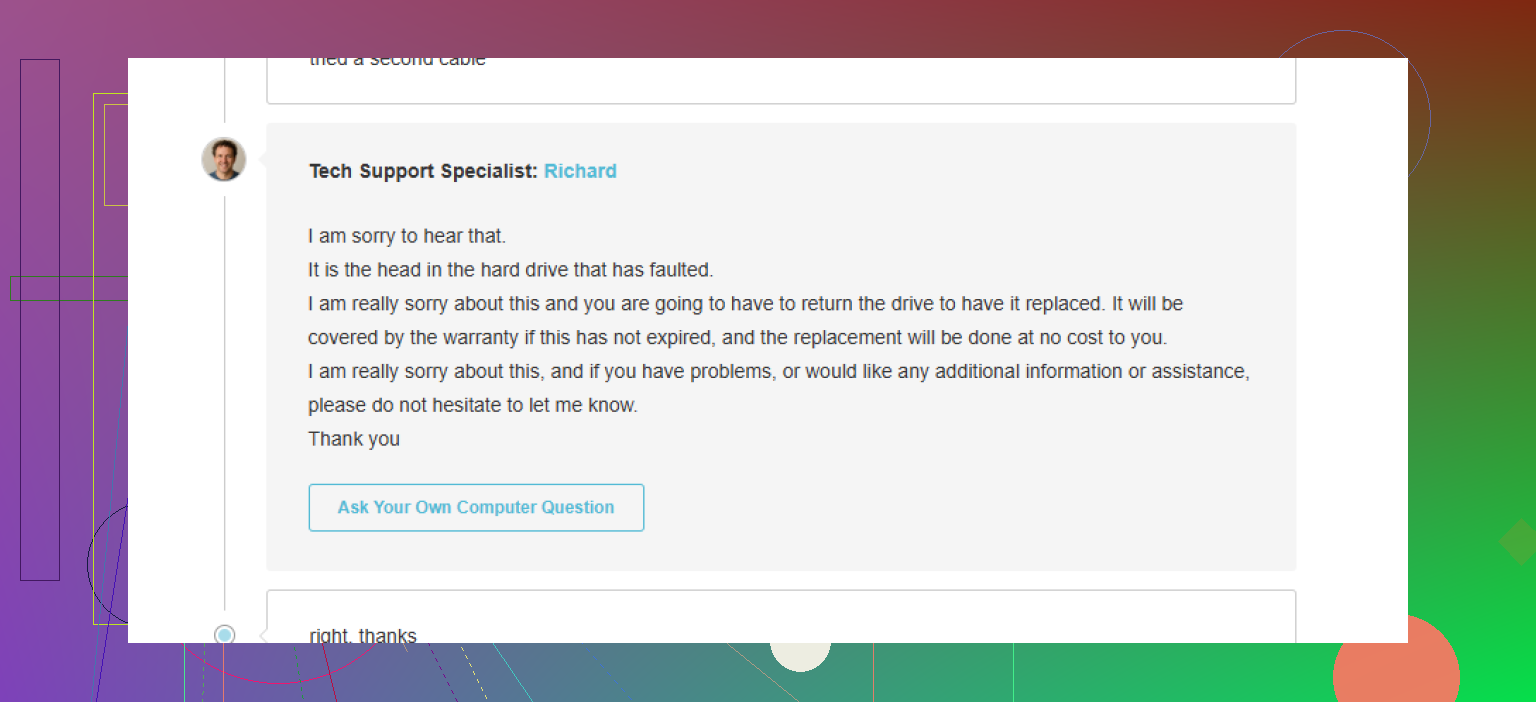
Un’altra cosa che molti trascurano. Se l’unità si avvia, fa clic, si spegne di nuovo o impiega un’eternità a comparire, questo fa pensare più a un problema hardware che a macOS. A quel punto, ogni ulteriore tentativo di montaggio è un rischio.
Aggiungerei una cosa su cui né @mikeappsreviewer né @andarilhonoturno hanno davvero insistito abbastanza: controlla se l’unità si monta ma viene nascosta dal Finder, invece di essere davvero guasta. Sembra sciocco, ma ho visto HDD esterni mostrare l’errore disenter e poi comparire comunque sotto /Volumes o in diskutil come montati in sola lettura.
Prova questo nel Terminale:
ls /Volumes
mount
diskutil apfs list
Se lì vedi il nome del volume, allora qui potrebbe mentire il Finder, non il disco.
Inoltre, non avere fretta di cancellare/riformattare a meno che i dati non siano già al sicuro. La gente lo fa troppo in fretta e poi si mostra scioccata quando i file sono spariti. Se il disco contiene roba importante, fai prima un clone a livello di byte se riesce ancora almeno a leggere:
sudo dd if=/dev/diskX of=/path/to/healthy/drive/image.dmg bs=4m
Lento? Sì. Noioso? Anche sì. Ma è più sicuro che continuare a stuzzicare un disco morente ancora e ancora.
Un’altra possibilità: se questo ha iniziato a succedere subito dopo un aggiornamento di macOS, controlla se il file system è uno che il tuo OS attuale supporta completamente. Vecchi dischi HFS+, configurazioni exFAT strane o strumenti NTFS di terze parti possono causare comportamenti di montaggio anomali. Mi è capitato che Paragon e vecchi driver NTFS causassero un caos totale. Rimuovili o disattivali se sono installati.
Se Utility Disco e il montaggio manuale falliscono entrambi, e l’unità fa rumori strani o impiega un’eternità per essere identificata, il problema potrebbe essere un guasto fisico dell’hardware del disco piuttosto che un semplice problema di montaggio di macOS. A quel punto, smetti di testarlo fino a distruggerlo.
Per accedere ai file senza peggiorare la situazione, Disk Drill è un’ottima mossa successiva. È una delle migliori opzioni di recupero dati su Mac per hard disk esterni che non si montano, soprattutto quando Finder è inutile ma il dispositivo compare ancora a livello di dispositivo.
Se vuoi un’altra prospettiva sui sintomi di guasto di un’unità esterna, questo merita una rapida lettura:
hard disk esterno che non viene visualizzato e cosa di solito significa
Versione breve: verifica se è davvero non montato, evita le scritture, clona se possibile, poi recupera i file prima di provare le correzioni. Quest’ordine conta. Moltissimo.
Un aspetto che manca da @andarilhonoturno, @suenodelbosque e @mikeappsreviewer: controlla se l’unità sta facendo scattare la logica di privacy e proprietà di macOS, non solo se sta fallendo a livello elettrico o strutturale.
Nel Terminale, ispeziona il motivo grezzo del rifiuto di montaggio:
diskutil unmountDisk force /dev/diskX
sudo mkdir /tmp/testmount
sudo mount -t auto /dev/diskXsY /tmp/testmount
echo $?
Se restituisce “Operazione non consentita” o errori relativi alla proprietà, controlla anche:
sudo diskutil enableOwnership /dev/diskXsY
Un altro controllo utile è lo spam di I/O a livello kernel:
log stream --predicate 'eventMessage contains[c] 'I/O' or eventMessage contains[c] 'disk' --info
In realtà non sono del tutto d’accordo con l’approccio “continua a provare con S.O.S.”. Tentativi di riparazione ripetuti su un HDD in condizioni precarie possono sprecare le poche letture valide che ti restano. Se SMART è negativo, l’unità è lenta a essere rilevata oppure Console mostra errori di I/O, cambia subito priorità: prima clona o recupera.
Se prima era crittografato, verifica se il vero blocco è FileVault o i metadati di crittografia APFS:
diskutil apfs list
A volte il container è a posto, ma il volume non si sblocca automaticamente.
Per il recupero, Disk Drill è ragionevole se il disco viene ancora rilevato. Pro: flusso di scansione semplice, utile per trovare file quando Finder è inutile, supporto di anteprima discreto. Contro: non fa miracoli su unità con guasti meccanici, i tempi di scansione possono essere lunghi e la qualità del recupero dipende comunque da quanto il disco è leggibile.
Quindi il mio ordine sarebbe: verificare i casi limite di permessi/crittografia, osservare i log in tempo reale, evitare riparazioni ripetute su un HDD che fa clic o è lento, poi usare Disk Drill o un flusso di clonazione prima di qualsiasi inizializzazione.