Jeg slettet ved et uhell viktige filer permanent på Windows 11-PC-en min og har allerede tømt papirkurven. Jeg prøver å gjenopprette dokumenter og bilder som jeg virkelig trenger, men jeg er ikke sikker på hvilken gjenopprettingsmetode som faktisk fungerer. Ser etter hjelp med den beste måten å gjenopprette permanent slettede filer på Windows 11 før de er borte for godt.
Jeg har vært der, og ja, det føles dårlig når en fil forsvinner etter Shift+Delete eller etter at du tømmer papirkurven. Det folk ofte overser, er dette. En fil som er merket som permanent slettet, blir ikke alltid slettet med én gang. På Windows fjerner systemet ofte filens oppføring og markerer plassen som ledig. Hvis nye data ikke har havnet der ennå, kan den gamle filen fortsatt ligge under.
Det første jeg ville gjort, er å slutte å skrive noe som helst til disken. Ikke installer apper der. Ikke flytt filer til den. Ikke last ned tilfeldige ting. Jeg ville til og med unngått vanlig bruk en stund. Hver lille skriving svekker sjansene dine. På SSD-er blir dette styggere raskere på grunn av TRIM. Når TRIM først rydder disse slettede blokkene, blir gjenoppretting mye vanskeligere, noen ganger umulig.
Før du kjører noe gjenopprettingsverktøy, ville jeg sjekket de kjedelige stedene folk glemmer:
- OneDrive
- Filhistorikk
- Tidligere versjoner
- Andre skykontoer
- Eksterne disker
- NAS-enheter
- Gamle sikkerhetskopieringsjobber du satte opp én gang og deretter glemte
Jeg har sett “tapte” filer dukke opp i en sikkerhetskopi noen laget for seks måneder siden og aldri så på igjen. Verdt fem minutter.
Hvis ingen av disse gir noe, ville jeg gått videre til gjenopprettingsprogramvare.
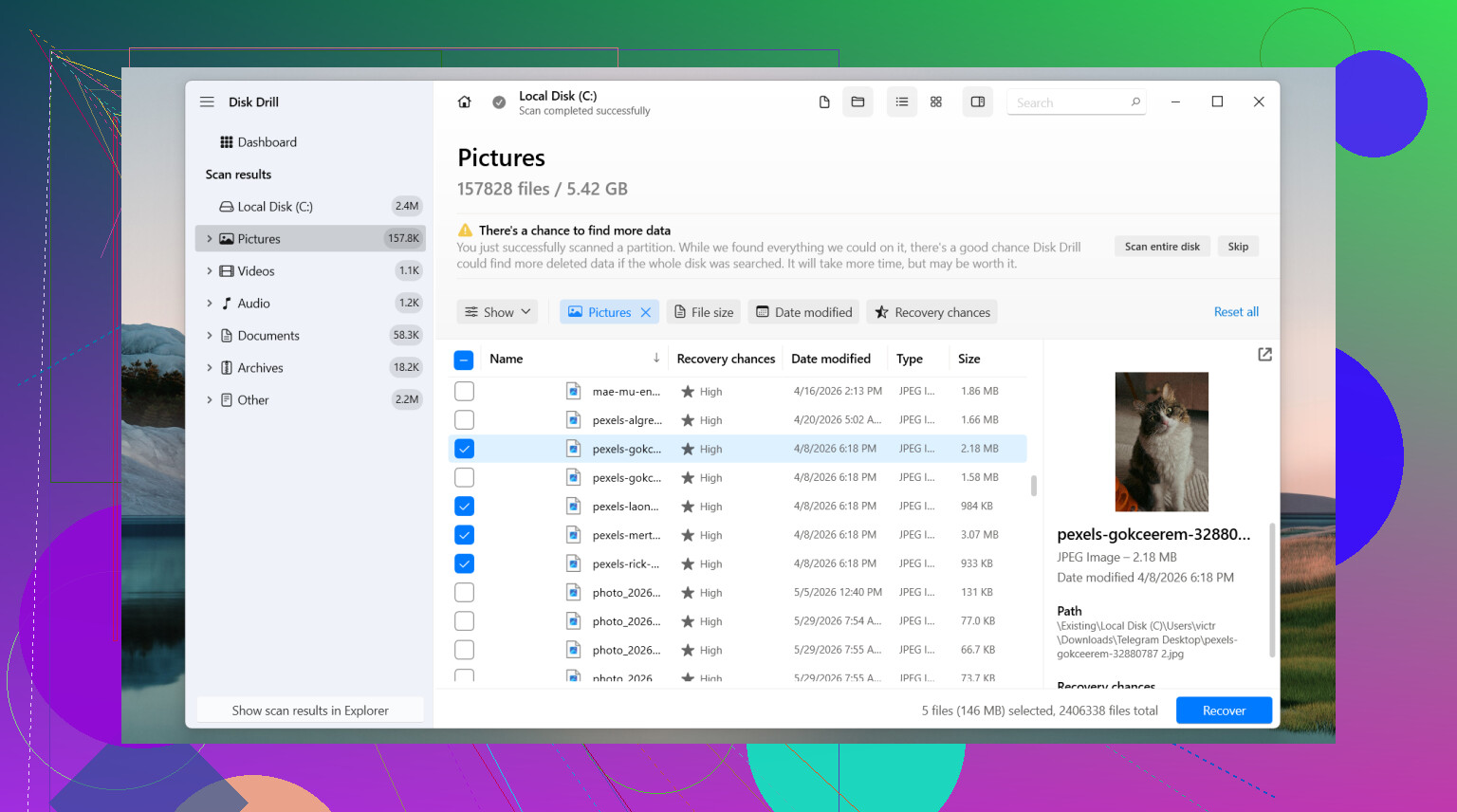
Den jeg ville startet med, er Disk Drill. Jeg har brukt det noen ganger fordi det er mindre irriterende enn mange av de andre. Det beholder vanligvis filnavn og mapper når filsysteminformasjonen fortsatt er der, noe som sparer mye opprydding senere. Forhåndsvisning hjelper også. Hvis du prøver å hente tilbake ett dokument eller ett sett med bilder, reduserer forhåndsvisning gjettingen ganske mye.
Dette ville jeg gjort:
- Installer det på en annen disk hvis du har en.
- Velg disken der slettingen skjedde.
- Kjør skanningen.
- Bruk søk eller filtre for å snevre inn resultatene.
- Forhåndsvis filen hvis alternativet vises.
- Gjenopprett til en annen disk, ikke den samme.
På Windows får du ubegrenset skanning og forhåndsvisning, og grensen for gratis gjenoppretting er 100 MB. For ett manglende dokument eller noen få bilder er det noen ganger nok.
Et par andre verktøy er også verdt å se på.
PhotoRec er gratis og henter ut mye data, uten gjenopprettingsgrense. Ulempen er rotete resultat. Det baserer seg tungt på filsignaturer, så navn og mappestier er ofte borte. Etter en større kjøring kan du ende opp med et fjell av filer med navn som ser ut som støy. Hvis du har tid og tålmodighet, fungerer det. Hvis du vil ha ryddig organisering, blir det fort krevende.
DiskGenius er den jeg ville hatt i bakhodet når problemet ser større ut enn én slettet fil. Den pleier å hjelpe mer med tapte partisjoner, skadede partisjoner, RAW-disker og problemer med filsystemet. Hvis Windows oppfører seg rart med selve disken, ikke bare den manglende filen, er denne verdt å prøve.
Jeg ville ikke presset programvare for langt hvis disken klikker, kobler seg fra, gir maskinvarefeil eller inneholder data du ikke har råd til å miste. På det punktet ville jeg stoppet og sett på en profesjonell datagjenopprettingstjeneste. Programvare hjelper med lesbare disker. Mekanisk svikt eller maskinvarefeil er en helt annen type problem.
Hvis dette var en vanlig sletting og disken ikke har vært brukt mye siden, er sjansene dine fortsatt ganske gode. Handle raskt, hold skriving til et minimum, og gjenopprett alt du finner til en annen disk.
Slutt å bruke PC-en først. Det betyr mer enn folk tror. Hvis filene dine lå på en SSD, skader hvert minutt med vanlig bruk sjansene dine.
Jeg er enig med @mikeappsreviewer om å sjekke sikkerhetskopier, men jeg ville ikke brukt for lang tid på å hoppe mellom innebygde Windows-funksjoner hvis filene er viktige og nylig slettet. Tid betyr noe. Jeg ville bekreftet én ting raskt, og deretter gått videre til gjenoppretting.
Min rekkefølge ville vært:
- Sjekk OneDrive-papirkurven på nettet, ikke bare den synkroniserte mappen.
- Sjekk om filene noen gang ble sendt på e-post, delt eller eksportert et annet sted.
- Hvis du ikke finner noe, kjør gjenopprettingsprogramvare med en gang.
Når det gjelder programvare, er Disk Drill et solid førstevalg på Windows 11 fordi skanningen er enkel å lese, og forhåndsvisning sparer tid. For dokumenter og bilder betyr filforhåndsvisning veldig mye. Du vil bekrefte at filen åpnes før du gjenoppretter en haug med søppel. Installer Disk Drill på en annen disk hvis du har en, og gjenopprett deretter til en ekstern disk eller USB. Ikke lagre gjenopprettede filer tilbake på samme disk. Folk gjør dette hele tiden og ødelegger resultatet.
En liten uenighet med det vanlige rådet. PhotoRec er ikke mitt første valg for dokumenter hvis du bryr deg om navn og mapper. Det gjenoppretter masse, ja, men oppryddingen er plagsom.
Dessuten hjalp dette en av slektningene mine med å lære prosessen raskt, en enkel gjennomgang av filgjenoppretting i Windows for nybegynnere.
Hvis disken lager lyder, fryser eller forsvinner fra Filutforsker, hopp over programvare og gå til et laboratorium. Hvis det er et vanlig slette-tilfelle, er Disk Drill der jeg ville startet. Raskt, enkelt, mindre rot.
En stor ting jeg ville lagt til det @mikeappsreviewer og @ombrasilente sa: sjekk om filene ligger på en SSD eller HDD før du blir for optimistisk. Folk snakker om gjenoppretting som om alt er det samme, men det er det virkelig ikke. På en Windows 11-SSD kan slettede filer bli umulige å gjenopprette utrolig fort, spesielt etter vanlig bruk, oppdateringer, skriving til nettleserbuffer og alt det bakgrunnsrotet.
Dessuten ville jeg prøvd ett Microsoft-alternativ de egentlig ikke nevnte særlig mye: Windows File Recovery fra Microsoft Store. Det er kommandolinje, ganske stygt og ikke nybegynnervennlig, men det er gratis. Hvis du bare trenger dokumenter/bilder og ikke vil betale før du har testet noe, er det verdt et forsøk. Ulempen er at syntaksen irriterer vettet av de fleste.
Når det er sagt, hvis du vil ha den enklere veien, er Disk Drill for Windows sannsynligvis det mer praktiske alternativet fordi forhåndsvisning er raskere og det er mindre vondt å sortere resultatene. Jeg er ikke enig i å vente for lenge med å lete etter sikkerhetskopier hvis slettingen skjedde nylig. Rask sjekk, så skanning.
En ting til folk hopper over: se i midlertidige eksportmapper fra apper som WhatsApp Desktop, Telegram, Adobe, Office-autolagring og nettlesernedlastinger. Jeg har sett “slettede” filer fortsatt ligge der som om ingenting hadde skjedd.
Hvis disken er frisk:
- slutt å bruke den
- skann fra en annen disk hvis mulig
- gjenopprett kun til ekstern lagring
Hvis den klikker/fryser, ikke fortsett å rote med den.
For flere brukererfaringer om gjenoppretting av slettede filer på Windows 11, er denne tråden ganske relevant: hvordan gjenopprette permanent slettede filer på Windows 11 uten Filhistorikk
Lite tillegg til det @ombrasilente, @viaggiatoresolare og @mikeappsreviewer dekket: hvis dette skjedde på systemdisken C:, ville jeg faktisk unngått å gjøre en full dyp skanning der først, med mindre du har en annen maskin eller kan koble disken til eksternt. Windows 11 skriver til C: hele tiden, så skanning fra innsiden av det samme kjørende operativsystemet kan fortsette å endre disken mens du jobber.
Det jeg ville gjort annerledes:
- Hvis mulig, slå av PC-en
- Start opp fra en annen disk eller bruk en annen datamaskin
- Koble den berørte disken til som en sekundær disk
- Skann den deretter
Det gir gjenopprettingsverktøyene en renere mulighet.
Når det gjelder Disk Drill, er det et rimelig valg her.
Fordeler
- enkelt grensesnitt
- god forhåndsvisning for bilder/dokumenter
- vanligvis bedre filorganisering enn rå filutskjærere
- raskt å sortere gjennom resultatene
Ulemper
- gratis gjenoppretting er begrenset
- på SSD-data som er kraftig overskrevet, vil det ikke utføre mirakler
- dype skanninger kan gi mange gamle rester, så resultatene må fortsatt sjekkes
En liten uenighet med de vanlige rådene: Jeg ville ikke brukt for mye tid på å prøve mange forskjellige gjenopprettingsapper etter hverandre på samme disk. Det betyr ofte flere installasjoner, flere midlertidige filer, flere skrivinger, mer forvirring. Velg ett solid alternativ, gjenopprett det du kan til en annen disk, og vurder deretter på nytt.
Sjekk også om de manglende bildene noen gang ble importert via Windows Bilder-appen, telefonsynkronisering eller arbeidsflyt med kameraets SD-kort. Noen ganger ligger originalene fortsatt på kortet eller i en importbuffer selv når skrivebordskopien er borte. For dokumenter kan Office ha en lokal kopi for automatisk gjenoppretting som er separat fra selve den slettede filen.
Hvis filene virkelig er kritiske og uerstattelige, er det beste grepet noen ganger å stoppe gjør-det-selv-forsøk tidlig i stedet for å gjøre ti kanskje-forsøk.