Jeg kom ved et uheld til permanent at slette vigtige filer på min Windows 11-pc og har allerede tømt Papirkurven. Jeg prøver at gendanne dokumenter og billeder, som jeg virkelig har brug for, men jeg er ikke sikker på, hvilken gendannelsesmetode der faktisk virker. Søger hjælp til den bedste måde at gendanne permanent slettede filer på Windows 11, før de er væk for altid.
Jeg har været der, og ja, det føles dårligt, når en fil forsvinder efter Shift+Delete eller efter du tømmer Papirkurven. Det folk overser, er dette. En fil, der er markeret som permanent slettet, bliver ikke altid slettet med det samme. På Windows fjerner systemet ofte filens registrering og markerer pladsen som ledig. Hvis der ikke er skrevet nye data dér endnu, kan den gamle fil stadig ligge nedenunder.
Det første jeg ville gøre, er at stoppe med at skrive noget som helst til drevet. Installer ikke apps dér. Flyt ikke filer over på det. Download ikke tilfældige ting. Jeg ville endda undgå almindelig brug i en periode. Hver lille skrivning forringer dine chancer. På SSD'er bliver det hurtigere grimt på grund af TRIM. Når TRIM først rydder de slettede blokke, bliver gendannelse meget sværere, nogle gange helt umulig.
Før du kører noget gendannelsesværktøj, ville jeg tjekke de kedelige steder, som folk glemmer:
- OneDrive
- Filhistorik
- Tidligere versioner
- Andre cloudkonti
- Eksterne drev
- NAS-enheder
- Gamle backupjobs, du satte op én gang og glemte alt om
Jeg har set mistede filer dukke op i en backup, nogen lavede for seks måneder siden og aldrig kiggede på igen. Det er fem minutter værd.
Hvis ingen af dem giver resultat, ville jeg gå videre til gendannelsessoftware.
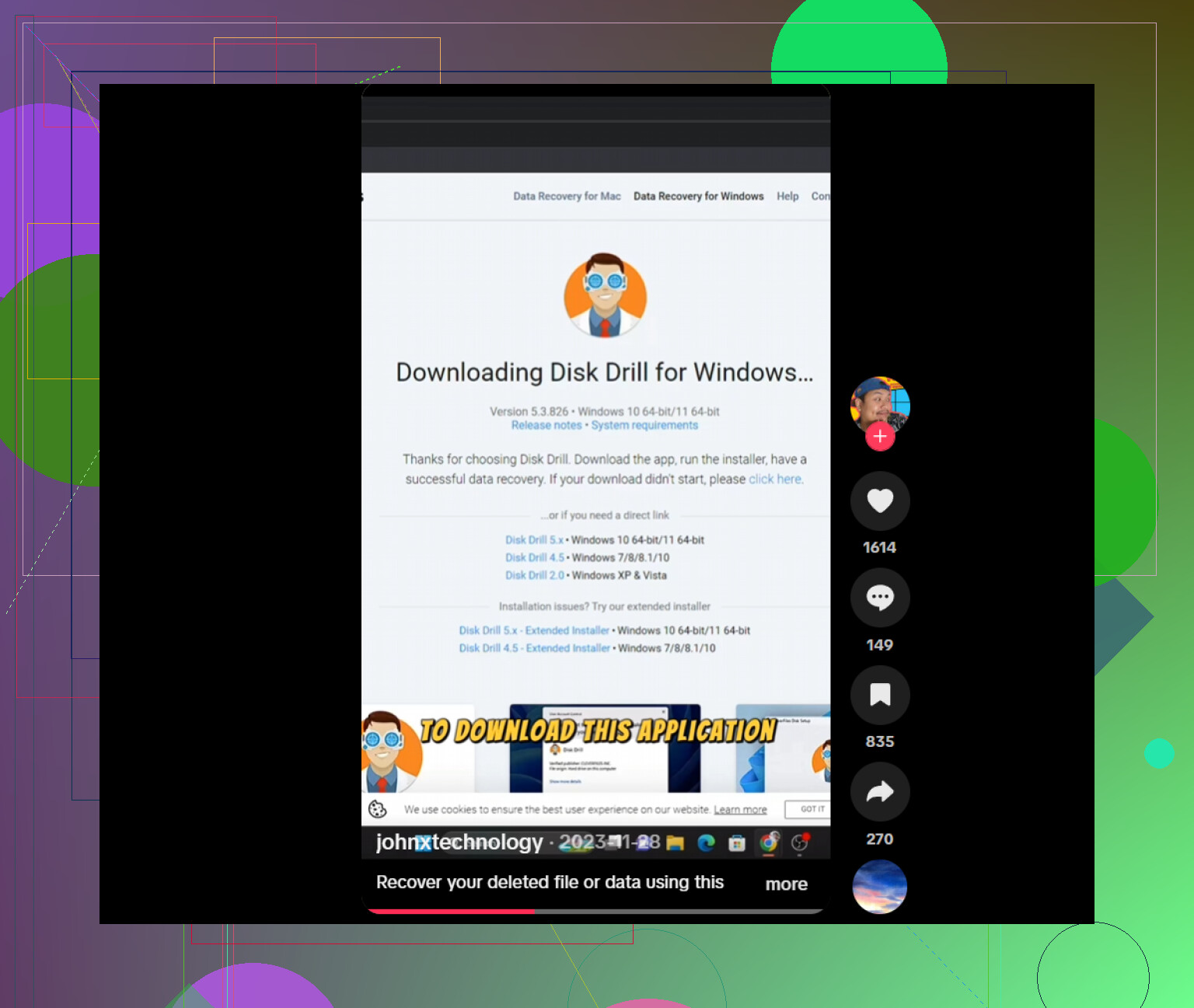
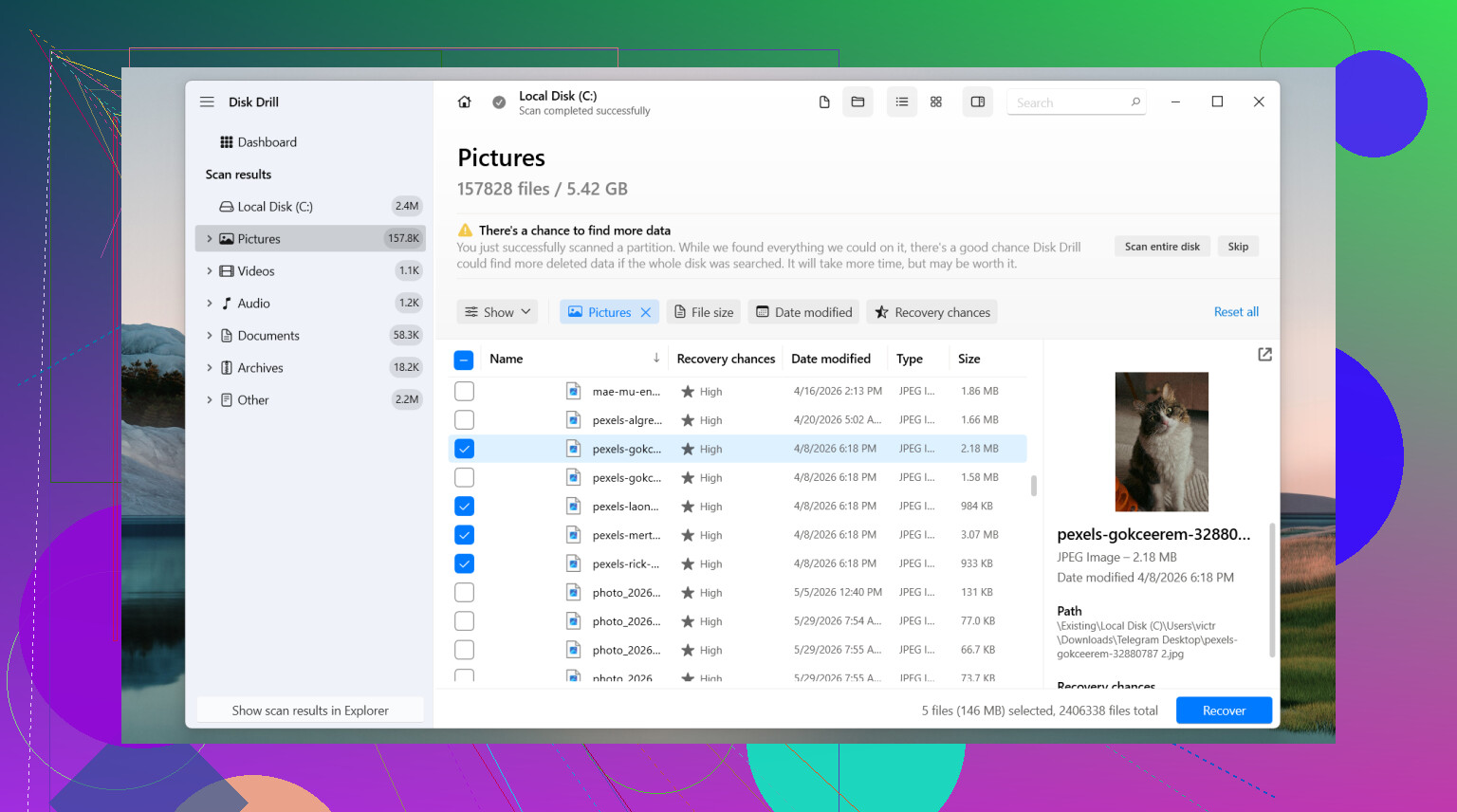
Den, jeg ville starte med, er Disk Drill. Jeg har brugt det et par gange, fordi det er mindre irriterende end mange af de andre. Det bevarer som regel filnavne og mapper, når filsysteminformationen stadig er der, hvilket sparer en masse oprydning senere. Forhåndsvisning hjælper også. Hvis du prøver at få ét dokument eller ét sæt billeder tilbage, reducerer forhåndsvisning gætteriet en hel del.
Det ville jeg gøre:
- Installer det på et andet drev, hvis du har et.
- Vælg det drev, hvor sletningen skete.
- Kør scanningen.
- Brug søgning eller filtre til at indsnævre resultaterne.
- Forhåndsvis filen, hvis muligheden vises.
- Gendan til et andet drev, ikke det samme.
På Windows får du ubegrænset scanning og forhåndsvisning, og den gratis gendannelsesgrænse er 100 MB. For ét manglende dokument eller nogle få billeder er det nogle gange nok.
Et par andre værktøjer er også værd at kigge på.
PhotoRec er gratis og henter mange data tilbage uden nogen gendannelsesgrænse. Ulempen er rodet output. Det læner sig meget op ad filsignaturer, så navne og mappestier er ofte væk. Efter en større kørsel kan du ende med et bjerg af filer med navne, der ligner støj. Hvis du har tid og tålmodighed, virker det. Hvis du vil have ren organisering, bliver det hurtigt besværligt.
DiskGenius er den, jeg ville have i baghovedet, når problemet ser større ud end én slettet fil. Den hjælper ofte mere med mistede partitioner, beskadigede partitioner, RAW-drev og problemer med filsystemet. Hvis Windows opfører sig mærkeligt med selve drevet, ikke kun den manglende fil, er denne værd at prøve.
Jeg ville ikke presse software for langt, hvis drevet klikker, forsvinder offline, kaster hardwarefejl eller indeholder data, du ikke har råd til at miste. På det tidspunkt ville jeg stoppe og kigge på en professionel datagendannelsestjeneste. Software hjælper med drev, der kan læses. Mekanisk eller hardwarefejl er et helt andet rod.
Hvis dette var en normal sletning, og drevet ikke er blevet brugt meget siden, er dine chancer stadig rimelige. Handl hurtigt, hold skrivninger på et minimum, og gendan alt, du finder, til en anden disk.
Stop med at bruge pc’en først. Det betyder mere, end folk tror. Hvis dine filer lå på en SSD, skader hvert minut med normal brug dine chancer.
Jeg er enig med @mikeappsreviewer i at tjekke sikkerhedskopier, men jeg ville ikke bruge for lang tid på at hoppe frem og tilbage mellem de indbyggede Windows-funktioner, hvis filerne er vigtige og nyere. Tid betyder noget. Jeg ville hurtigt bekræfte én ting og derefter gå videre til gendannelse.
Min rækkefølge ville være:
- Tjek OneDrives papirkurv på nettet, ikke kun den synkroniserede mappe.
- Tjek om filerne nogensinde blev sendt via e-mail, delt eller eksporteret et andet sted.
- Hvis der ikke er noget resultat, så kør gendannelsessoftware med det samme.
Når det gælder software, er Disk Drill et solidt førstevalg på Windows 11, fordi scanningen er nem at læse, og forhåndsvisning sparer tid. For dokumenter og billeder betyder forhåndsvisning rigtig meget. Du vil bekræfte, at filen kan åbnes, før du gendanner en bunke ubrugeligt skrammel. Installer Disk Drill på et andet drev, hvis du har et, og gendan derefter til et eksternt drev eller USB. Gem ikke gendannede filer tilbage på den samme disk. Folk gør det hele tiden og ødelægger resultatet.
En lille uenighed med det sædvanlige råd. PhotoRec er ikke mit første valg til dokumenter, hvis du går op i navne og mapper. Det gendanner en masse, ja, men oprydningen er besværlig.
Det her hjalp også en af mine slægtninge med hurtigt at lære processen, nem gennemgang af Windows-filgendannelse for begyndere.
Hvis drevet laver lyde, fryser eller forsvinder fra Stifinder, så spring software over og gå til et laboratorium. Hvis det er et normalt tilfælde af sletning, er Disk Drill der, jeg ville starte. Hurtigt, enkelt, mindre rod.
Den store ting, jeg ville tilføje til det, @mikeappsreviewer og @ombrasilente sagde: tjek, om filerne ligger på en SSD eller HDD, før du bliver alt for optimistisk. Folk taler om gendannelse, som om det hele er det samme, men det er det virkelig ikke. På en Windows 11-SSD kan slettede filer blive umulige at gendanne latterligt hurtigt, især efter normal brug, opdateringer, skrivninger til browsercache og alt det baggrundsskrammel.
Jeg ville også prøve en Microsoft-mulighed, som de ikke rigtig nævnte så meget: Windows File Recovery fra Microsoft Store. Det er kommandolinje, lidt grimt og ikke begyndervenligt, men det er gratis. Hvis du kun har brug for dokumenter/fotos og ikke vil betale, før du har testet noget, er det et forsøg værd. Ulempen er, at syntaksen irriterer livet af de fleste mennesker.
Når det er sagt, hvis du vil have den nemmere vej, er Disk Drill for Windows sandsynligvis den mere praktiske mulighed, fordi forhåndsvisning er hurtigere, og det er mindre træls at sortere resultaterne. Jeg er ikke enig i at vente for længe med at lede efter backups, hvis sletningen skete for nylig. Hurtigt tjek, så scanning.
Én ting mere, folk springer over: kig i midlertidige eksportmapper fra apps som WhatsApp Desktop, Telegram, Adobe, Office autosave og browserdownloads. Jeg har set “slettede” filer stadig ligge der, som om intet var hændt.
Hvis drevet er sundt:
- stop med at bruge det
- scan fra et andet drev, hvis muligt
- gendan kun til ekstern lagring
Hvis det klikker/fryser, så bliv ikke ved med at rode med det.
For flere brugeroplevelser om gendannelse af slettede filer på Windows 11 er denne tråd ret relevant: hvordan man gendanner permanent slettede filer på Windows 11 uden Filhistorik
Lille tilføjelse til det, som @ombrasilente, @viaggiatoresolare og @mikeappsreviewer dækkede: hvis dette skete på dit systemdrev C:, ville jeg faktisk undgå først at lave en fuld dyb scanning der, medmindre du har en anden maskine eller kan tilslutte drevet eksternt. Windows 11 skriver konstant til C:, så scanning inde fra det samme kørende OS kan blive ved med at ændre disken, mens du arbejder.
Det ville jeg gøre anderledes:
- Hvis muligt, sluk pc’en
- Start fra et andet drev eller brug en anden computer
- Tilslut det berørte drev som en sekundær disk
- Scan det derefter
Det giver gendannelsesværktøjer en renere chance.
Om Disk Drill er det et rimeligt valg her.
Fordele
- enkel brugerflade
- god forhåndsvisning af billeder/dokumenter
- som regel bedre filorganisering end rå filudskærere
- hurtig at sortere resultater igennem
Ulemper
- gratis gendannelse er begrænset
- på SSD-data, der er kraftigt overskrevet, udfører det ikke mirakler
- dybe scanninger kan returnere masser af gammelt rod, så resultaterne skal stadig kontrolleres
En lille uenighed med det sædvanlige råd: Jeg ville ikke bruge for meget tid på at prøve mange forskellige gendannelsesapps efter hinanden på den samme disk. Det betyder ofte flere installationer, flere midlertidige filer, flere skrivninger, mere forvirring. Vælg én solid løsning, gendan det, du kan, til et andet drev, og vurder derefter situationen igen.
Tjek også, om de manglende billeder nogensinde blev importeret via Windows Fotos-appen, telefonsynkronisering eller et workflow med kameraets SD-kort. Nogle gange ligger originalerne stadig på kortet eller i en importcache, selv når skrivebordskopien er væk. For dokumenter kan Office have en lokal automatisk gendannelseskopi, som er adskilt fra selve den slettede fil.
Hvis filerne virkelig er kritiske og ikke kan erstattes, er det nogle gange bedst at stoppe gør det selv-forsøg tidligt i stedet for at lave ti måske-forsøg.