Mon disque dur externe fonctionnait bien, puis soudainement il n’a plus pu être monté sur mon Mac et affiche maintenant une erreur com.apple.diskmanagement.disenter. J’ai besoin d’aide pour comprendre ce qui l’a causée et comment accéder à nouveau à mes fichiers en toute sécurité sans aggraver l’état du disque.
Je suis tombé sur ce problème avec un SSD externe il y a quelque temps. Utilitaire de disque voyait le disque, mais il restait grisé et affichait l’erreur com.apple.DiskManagement.disenter. D’après ce que j’ai vu, macOS savait que le matériel était présent, mais quelque chose empêchait le système de fichiers de se monter.
Dans mon cas, la cause venait de l’un des problèmes habituels. Le disque avait été débranché sans éjection, le système de fichiers était endommagé, ou macOS avait une vérification de disque en arrière-plan bloquée qui retenait le volume en otage.
Voici l’ordre dans lequel j’ai procédé, et ça m’a fait gagner du temps.
Commencez par la réparation bloquée
Si le disque a été débranché incorrectement, macOS lance souvent fsck en arrière-plan. C’est le vérificateur de système de fichiers intégré. Bien en théorie. Problématique quand il se bloque, parce que le disque reste là non monté et vous attendez pour rien.
Ouvrez Terminal et exécutez :
sudo pkill -f fsck
Appuyez sur Entrée, tapez votre mot de passe, et ne vous inquiétez pas si vous ne voyez aucun caractère pendant la saisie. macOS fait ça.
Si le disque apparaît après ça, arrêtez de le manipuler et copiez immédiatement vos fichiers ailleurs. Je suis sérieux. S’il se monte en lecture seule, c’est une raison de plus pour agir vite.
Exécutez Premiers secours sur toute la pile
Utilitaire de disque masque des éléments par défaut, ce qui est agaçant. Ouvrez-le, cliquez sur Présentation, puis choisissez Afficher tous les appareils.
Après ça, ne commencez pas par le volume. Procédez de haut en bas.
- Exécutez Premiers secours sur le disque physique.
- Ensuite, exécutez-le sur le conteneur, s’il apparaît.
- Puis exécutez-le sur le volume.
J’ai eu plus de succès dans cet ordre parce que le volume visible n’était pas toujours la vraie source de l’erreur. Parfois, le problème se situait un niveau plus haut. J’ai aussi relancé Premiers secours plus d’une fois. Ça paraît idiot, mais j’ai déjà vu des passes répétées corriger des problèmes d’en-tête ou de répertoire quand la première exécution ne s’était pas terminée proprement.
Essayez une session utilisateur propre
Une fois, le disque n’était pas le principal problème. C’était ma session de connexion. Je me suis déconnecté, reconnecté, et le disque s’est monté. Sur un autre Mac, j’ai testé avec un deuxième compte utilisateur et j’ai obtenu le même genre de résultat.
Donc, déconnectez-vous de votre compte puis reconnectez-vous. Si vous avez un autre utilisateur sur le même Mac, testez aussi avec lui. Si le disque se monte dans l’autre compte, votre profil habituel est probablement bloqué à cause des autorisations, des préférences ou d’un bug de session.
Vérifiez Time Machine
Celui-ci m’a pris au dépourvu. Si le disque a déjà servi de destination Time Machine, macOS continue parfois d’y accéder en arrière-plan.
Allez dans Réglages Système, désactivez temporairement les sauvegardes automatiques Time Machine, puis essayez de monter de nouveau le disque. Je ne sauterais pas cette étape si le disque a un quelconque historique de sauvegarde.
Quand il refuse toujours de se monter
À un certain point, les réparations cessent d’être judicieuses et deviennent risquées. Si le disque continue à renvoyer des erreurs, je passerais du mode réparation au mode récupération des données.
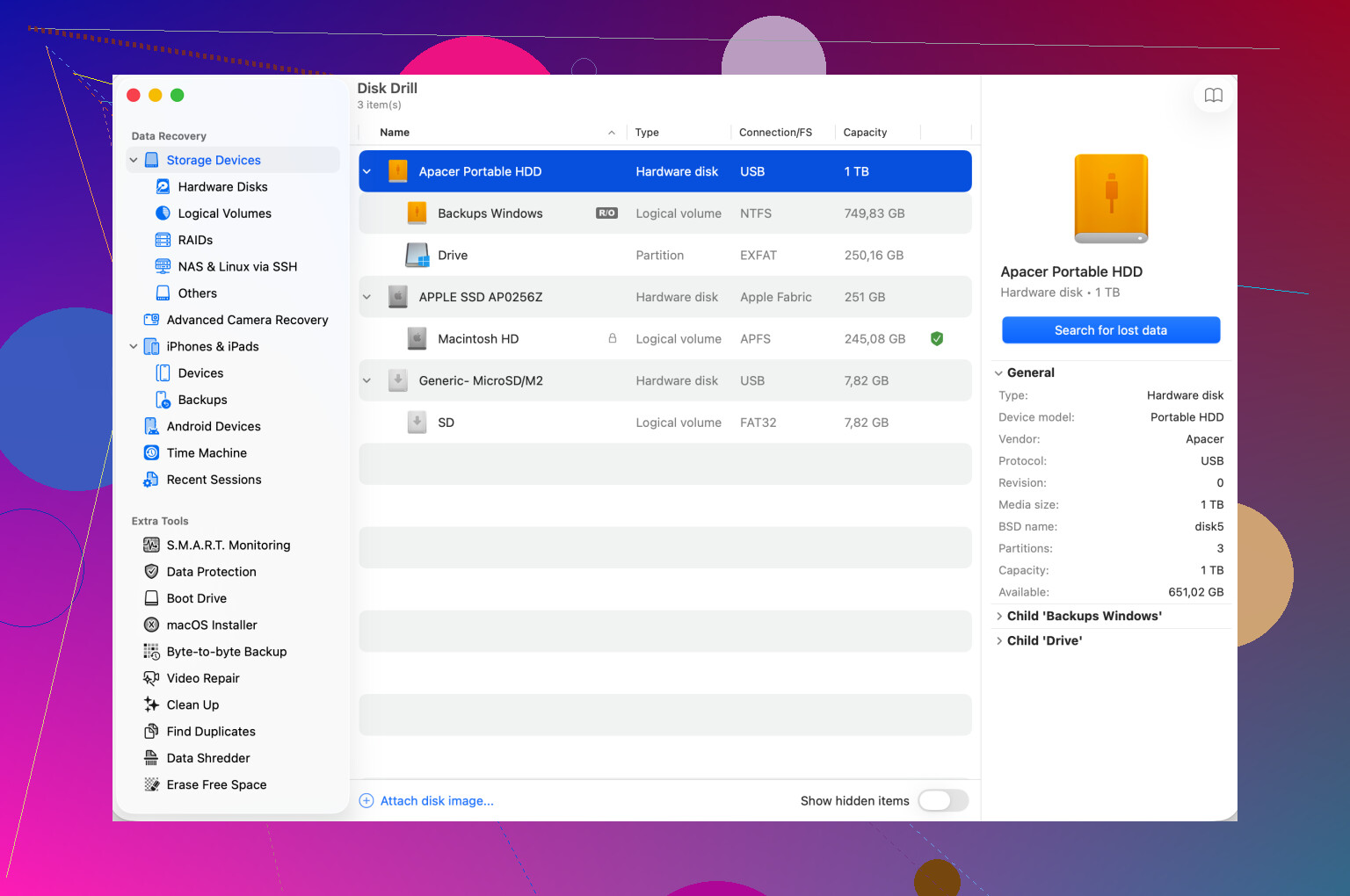
J’ai utilisé des outils comme Disk Drill pour ce genre de situation. Le but n’est pas d’attendre que macOS monte normalement le système de fichiers. Il analyse à un niveau plus bas et peut parfois récupérer des fichiers ou reconstruire une vue exploitable des dossiers même quand Finder ne vous montre rien.
Point important, récupérez vers un autre disque sain. N’écrivez pas les fichiers récupérés sur le même disque défaillant. C’est comme ça qu’on transforme une mauvaise journée en catastrophe. Demandez-moi comment je le sais, lol.
Effacez-le une fois vos fichiers en sécurité
Une fois vos données importantes copiées ailleurs, effacez le disque problématique et reconfigurez-le dans Utilitaire de disque.
Sélectionnez le disque physique, cliquez sur Effacer, puis choisissez le format selon l’endroit où vous l’utilisez :
- APFS pour une utilisation uniquement sur des Mac modernes.
- Mac OS étendu journalisé pour les anciennes configurations Mac.
- exFAT si le disque doit passer entre macOS et Windows.
Si le disque reste principalement sur votre Mac, le formater sur le Mac a mieux fonctionné pour moi.
La version courte
Ne paniquez pas. Ne continuez pas à lancer Premiers secours pendant une heure pendant que le disque empire. S’il se monte, copiez d’abord. Sinon, passez à la récupération. Une fois vos données en sécurité, effacez et reformatez le disque.
Et oui, éjectez toujours les disques externes avant de les débrancher. J’ai été négligent une fois. Le disque m’a fait le payer.
Si le disque apparaît dans Utilitaire de disque mais renvoie com.apple.diskmanagement.disenter, je regarderais d’abord la couche de connexion, pas fsck en premier comme l’a fait @mikeappsreviewer.
Quelques causes que j’ai déjà vues :
- Câble USB défectueux ou alimentation trop faible du hub USB.
- Panne du pont SATA à l’intérieur du boîtier externe.
- Incompatibilité du système de fichiers ou table de partition endommagée.
- macOS bloque le montage parce que le disque signale des secteurs défectueux.
Faites ceci dans cet ordre.
-
Branchez-le directement au Mac.
Pas de hub. Pas de station d’accueil. Pas de chaîne d’adaptateurs si vous pouvez l’éviter. -
Remplacez le câble.
Cela règle plus de disques morts que les gens ne l’admettent. -
Testez un autre port, puis un autre Mac.
Si un deuxième Mac affiche la même erreur disenter, le problème vient du disque. -
Ouvrez Terminal et exécutez :
diskutil list
Vérifiez si les identifiants du disque et du volume apparaissent. Ensuite exécutez :
diskutil info /dev/diskX
Remplacez X par le numéro de votre disque. Vérifiez :
État SMART, s’il est exposé.
Type de système de fichiers.
État en lecture seule.
Type de table de partition.
- Essayez un montage manuel :
diskutil mountDisk /dev/diskX
ou
diskutil mount /dev/diskXsY
En cas d’échec, macOS affiche souvent une erreur plus utile qu’Utilitaire de disque.
- Vérifiez les journaux système :
log show --last 10m | grep -i diskmanagement
Cela indique parfois des erreurs d’E/S, une panne du support ou des problèmes de partition.
Si le boîtier est en cause, retirez le HDD et connectez-le avec un autre adaptateur SATA vers USB ou un autre boîtier. Il m’est déjà arrivé que la carte du boîtier tombe en panne alors que le disque lui-même fonctionnait très bien. Agaçant, mais courant.
Si votre objectif principal est de récupérer les fichiers d’abord, cessez d’essayer des écritures de réparation aléatoires après quelques tentatives. Analysez le disque avec Disk Drill et récupérez vers un autre disque. C’est la voie la plus sûre quand l’erreur de montage revient sans cesse. Si vous voulez d’abord plus d’avis d’acheteurs, lisez les avis et évaluations des utilisateurs de Disk Drill.
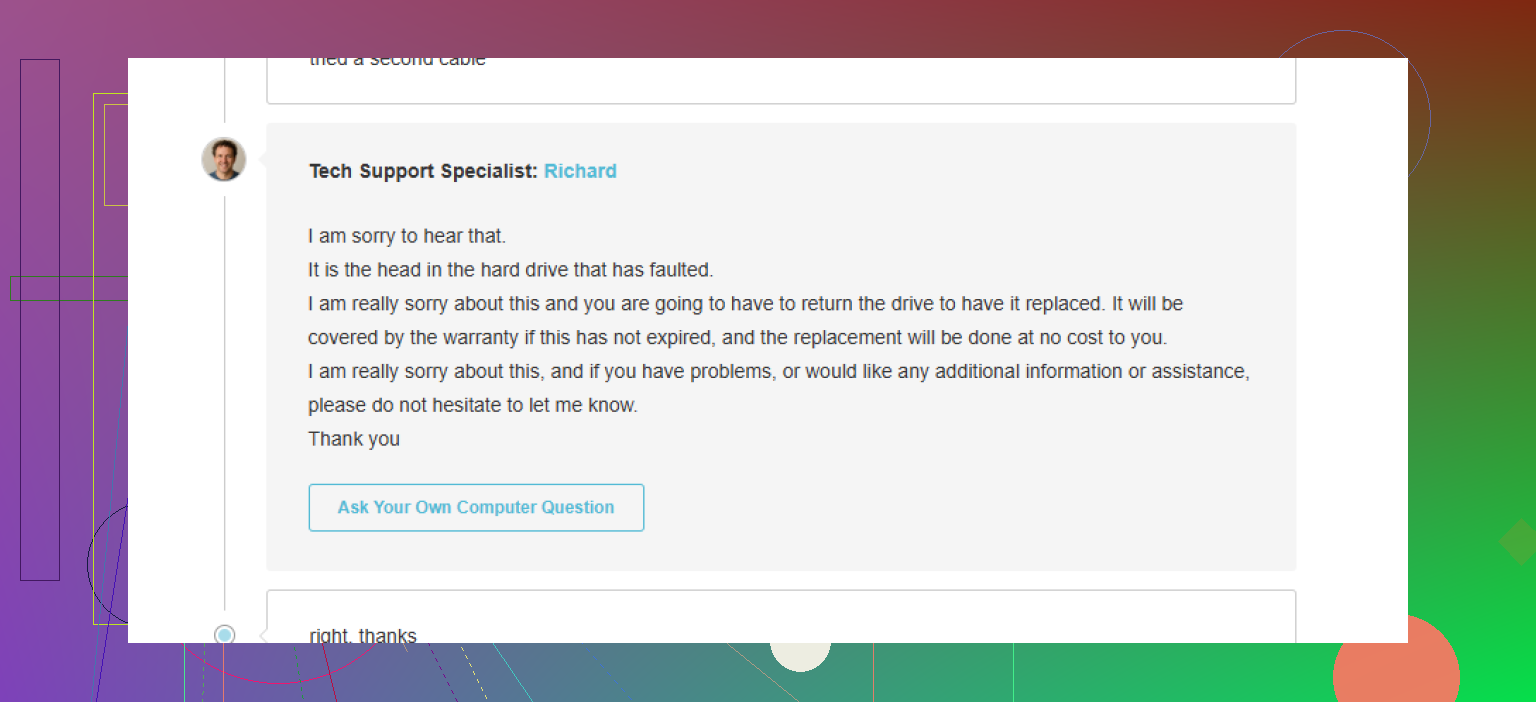
Encore une chose que les gens oublient. Si le disque se met en rotation, clique, s’arrête, ou met une éternité à apparaître, cela ressemble davantage à un problème matériel qu’à macOS. À ce stade, chaque tentative de montage supplémentaire est un risque.

J’ajouterais une chose sur laquelle ni @mikeappsreviewer ni @andarilhonoturno n’ont vraiment assez insisté : vérifiez si le disque se monte mais est masqué par Finder, au lieu d’être réellement en panne. Ça paraît idiot, mais j’ai déjà vu des HDD externes afficher l’erreur disenter, puis apparaître quand même dans /Volumes ou dans diskutil comme montés en lecture seule.
Essayez ceci dans Terminal :
ls /Volumes
mount
diskutil apfs list
Si vous y voyez le nom du volume, Finder est peut-être le menteur ici, pas le disque.
Aussi, ne vous précipitez pas vers l’effacement/reformatage sauf si les données sont déjà en sécurité. Les gens font ça beaucoup trop vite et jouent ensuite les surpris quand les fichiers ont disparu. Si le disque contient des choses importantes, faites d’abord un clone au niveau des octets s’il est encore lisible, ne serait-ce qu’un peu :
sudo dd if=/dev/diskX of=/path/to/healthy/drive/image.dmg bs=4m
Lent ? Oui. Ennuyeux ? Oui aussi. Mais plus sûr que de trifouiller encore et encore un disque en train de mourir.
Autre piste : si cela a commencé juste après une mise à jour de macOS, vérifiez si le système de fichiers est bien totalement pris en charge par votre version actuelle de l’OS. Les anciens disques HFS+, les structures exFAT bancales ou les outils NTFS tiers peuvent déclencher des comportements de montage étranges. J’ai déjà vu Paragon et de vieux pilotes NTFS semer un chaos total. Supprimez-les ou désactivez-les s’ils sont installés.
Si Utilitaire de disque et le montage manuel échouent tous deux, et que le disque fait des bruits bizarres ou met une éternité à être identifié, le problème peut être une panne matérielle physique du disque plutôt qu’un simple bug de montage macOS. À ce stade, arrêtez de le tester jusqu’à la mort.
Pour accéder aux fichiers sans aggraver la situation, Disk Drill est une bonne étape suivante. C’est l’une des meilleures options de récupération de données sur Mac pour les disques durs externes qui ne se montent pas, surtout quand Finder est inutile mais que l’appareil apparaît encore au niveau matériel.
Si vous voulez un autre angle sur les symptômes de panne d’un disque externe, ceci mérite un coup d’œil :
disque dur externe qui n’apparaît pas et ce que cela signifie habituellement
Version courte : vérifiez s’il est vraiment non monté, évitez les écritures, clonez si possible, puis récupérez les fichiers avant d’essayer des corrections. Cet ordre compte. Beaucoup.
Un angle manquant chez @andarilhonoturno, @suenodelbosque et @mikeappsreviewer : vérifiez si le disque déclenche la logique de confidentialité et de propriété de macOS, et pas seulement une défaillance électrique ou structurelle.
Dans Terminal, inspectez la raison brute du refus de montage :
diskutil unmountDisk force /dev/diskX
sudo mkdir /tmp/testmount
sudo mount -t auto /dev/diskXsY /tmp/testmount
echo $?
Si cela renvoie « Operation not permitted » ou des erreurs liées à la propriété, vérifiez aussi :
sudo diskutil enableOwnership /dev/diskXsY
Une autre vérification utile concerne le spam d E S au niveau du noyau :
log stream --predicate 'eventMessage contains[c] 'I/O' or eventMessage contains[c] 'disk' --info
En fait, je ne suis pas tout à fait d accord avec l approche qui consiste à continuer d essayer First Aid. Des tentatives de réparation répétées sur un HDD dégradé peuvent gaspiller les quelques bonnes lectures qu il vous reste. Si SMART est mauvais, que le disque est lent à s énumérer ou que Console affiche des erreurs d E S, changez immédiatement de priorité : clonez ou récupérez d abord.
S il était chiffré auparavant, vérifiez si FileVault ou les métadonnées de chiffrement APFS constituent le véritable blocage :
diskutil apfs list
Parfois, le conteneur fonctionne bien, mais le volume ne se déverrouille pas automatiquement.
Pour la récupération, Disk Drill est raisonnable si le disque est toujours détecté. Avantages : flux d analyse simple, utile pour retrouver des fichiers quand Finder est inutile, prise en charge correcte de l aperçu. Inconvénients : ce n est pas magique sur les disques en panne mécanique, les temps d analyse peuvent être longs, et la qualité de la récupération dépend toujours de la lisibilité du disque.
Donc, mon ordre serait : vérifier les cas limites de permissions et de chiffrement, surveiller les journaux en direct, éviter les réparations répétées sur un HDD qui claque ou lent, puis utiliser Disk Drill ou un flux de clonage avant tout effacement.