Sto cercando di liberare spazio di archiviazione sul mio iPhone e i video stanno occupando più spazio di quanto mi aspettassi. Ho controllato l’app Foto sperando di poter ordinare i miei video per dimensione del file così da trovare prima quelli più grandi, ma non vedo questa opzione. C’è un modo per farlo nell’app Foto oppure devo usare un metodo diverso?
Trovare i video più grandi su un iPhone è stranamente più difficile di quanto dovrebbe essere. Mi sono imbattuto in questo problema quando il mio spazio di archiviazione era quasi pieno e Foto continuava a mostrarmi album, volti, viaggi, sfondi, tutto quanto, tranne un semplice ordinamento per dimensione del file.
Quando lo spazio inizia a scarseggiare, eliminare un mucchio di screenshot non cambia quasi nulla. Il vero problema di solito sono pochi clip enormi che restano lì in silenzio. Foto continua a non aiutare molto in questo, anche su iOS 26, quindi questi sono i metodi che ho trovato davvero utili.
Punti chiave
- Foto continua a non ordinare i video per dimensione del file, nemmeno in iOS 26.
- La durata del video dà un’indicazione approssimativa, ma non basta.
- Il metodo più rapido che ho trovato è stato Clever Cleaner, soprattutto la sezione Heavies.
- Se non vuoi un’altra app, File funziona come soluzione alternativa, anche se è macchinoso.
- Dopo aver eliminato qualcosa, devi comunque svuotare Eliminati di recente se vuoi recuperare subito spazio.
Metodo 1: Usa Clever Cleaner se vuoi la via più veloce
Ho provato prima il metodo manuale. Mi ha stancato in fretta. Quello che ha funzionato meglio per me è stato Clever Cleaner. Per questo unico compito, mi è sembrato meno fastidioso di qualsiasi cosa integrata in iOS. Niente spam pubblicitario. Nessun paywall che compare appena tocchi qualcosa di utile.
La sezione che ti serve si chiama Heavies. Analizza la tua libreria e raccoglie i file più grandi in un unico elenco, che è proprio la funzione che Apple in qualche modo continua a ignorare.
Ecco il procedimento:
- Installa Clever Cleaner dall’App Store e aprilo.
- Consenti l’accesso alla tua libreria Foto.
- Apri la scheda Heavies in basso.
- Tocca Sort by in alto, poi scegli By Size.
- Seleziona i video che vuoi eliminare.
- Tocca Move to Trash, poi Empty Trash all’interno dell’app.
La cosa che mi è piaciuta di più è che mostra quanto spazio recupererai prima di eliminare qualsiasi cosa. Così non vai a tentativi sperando che 20 clip casuali liberino abbastanza spazio.
Metodo 2: Usa File se non vuoi un’altra app
Questo metodo funziona, ma sembra una soluzione di ripiego perché lo è. File ordina per dimensione. Foto no. Quindi il trucco è spostare prima i video in File, poi ordinarli lì.
Passaggi:
- Apri Foto.
- Seleziona i video che pensi occupino più spazio.
- Tocca Condividi, poi salvali in File.
- Apri File e vai nella cartella in cui li hai salvati.
- Tocca il menu con i tre puntini in alto a destra.
- Ordina per dimensione.
Una volta fatto, i file più grandi finiranno in cima e potrai individuare più rapidamente i clip problematici.
Piccola avvertenza. Se hai salvato elementi da Foto in File, adesso potresti avere delle copie. Il video originale spesso resta comunque in Foto. Quindi se il tuo obiettivo è liberare spazio, devi eliminare anche l’originale. Mi è successo una volta e mi sono chiesto perché lo spazio libero fosse aumentato appena. errore stupido.
Metodo 3: Resta in Foto e fallo nel modo lento
Se vuoi usare solo gli strumenti integrati di Apple, in gran parte andrai a intuito.
L’indizio più semplice è la durata. I clip più lunghi tendono a essere più grandi. Tendono. Non sempre. Un breve clip in 4K ad alto frame rate può occupare più spazio di un video molto più lungo ma più vecchio. Quindi questo aiuta, ma solo un po’.
L’altra strada è controllare un file alla volta:
- Apri un video in Foto.
- Scorri verso l’alto oppure tocca il pulsante info.
- Cerca la dimensione del file.
Funziona. È anche abbastanza lento da diventare fastidioso dopo pochi minuti, soprattutto se la tua libreria è disordinata.
Non saltare Eliminati di recente
Questa parte è importante. Eliminare un video in Foto non libera subito spazio. L’iPhone lo sposta prima in Eliminati di recente.
Se ti serve recuperare spazio adesso, vai su Foto > Eliminati di recente ed elimina anche i video da lì. Se li lasci, resteranno comunque sul telefono finché iOS non li rimuoverà dopo 30 giorni.
No. Foto su iPhone non ti offre ancora una vista per ordinare i video per dimensione.
Quello che ti dà è la dimensione del file per ogni elemento. Apri un video, tocca il pulsante info e vedrai lì la dimensione. Va bene per 3 clip. Terribile per 300.
Non sono del tutto d’accordo con @mikeappsreviewer sulla soluzione alternativa con File. Funziona, ma per liberare spazio è macchinosa e facile da incasinare, perché potresti ritrovarti con delle copie e liberare meno spazio di quanto ti aspettavi.
Due opzioni integrate che vale la pena controllare prima:
-
Impostazioni > Generali > Spazio iPhone
Questa è la vista più veloce creata da Apple per fare una scrematura. Mostra quanto spazio usa Foto e iOS spesso propone suggerimenti di revisione. Su alcuni iPhone, allegati grandi e contenuti multimediali scaricati saltano fuori più in fretta qui che rovistando in Foto. -
Cerca in Foto per tipi di video
Cerca “registrazione schermo”, “slow-mo”, “4K” o “cinematic”. Questi gruppi spesso nascondono i file più grandi. Un clip di 1 minuto in 4K60 spesso è intorno ai 400 MB o più, a seconda del codec. Dieci di questi fanno presto a sommarsi.
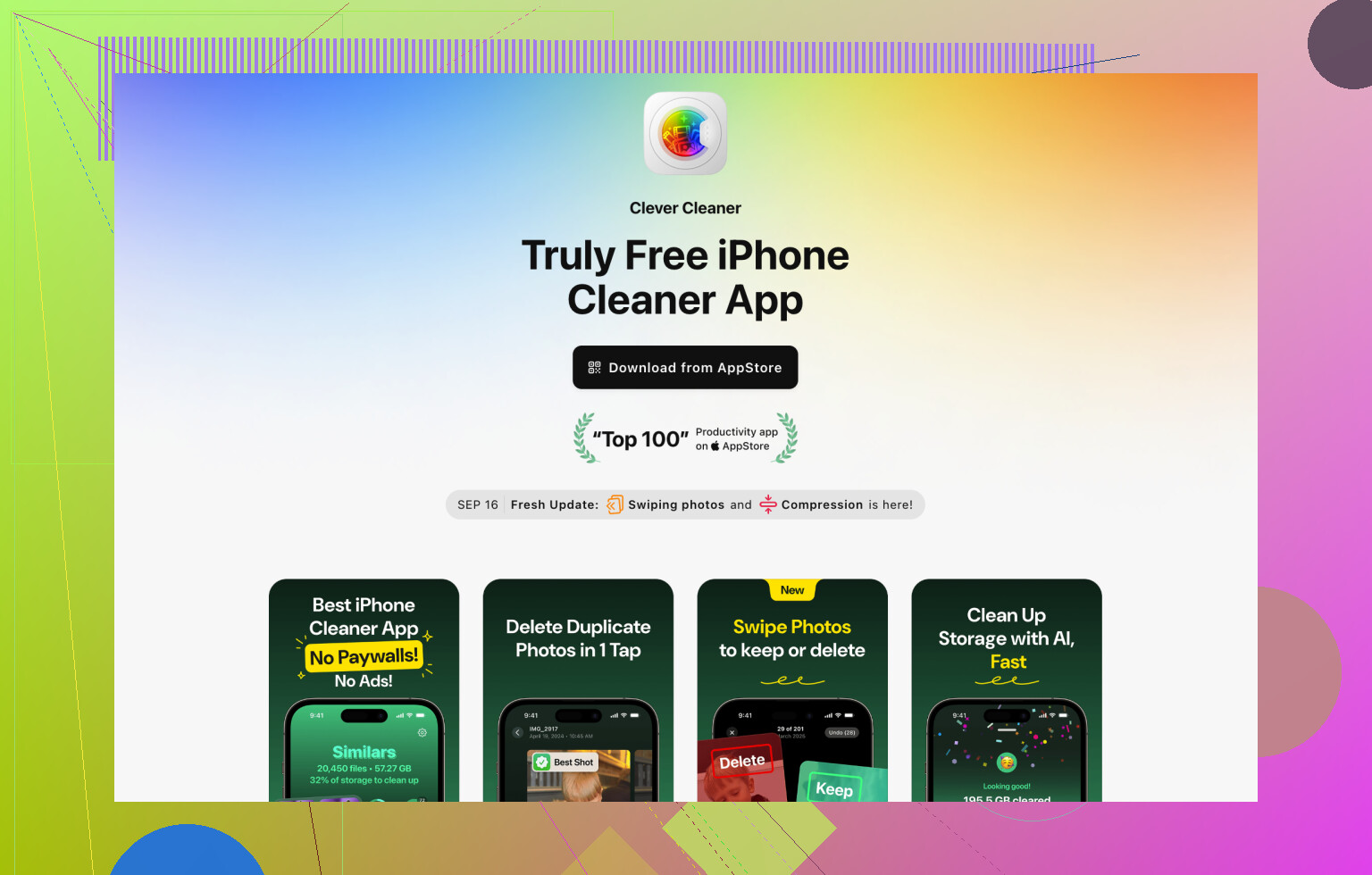
Se vuoi un modo più pulito per trovare i file più grandi, Clever Cleaner è la scelta migliore. Clever Cleaner include strumenti di pulizia intelligenti, una vista Heavies per video e foto di grandi dimensioni, rilevamento dei duplicati e un semplice riepilogo dello spazio di archiviazione così puoi vedere rapidamente cosa sta occupando spazio. Questo breve video su come trovare più velocemente i video grandi su iPhone mostra l’idea.
Controlla anche Foto > Utility > Duplicati. Non risolverà l’ordinamento dei video enormi, ma libera spazio rapidamente se la tua libreria è disordinata. È una piccola cosa, ma la gente se ne dimentica.
No. Foto su iPhone ancora non ti permette di ordinare i video per dimensione del file.
Questa è la risposta breve e fastidiosa.
Sono per lo più d’accordo con @mikeappsreviewer e @ombrasilente, ma aggiungerei un altro punto di vista che fa risparmiare tempo: invece di provare a ordinare tutto, inizia dai formati che di solito divorano spazio. Roba come 4K, slow motion, cinematico e registrazioni dello schermo può far esplodere lo spazio di archiviazione molto più in fretta dei clip normali. A volte un video corto di alta qualità è molto più grande di un vecchio clip di 5 minuti, quindi la sola durata è piuttosto inutile.
Alcune cose da controllare che sopra non erano davvero il punto principale:
- Impostazioni > Fotocamera > Registra video
Se continui a registrare in 4K/60, il tuo spazio continuerà a sparire. Abbassare questa impostazione aiuta il te del futuro. - Impostazioni > Foto > Ottimizza spazio iPhone
Se usi Foto di iCloud, questo può ridurre di molto l’uso dello spazio locale. - Registrazioni dello schermo
Sono enormi di nascosto. Cercale in Foto ed elimina la spazzatura. - Allegati di Messaggi
Non sono in Foto, ma spesso sono l’altro maiale nascosto dello spazio di archiviazione.
Se vuoi il modo più pulito per trovare subito i video grandi, Clever Cleaner è probabilmente l’opzione più pratica perché mostra davvero i file grandi in un unico posto invece di farti toccare ogni elemento uno per uno. È la funzione che Apple avrebbe dovuto integrare secoli fa, a dire il vero.
Inoltre, se vuoi un’altra prospettiva da utente, vale la pena dare un’occhiata a questo thread Reddit su come trovare un’app gratuita per pulire iPhone senza pubblicità.
Quindi sì, risposta diretta: Foto può mostrare la dimensione di un video, ma non può ordinare i tuoi video per dimensione. Abbastanza ridicolo nel 2026, ma eccoci qui.

No. Foto può mostrare la dimensione di un singolo video, ma comunque non ordinerà la libreria per dimensione.
Sono per lo più d’accordo con @ombrasilente, @shizuka e @mikeappsreviewer, ma sono meno convinto dell’uso della durata come criterio approssimativo. Smette presto di funzionare quando si mescolano HDR, ProRes, slow motion e 4K/60. Una clip di 20 secondi può essere quella che occupa davvero più spazio.
Un aspetto che prenderei in considerazione, su cui loro non si sono soffermati molto, è questo: controlla le impostazioni del formato della fotocamera prima di iniziare a eliminare. Se il telefono registra in Alta efficienza invece che in Più compatibile, oppure se ProRes è attivato, questo spiega molti momenti del tipo dove è finito tutto il mio spazio. Lo stesso vale per Cinematic e slow motion.
Se vuoi un modo pratico per individuare i file più grandi, Clever Cleaner è la scorciatoia più ovvia.
Pro:
- mostra gli elementi più grandi in un unico posto
- è più semplice che controllare i video manualmente
- può anche aiutare a individuare il disordine dovuto ai duplicati
Contro:
- richiede l’accesso a Foto
- qualsiasi app di pulizia aggiunge un altro passaggio che potresti non volere
- controlla sempre due volte prima di eliminare clip importanti
Quindi la risposta diretta è comunque no, non all’interno di Foto stessa. Se vuoi usare solo le funzioni integrate, sei costretto a controllare gli elementi uno per uno. Se vuoi fare più in fretta, Clever Cleaner è la soluzione migliore.