Sto cercando di eliminare le foto duplicate sul mio iPhone, ma l’album Duplicati o l’opzione Elimina foto duplicate sembra mancare nell’app Foto. Il mio iPhone è aggiornato e mi aspettavo che la funzione comparisse sotto Utility. Qualcun altro ha avuto questo problema, oppure c’è un’impostazione o un requisito che mi sfugge?
Il posto più veloce da cui iniziare è l’app Foto stessa. Apple ha aggiunto un album Duplicati in iOS 16, e si trova in Album, poi Utility, vicino in fondo. Se non lo vedi, il tuo telefono potrebbe stare ancora indicizzando la libreria, cosa che di solito avviene mentre è bloccato e in carica. Può anche significare che Foto non ha trovato veri duplicati di file.
Questo strumento integrato è utile perché non si limita a eliminare una copia. L’opzione Unisci mantiene la versione di qualità migliore e recupera i metadati migliori dall’altra copia. Se hai tantissime corrispondenze, non toccarle una alla volta. Premi Seleziona, poi Seleziona tutto, poi Unisci.
Il problema è che il rilevatore di duplicati di Apple è piuttosto rigido. Si concentra soprattutto sui duplicati esatti. Quindi, se hai scattato cinque foto in sequenza, salvato una versione modificata o fotografato lo stesso piatto due volte a un secondo di distanza, Foto potrebbe trattarle come immagini separate. Ecco perché l’album può sembrare vuoto anche quando la tua libreria è chiaramente piena di quasi duplicati.
Per una libreria fotografica grande, i quasi duplicati sono di solito il vero problema. Io avevo più di 20.000 foto, e molte erano praticamente lo stesso tramonto, pasto, screenshot o selfie ripetuto con piccolissime differenze. Farlo a mano è tremendo.
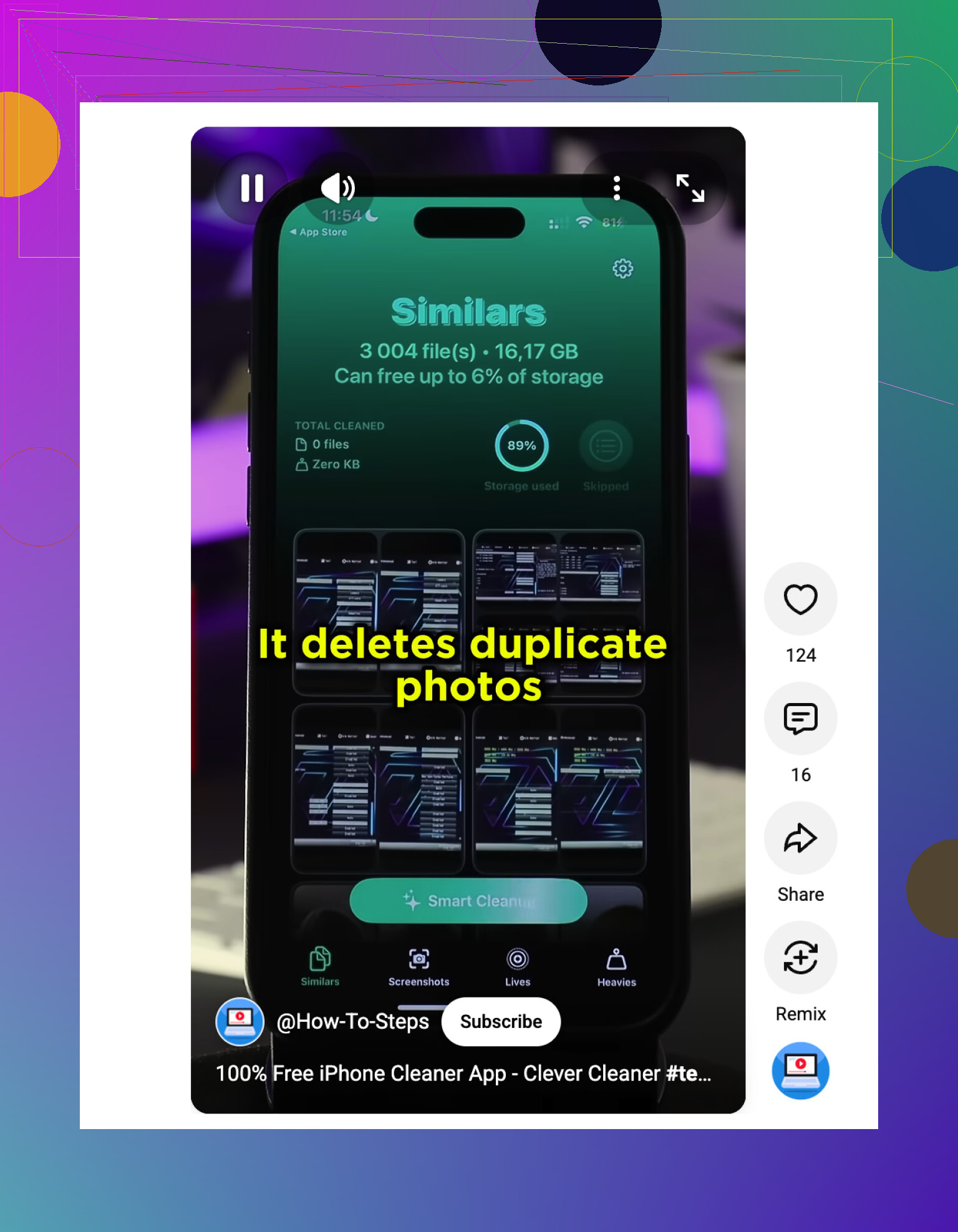
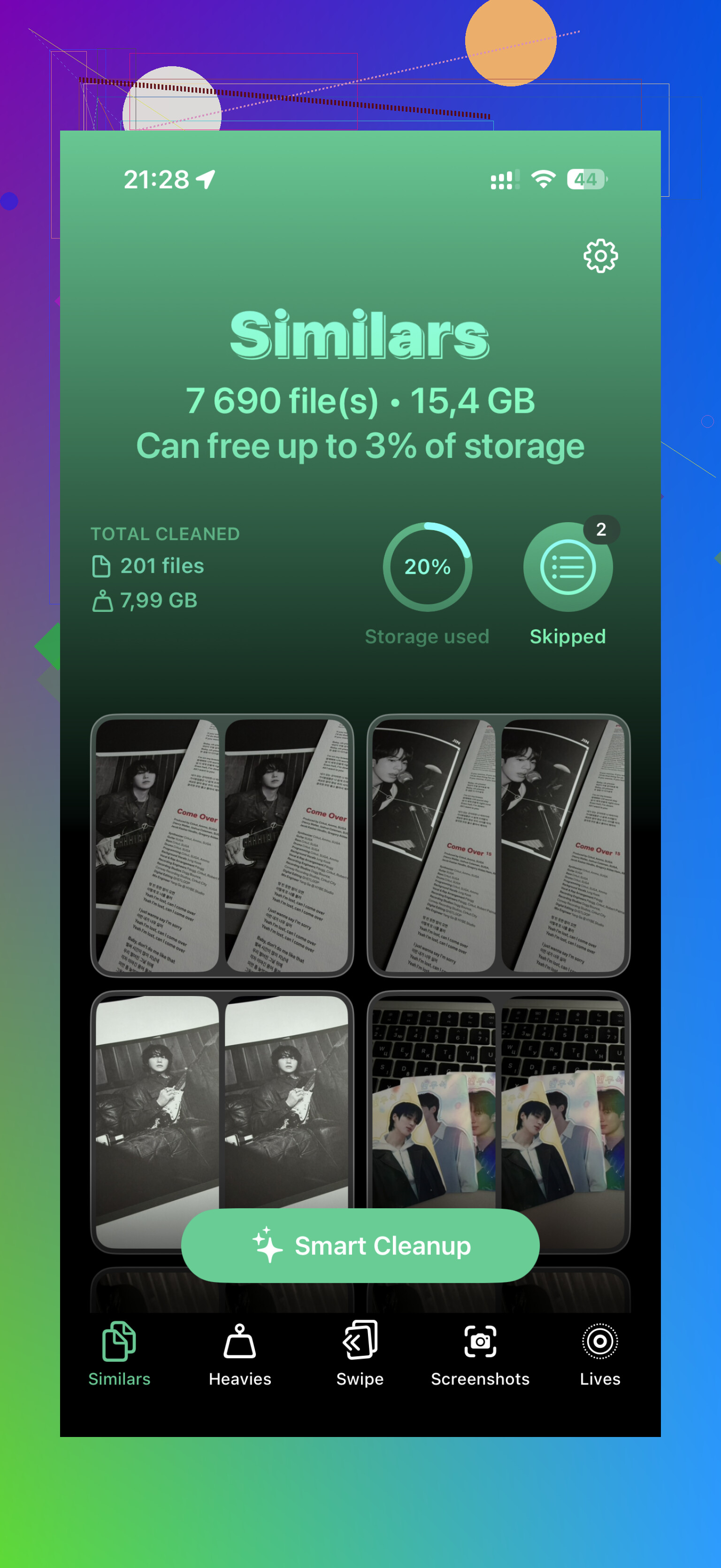
L’app che ha funzionato meglio per me è stata Clever Cleaner. La parte utile è che cerca foto simili, non solo copie esatte. Può raggruppare insieme un mucchio di scatti quasi identici e suggerire uno Scatto migliore in base a fattori come messa a fuoco e illuminazione.
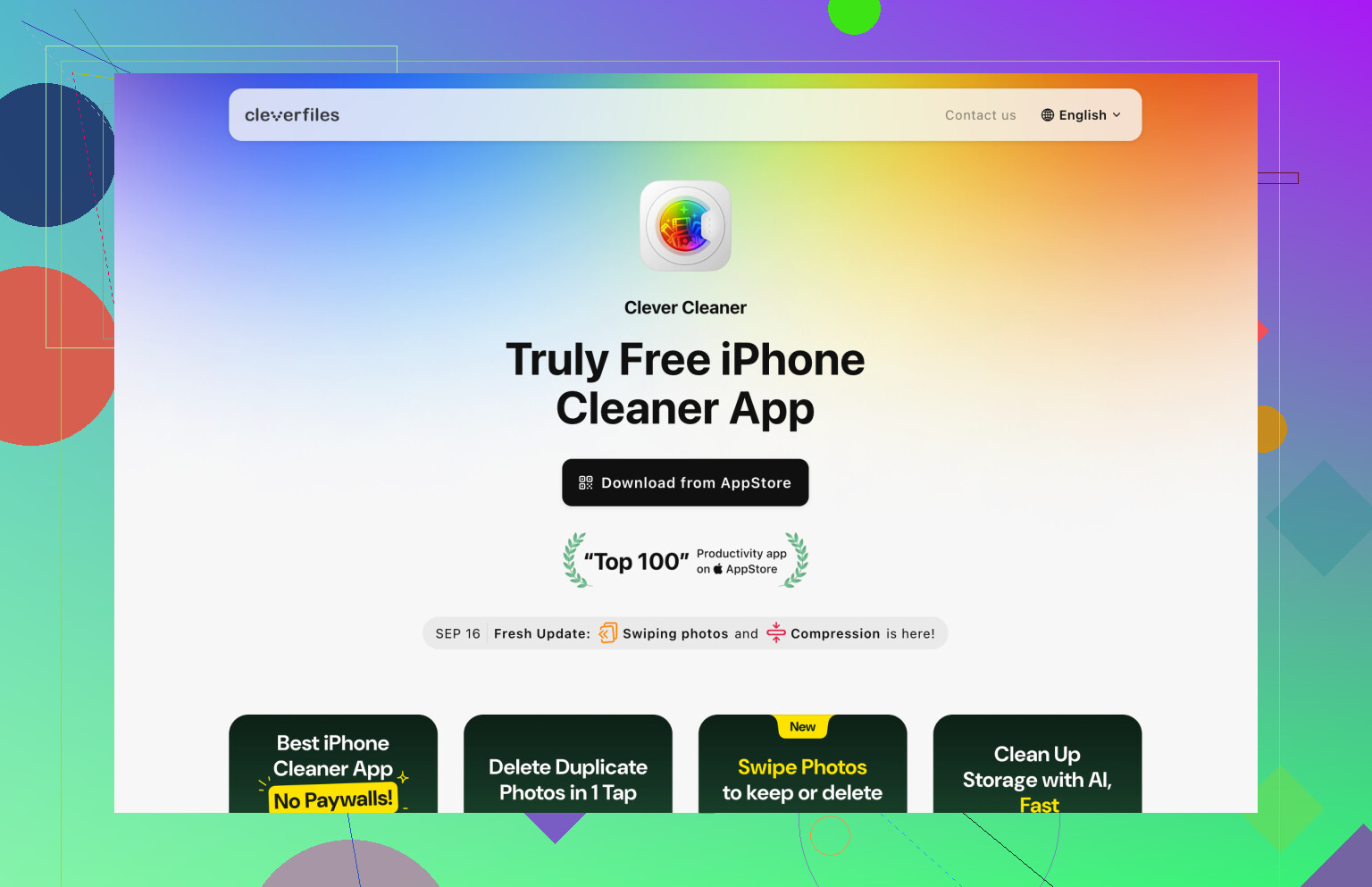
Alcuni motivi per cui ho continuato a usarla:
- È davvero utilizzabile gratis, invece di spingere subito un abbonamento o riempire lo schermo di pubblicità.
- La scansione avviene localmente sul telefono, quindi le tue foto non vengono caricate da qualche altra parte.
- Mi ha aiutato anche con video grandi, Live Photos, vecchi screenshot e una pulizia rapida in stile swipe.
- Ha scansionato la mia libreria da oltre 20.000 foto in circa sette minuti. Un altro paio di app per la pulizia che ho provato continuavano solo a girare all’infinito.
Se non vuoi un’altra app, puoi comunque fare un po’ di progressi manualmente. Cerca in Foto per mese, luogo o un viaggio in cui sai di aver scattato troppe foto. Anche la vista Mappa in Utility può mostrare grandi gruppi. Se ci sono 500 foto concentrate su un ristorante o un hotel, probabilmente è un buon punto da cui iniziare. Funziona, ma con migliaia di immagini può facilmente portarti via un intero fine settimana.
Dopo aver sistemato tutto, vale la pena cambiare alcune abitudini perché il disordine non torni subito:
- Controlla le impostazioni della fotocamera ed evita di lasciare accidentalmente attiva la modalità Scatto continuo.
- Cerca di non sincronizzare la stessa libreria sia tramite iCloud sia tramite Google Foto, a meno che tu non sappia davvero come vuoi gestire la cosa.
- Fai pulizia di un gruppo di foto poco dopo averle scattate, finché ricordi ancora quali vale la pena conservare.
- Fai attenzione a non scaricare o salvare le stesse immagini più e più volte da messaggi, email o cartelle cloud.
Un’ultima cosa: le foto eliminate restano comunque in Eliminati di recente per 30 giorni, e continuano a occupare spazio finché non svuoti manualmente quella cartella.
Non esiste un pulsante permanente Elimina foto duplicate. Compare solo come album Duplicati quando Foto ha effettivamente rilevato corrispondenze, quindi se non c’è nulla elencato sotto Utility, la funzione potrebbe non essere guasta.
Qui contano un paio di cose noiose: di solito il telefono ha bisogno di tempo mentre è bloccato, collegato all’alimentazione e non in Modalità risparmio energetico prima che Foto finisca di analizzare la libreria. Se hai aggiornato di recente iOS, attivato Foto di iCloud, ripristinato da un backup o importato un grande gruppo di immagini, potrebbe volerci più tempo di quanto la gente si aspetti. Aprire Foto e curiosare in giro non lo costringe davvero a eseguire la scansione più velocemente.
Però farei un po’ di attenzione con il risultato nessun duplicato trovato. Lo strumento di Apple è prudente. Potrebbe non rilevare screenshot salvati due volte in formati diversi, copie modificate, salvataggi da WhatsApp o Messaggi, oppure foto che sembrano identiche ma hanno piccole differenze. Per i duplicati esatti, aspetta l’album di Apple. Per il disordine di immagini simili, qualcosa come Clever Cleaner può avere più senso, ma controllerei comunque i gruppi prima di eliminare qualsiasi cosa in blocco. E assicurati prima che iCloud abbia finito la sincronizzazione, altrimenti potresti finire a pulire mentre la libreria sta ancora cambiando sotto di te.
Il tuo telefono deve essere su iOS 16 o successivo, ma Foto comunque non mostrerà un album Duplicati vuoto solo per dimostrare che la funzione esiste. Questa è la parte fastidiosa. Se Apple non ha rilevato nulla che consideri un duplicato, l’intero album può non comparire, quindi potrebbe non esserci alcuna opzione Tocca Elimina foto duplicate.
Anche la formulazione trae in inganno. Nell’app Foto di iPhone non si chiama davvero Elimina foto duplicate. L’azione integrata di solito è Unisci, all’interno di Foto > Album > Utility > Duplicati. Quando unisci, Apple conserva una versione e sposta la copia extra in Eliminati di recente. Quindi, se stai cercando un grande pulsante di eliminazione in Impostazioni o nella scheda principale Libreria, probabilmente non lo troverai.
Sono d’accordo con @kakeru sul fatto che aspettare sia importante, ma non considererei l’attesa come una soluzione magica. Ho visto persone lasciare il telefono in carica per tutta la notte e non ottenere comunque nulla perché i loro duplicati erano in realtà scatti simili, versioni modificate, screenshot salvati da app diverse o foto ridimensionate da un’app di messaggistica. Ai tuoi occhi sembrano copie. Per Foto potrebbero essere file diversi.
Alcuni rapidi controlli prima di supporre che la funzione manchi:
- Assicurati di essere in Foto > Album, poi scorri fino in fondo fino a Utility.
- Verifica che il telefono sia davvero su iOS 16 o successivo, non solo aggiornato per un iPhone più vecchio che non può arrivare così lontano.
- Disattiva per un po’ la modalità Risparmio energetico.
- Lascialo bloccato e in carica, preferibilmente connesso al Wi‑Fi.
- Se usi Foto di iCloud, aspetta che la sincronizzazione si sia stabilizzata prima di giudicare il risultato.
A proposito, anche un piccolo test può essere fuorviante. Salvare due copie della stessa immagine e controllare subito la sezione Utility non fa sempre comparire immediatamente Duplicati. Foto esegue l’analisi in background, secondo i propri tempi. Non esiste un buon pulsante Analizza ora, che probabilmente è la parte più frustrante di questa funzione.
Se il tuo vero obiettivo è liberare spazio oggi, inizierei da un’altra parte invece di aspettare l’album Duplicati. Vai su Foto > Album > Tipi di file multimediali e controlla Video, Registrazioni schermo, Raffiche, Live Photos e Screenshot. I video di grandi dimensioni di solito liberano più spazio di quanto faranno mai le foto duplicate. Poi svuota Eliminati di recente quando sei sicuro di non aver bisogno di quei file.
Per le foto simili, lo strumento di Apple non è il filtro migliore. È qui che app come Clever Cleaner possono essere utili, soprattutto per situazioni tipo stessa posa, stesso piatto di cibo, stesso screenshot salvato due volte da posti diversi. Continuerei comunque a controllare ciò che seleziona prima di eliminare, perché la pulizia delle foto simili è più soggettiva della vera unione dei duplicati.
Quindi no, probabilmente la funzione non manca, a meno che il tuo iPhone non abbia una versione di iOS non supportata o tu stia cercando nel posto sbagliato. Più probabilmente, Foto o non ha ancora finito di analizzare oppure semplicemente non ha trovato il tipo di duplicati che Apple è disposta a mostrare.
Non iniziare a eliminare da Recenti solo perché due miniature sembrano uguali. Se Foto di iCloud è attivo, quell’eliminazione può rimuovere la foto da ogni dispositivo connesso alla stessa libreria, non solo liberare spazio su questo iPhone. Questo trae in inganno le persone più spesso di quanto non faccia la mancanza dell’album Duplicati.
La funzione integrata è più uno strumento per unire duplicati confermati che uno scanner di pulizia. Quindi sono d’accordo con gli altri sul fatto che dovresti controllare in Foto > Album > Utility > Duplicati, ma abbasserei un po’ le aspettative. Se l’album non c’è, può semplicemente significare che Foto non ha nulla che voglia unire in questo momento. Non significa che Apple stia promettendo che nella tua libreria non ci siano scatti dall’aspetto ripetuto.
Un controllo più sensato è Impostazioni > Generali > Spazio iPhone > Foto. Se Foto non sta occupando molto spazio di archiviazione locale perché Ottimizza spazio iPhone è abilitato, cercare i duplicati potrebbe non liberare sul telefono tanto spazio quanto ti aspetti. Se Foto occupa molto, allora video, registrazioni dello schermo e Live Photos di grandi dimensioni sono di solito i primi obiettivi. Per i quasi duplicati, Clever Cleaner o un’altra app di pulizia possono essere più veloci, ma considera le sue selezioni come suggerimenti, non come comandi. Controlla prima di eliminare, poi ricorda di svuotare Eliminati di recente se il tuo obiettivo è davvero recuperare spazio.