J’essaie de supprimer les photos en double sur mon iPhone, mais l’album Doublons ou l’option Supprimer les photos en double semble manquer dans l’app Photos. Mon iPhone est à jour, et je m’attendais à voir cette fonctionnalité sous Utilitaires. Est-ce que quelqu’un d’autre a eu ce problème, ou y a-t-il un réglage ou une condition qui m’échappe ?
Le moyen le plus rapide de commencer est l’app Photos elle-même. Apple a ajouté un album Doublons dans iOS 16, et il se trouve sous Albums, puis Utilitaires, vers le bas. Si vous ne le voyez pas, votre téléphone est peut-être encore en train d’indexer votre photothèque, ce qui arrive généralement lorsqu’il est verrouillé et en charge. Cela peut aussi vouloir dire que Photos n’a trouvé aucun véritable doublon de fichier.
Cet outil intégré est utile parce qu’il ne se contente pas de supprimer une copie. L’option Fusionner conserve la version de meilleure qualité et récupère les meilleures métadonnées de l’autre copie. Si vous avez énormément de correspondances, ne les parcourez pas une par une. Appuyez sur Sélectionner, puis Tout sélectionner, puis Fusionner.
Le hic, c’est que le détecteur de doublons d’Apple est assez strict. Il s’intéresse surtout aux doublons exacts. Donc si vous avez pris cinq photos en rafale, enregistré une version modifiée ou photographié la même assiette à une seconde d’intervalle, Photos peut les traiter comme des images distinctes. C’est pourquoi l’album peut sembler vide même quand votre photothèque est clairement remplie de quasi-doublons.
Pour une grande photothèque, les quasi-doublons sont généralement le vrai problème. J’avais plus de 20 000 photos, et beaucoup étaient en gros le même coucher de soleil, repas, capture d’écran ou selfie répété avec de petites différences. Faire ça à la main est pénible.
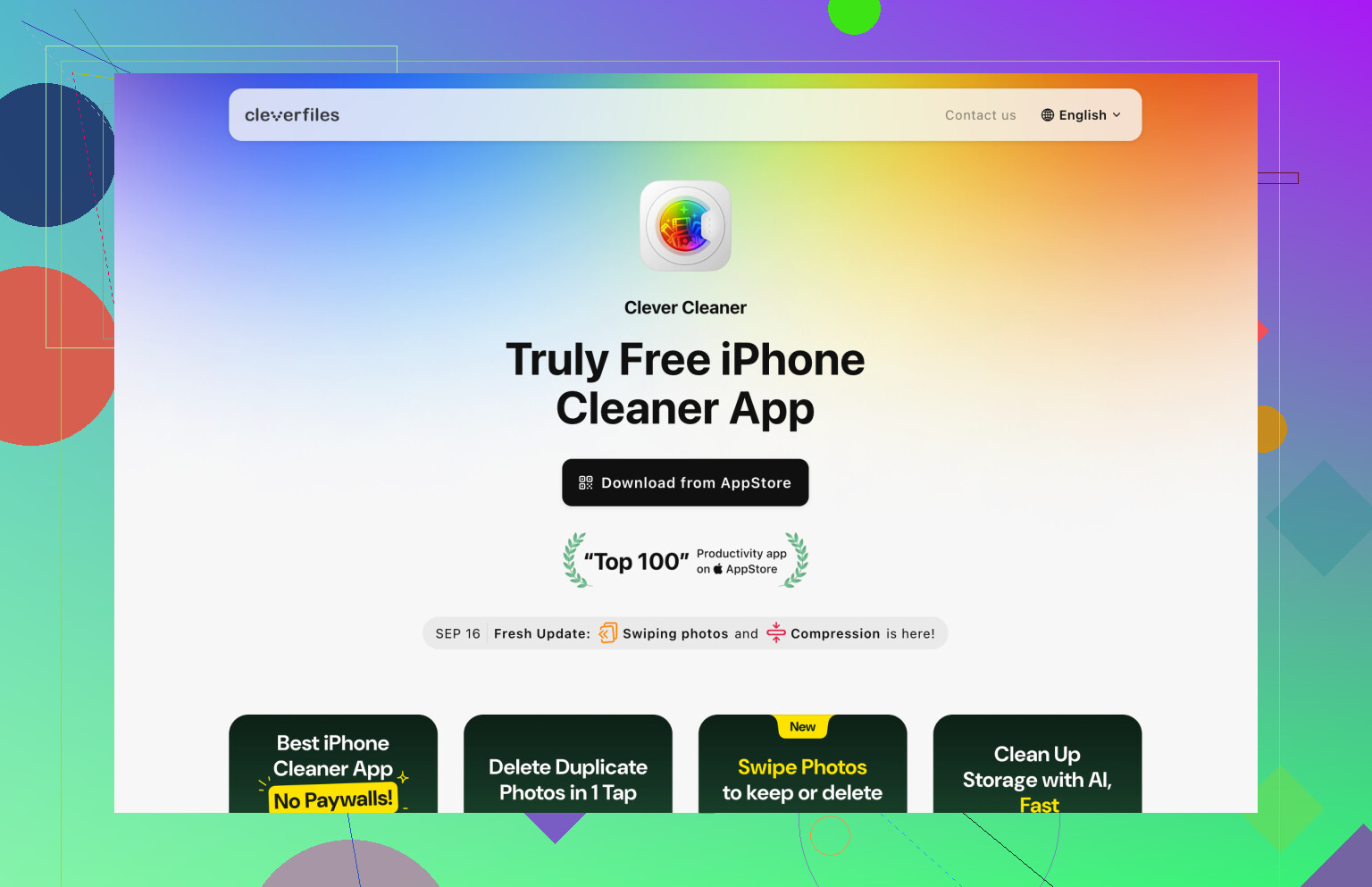
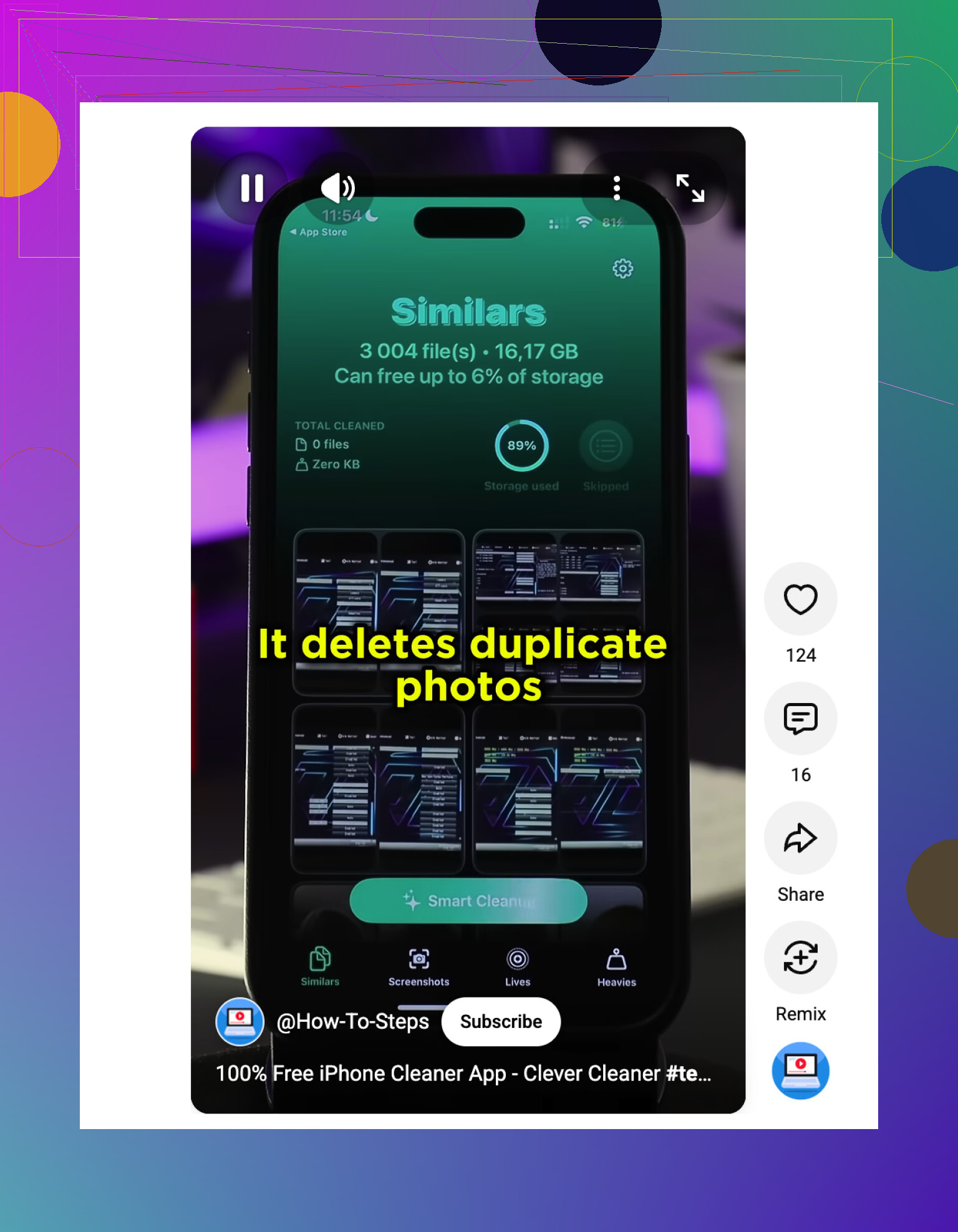
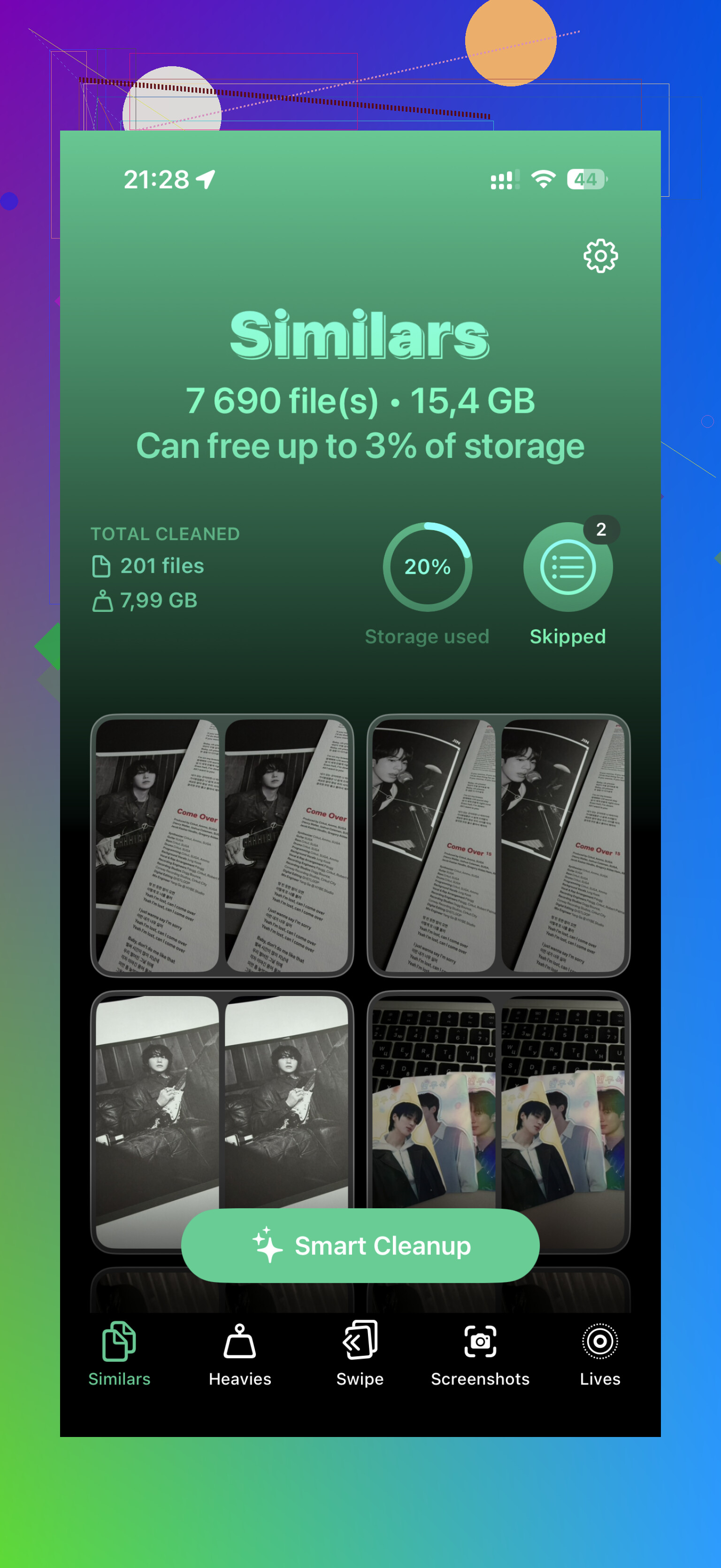
L’app qui a le mieux fonctionné pour moi était Clever Cleaner. La partie utile, c’est qu’elle recherche des photos similaires, pas seulement des copies exactes. Elle peut regrouper plusieurs clichés presque identiques et suggérer une meilleure photo selon des éléments comme la mise au point et l’éclairage.
Quelques raisons pour lesquelles je l’ai gardée :
- Elle est réellement utilisable gratuitement, au lieu de pousser immédiatement un abonnement ou de remplir l’écran de publicités.
- L’analyse se fait localement sur le téléphone, donc vos photos ne sont pas envoyées ailleurs.
- Elle m’a aussi aidé avec les grandes vidéos, les Live Photos, les anciennes captures d’écran et le nettoyage rapide par glissement.
- Elle a analysé ma photothèque de plus de 20 000 éléments en environ sept minutes. Quelques autres apps de nettoyage que j’ai essayées tournaient simplement sans fin.
Si vous ne voulez pas d’une autre app, vous pouvez quand même progresser manuellement. Recherchez dans Photos par mois, lieu ou voyage où vous savez avoir pris trop de clichés. La vue Carte dans Utilitaires peut aussi révéler de gros regroupements. S’il y a 500 photos regroupées sur un même restaurant ou hôtel, c’est probablement un bon point de départ. Ça fonctionne, mais avec des milliers d’images, cela peut facilement vous prendre tout un week-end.
Après le nettoyage, cela vaut la peine de changer quelques habitudes pour que le désordre ne revienne pas tout de suite :
- Vérifiez les réglages de l’Appareil photo et évitez de laisser accidentellement le mode Rafale activé.
- Essayez de ne pas synchroniser la même photothèque à la fois via iCloud et Google Photos, sauf si vous savez vraiment comment vous voulez gérer cela.
- Faites un tri d’un lot de photos peu après les avoir prises, tant que vous vous souvenez encore de celles qui valent la peine d’être conservées.
- Faites attention à ne pas télécharger ou enregistrer les mêmes images encore et encore depuis des messages, des e-mails ou des dossiers cloud.
Une dernière chose : les photos supprimées restent encore dans Supprimés récemment pendant 30 jours, et elles continuent d’occuper de l’espace jusqu’à ce que vous vidiez ce dossier manuellement.
Il n’existe pas de bouton permanent « Supprimer les photos en double ». Il n’apparaît que sous forme d’album Doublons lorsque Photos a réellement détecté des correspondances. Donc, si rien n’est affiché sous Utilitaires, cela ne veut pas forcément dire que la fonctionnalité est cassée.
Deux ou trois détails un peu ennuyeux comptent ici : le téléphone a généralement besoin d’un peu de temps verrouillé, branché et sans mode économie d’énergie pour que Photos termine l’analyse de la photothèque. Si vous avez récemment mis iOS à jour, activé Photos iCloud, restauré depuis une sauvegarde ou importé un gros lot d’images, cela peut prendre plus de temps que les gens ne l’imaginent. Ouvrir Photos et fouiller dedans ne force pas vraiment l’analyse à aller plus vite.
Je serais quand même un peu prudent avec le résultat « aucun doublon trouvé ». L’outil d’Apple est conservateur. Il peut passer à côté de captures d’écran enregistrées deux fois dans des formats différents, de copies modifiées, d’images enregistrées depuis WhatsApp ou Messages, ou de photos qui semblent identiques mais présentent de minuscules différences. Pour les doublons exacts, attendez l’album d’Apple. Pour le désordre visuel causé par des images très semblables, quelque chose comme Clever Cleaner peut être plus pertinent, mais je vérifierais quand même les groupes avant de supprimer quoi que ce soit en masse. Et assurez-vous d’abord qu’iCloud a terminé la synchronisation, sinon vous risquez de faire du ménage pendant que la photothèque continue encore de changer en arrière-plan.
Votre téléphone doit être sous iOS 16 ou une version plus récente, mais Photos n’affichera pas pour autant un album Doublons vide juste pour prouver que la fonctionnalité existe. C’est la partie agaçante. Si Apple n’a rien détecté qu’il considère comme un doublon, l’album entier peut être absent, donc il peut ne pas y avoir d’option « Supprimer les photos en double » sur laquelle appuyer.
La formulation induit aussi les gens en erreur. Dans l’app Photos de l’iPhone, cela ne s’appelle pas vraiment « Supprimer les photos en double ». L’action intégrée s’appelle généralement « Fusionner », dans Photos > Albums > Utilitaires > Doublons. Quand vous fusionnez, Apple conserve une version et déplace la copie supplémentaire vers Supprimées récemment. Donc si vous cherchez un gros bouton de suppression dans Réglages ou dans l’onglet Bibliothèque principal, vous ne le trouverez probablement pas.
Je suis d’accord avec @kakeru sur le fait qu’attendre est important, mais je ne considérerais pas l’attente comme une solution magique. J’ai vu des gens laisser le téléphone en charge toute la nuit et n’obtenir quand même aucun résultat parce que leurs « doublons » étaient en réalité des clichés similaires, des versions modifiées, des captures d’écran enregistrées depuis différentes apps, ou des photos redimensionnées par une app de messagerie. À vos yeux, elles ressemblent à des copies. Pour Photos, ce sont peut-être des fichiers différents.
Quelques vérifications rapides avant de supposer que la fonctionnalité est absente :
- Assurez-vous d’être dans Photos > Albums, puis faites défiler tout en bas jusqu’à Utilitaires.
- Vérifiez que le téléphone est bien sous iOS 16 ou version ultérieure, et pas simplement « à jour » pour un ancien iPhone qui ne peut pas aller aussi loin.
- Désactivez le mode économie d’énergie pendant un moment.
- Laissez-le verrouillé et en charge, de préférence en Wi‑Fi.
- Si vous utilisez Photos iCloud, attendez que la synchronisation se soit stabilisée avant de juger le résultat.
Un petit test peut être trompeur, d’ailleurs. Enregistrer deux copies de la même image et vérifier immédiatement la section Utilitaires ne fait pas toujours apparaître Doublons tout de suite. Photos effectue son analyse en arrière-plan, selon son propre calendrier. Il n’y a pas de bon bouton « analyser maintenant », ce qui est probablement la partie la plus frustrante de cette fonctionnalité.
Si votre véritable objectif est de libérer de l’espace aujourd’hui, je commencerais ailleurs au lieu d’attendre l’album Doublons. Allez dans Photos > Albums > Types de médias et vérifiez Vidéos, Enregistrements de l’écran, Rafales, Live Photos et Captures d’écran. Les grosses vidéos libèrent généralement plus d’espace que les photos en double ne le feront jamais. Ensuite, videz Supprimées récemment une fois que vous êtes sûr de ne pas avoir besoin de ces fichiers.
Pour les photos similaires, l’outil d’Apple n’est pas le meilleur filtre. C’est là que des apps comme Clever Cleaner peuvent être utiles, en particulier pour les situations du type « même pose, même assiette de nourriture, même capture d’écran enregistrée deux fois depuis des endroits différents ». Je passerais quand même en revue ce qu’il sélectionne avant de supprimer, car le nettoyage des photos similaires est plus subjectif que la fusion de vrais doublons.
Donc non, la fonctionnalité n’est probablement pas « absente » sauf si votre iPhone est sur une version d’iOS non prise en charge ou si vous cherchez au mauvais endroit. Il est plus probable que Photos n’ait pas encore fini l’analyse ou qu’il n’ait tout simplement pas trouvé le type de doublons qu’Apple est prêt à afficher.
Ne commencez pas à supprimer depuis Récentes juste parce que deux vignettes se ressemblent. Si Photos iCloud est activé, cette suppression peut retirer la photo de tous les appareils connectés à la même photothèque, et pas seulement libérer de l’espace sur cet iPhone. Cela piège plus souvent les gens que l’absence de l’album Doublons.
La fonction intégrée est davantage un outil de fusion des doublons confirmés qu’un analyseur de nettoyage. Je suis donc d’accord avec les autres sur le fait que vous devriez regarder dans Photos > Albums > Utilitaires > Doublons, mais je réduirais un peu les attentes. Si l’album n’est pas là, cela peut simplement vouloir dire que Photos n’a rien à fusionner pour le moment. Cela ne signifie pas qu’Apple promet qu’il n’y a aucune prise répétée dans votre photothèque.
Un meilleur contrôle consiste à aller dans Réglages > Général > Stockage iPhone > Photos. Si Photos ne prend pas beaucoup de stockage local parce que Optimiser le stockage de l’iPhone est activé, chercher les doublons ne libérera peut-être pas autant d’espace sur le téléphone que vous l’espérez. Si Photos prend énormément de place, alors les vidéos, les enregistrements d’écran et les grandes Live Photos sont généralement les premières cibles. Pour les quasi-doublons, Clever Cleaner ou une autre app de nettoyage peut être plus rapide, mais considérez ses sélections comme des suggestions, pas des ordres. Vérifiez avant de supprimer, puis n’oubliez pas de vider Supprimées récemment si votre objectif est réellement de récupérer de l’espace.