J’essaie de libérer de l’espace de stockage sur mon iPhone, et les vidéos prennent plus de place que je ne l’avais prévu. J’ai vérifié l’app Photos en espérant trier mes vidéos par taille de fichier afin de trouver d’abord les plus volumineuses, mais je ne vois pas cette option. Y a-t-il un moyen de le faire dans l’app Photos, ou ai-je besoin d’une autre méthode ?
Trouver vos plus grosses vidéos sur un iPhone est bizarrement plus difficile que ça ne devrait l être. Je suis tombé sur ce problème lorsque mon stockage était presque plein et que Photos me proposait encore des albums, des visages, des voyages, des fonds d écran, tout ça, sauf un simple tri par taille de fichier.
Quand l espace vient à manquer, supprimer une pile de captures d écran ne change presque rien. Le vrai problème, ce sont généralement quelques énormes vidéos qui restent là discrètement. Photos n aide toujours pas beaucoup sur ce point, même sur iOS 26, donc voici les méthodes que j ai trouvées vraiment utiles.
Points clés
- Photos ne trie toujours pas les vidéos par taille de fichier, même sur iOS 26.
- La durée des vidéos donne un indice approximatif, mais elle passe à côté de beaucoup de cas.
- La méthode la plus rapide que j ai trouvée était Clever Cleaner, principalement la section Heavies.
- Si vous ne voulez pas d une autre app, Fichiers fonctionne comme solution de contournement, même si ce n est pas très pratique.
- Après avoir supprimé quoi que ce soit, vous devez quand même vider Supprimés récemment si vous voulez récupérer de l espace tout de suite.
Méthode 1 : Utiliser Clever Cleaner si vous voulez la solution rapide
J ai d abord essayé la méthode manuelle. Ça m a vite lassé. Ce qui a mieux marché pour moi, c était Clever Cleaner. Pour cette tâche précise, c était moins pénible que tout ce qui est intégré à iOS. Pas de spam publicitaire. Pas de paywall qui s affiche dès que vous touchez à quelque chose d utile.
La section qu il vous faut s appelle Heavies. Elle analyse votre bibliothèque et regroupe les fichiers les plus volumineux dans une seule liste, ce qu Apple n a toujours pas jugé utile d intégrer.
Voici comment faire :
- Installez Clever Cleaner depuis l App Store et ouvrez l app.
- Autorisez l accès à votre photothèque.
- Ouvrez l onglet Heavies en bas.
- Touchez Sort by en haut, puis choisissez By Size.
- Vérifiez les vidéos que vous voulez supprimer.
- Touchez Move to Trash, puis Empty Trash dans l app.
Ce que j ai le plus apprécié, c est que l app affiche combien d espace vous récupérerez avant de supprimer quoi que ce soit. Comme ça, vous ne supprimez pas 20 vidéos au hasard en espérant libérer assez de place.
Méthode 2 : Utiliser Fichiers si vous ne voulez pas d une autre app
Cette méthode fonctionne, mais elle ressemble à un bricolage parce que c en est un. Fichiers trie par taille. Photos ne le fait pas. L astuce consiste donc à déplacer d abord les vidéos dans Fichiers, puis à les trier là-bas.
Étapes :
- Ouvrez Photos.
- Sélectionnez les vidéos qui vous semblent prendre le plus d espace.
- Touchez Partager, puis enregistrez-les dans Fichiers.
- Ouvrez Fichiers et allez dans le dossier où vous les avez enregistrées.
- Touchez le menu à trois points en haut à droite.
- Triez par taille.
Une fois cela fait, les fichiers les plus volumineux remontent en haut et vous pouvez repérer plus vite les vidéos problématiques.
Petit bémol. Si vous avez enregistré des éléments de Photos dans Fichiers, vous avez peut-être maintenant des copies. La vidéo d origine reste souvent dans Photos. Donc si votre objectif est de libérer du stockage, vous devez aussi supprimer l original. Ça m est arrivé une fois et je me suis demandé pourquoi mon espace libre avait à peine bougé. erreur bête.
Méthode 3 : Rester dans Photos et le faire de la manière lente
Si vous voulez vous en tenir aux outils intégrés d Apple, vous en êtes surtout à deviner.
L estimation la plus simple, c est la durée. Les vidéos plus longues ont tendance à être plus volumineuses. Ont tendance à l être. Pas toujours. Une courte vidéo 4K à fréquence d images élevée peut prendre plus de place qu une vidéo bien plus longue mais plus ancienne. Donc ça aide, mais seulement un peu.
L autre solution consiste à vérifier un fichier à la fois :
- Ouvrez une vidéo dans Photos.
- Balayez vers le haut, ou touchez le bouton d informations.
- Cherchez la taille du fichier.
Ça fonctionne. C est aussi assez lent pour devenir agaçant après quelques minutes, surtout si votre bibliothèque est en désordre.
Ne sautez pas l étape Supprimés récemment
Cette partie est importante. Supprimer une vidéo dans Photos ne libère pas l espace immédiatement. L iPhone la déplace d abord dans Supprimés récemment.
Si vous avez besoin de récupérer de l espace maintenant, allez dans Photos > Supprimés récemment et supprimez aussi les vidéos de là. Si vous les laissez, elles restent sur le téléphone jusqu à ce qu iOS les efface au bout de 30 jours.
Non. Photos sur iPhone ne vous offre toujours pas de vue de tri des vidéos par taille.
Ce qu’elle offre, c’est la taille du fichier pour chaque élément. Ouvrez une vidéo, touchez le bouton d’infos, et vous verrez la taille à cet endroit. Correct pour 3 clips. Horrible pour 300.
Je ne suis pas tout à fait d’accord avec @mikeappsreviewer concernant la solution de contournement avec Fichiers. Elle fonctionne, mais pour le nettoyage du stockage, c’est peu pratique et facile de se tromper, car vous pourriez vous retrouver avec des copies et libérer moins d’espace que prévu.
Deux options intégrées à vérifier d’abord :
-
Réglages > Général > Stockage iPhone
C’est la vue Apple la plus rapide pour faire le tri. Elle montre combien d’espace Photos utilise, et iOS affiche souvent des suggestions de révision. Sur certains téléphones, les pièces jointes volumineuses et les médias téléchargés ressortent plus vite ici qu’en fouillant dans Photos. -
Recherchez dans Photos les types de vidéos
Recherchez screen recording, slow-mo, 4K ou cinematic. Ces groupes cachent souvent les fichiers les plus volumineux. Un clip 4K60 d’une minute fait souvent environ 400 Mo ou plus, selon le codec. Dix clips comme ça, ça grimpe vite.
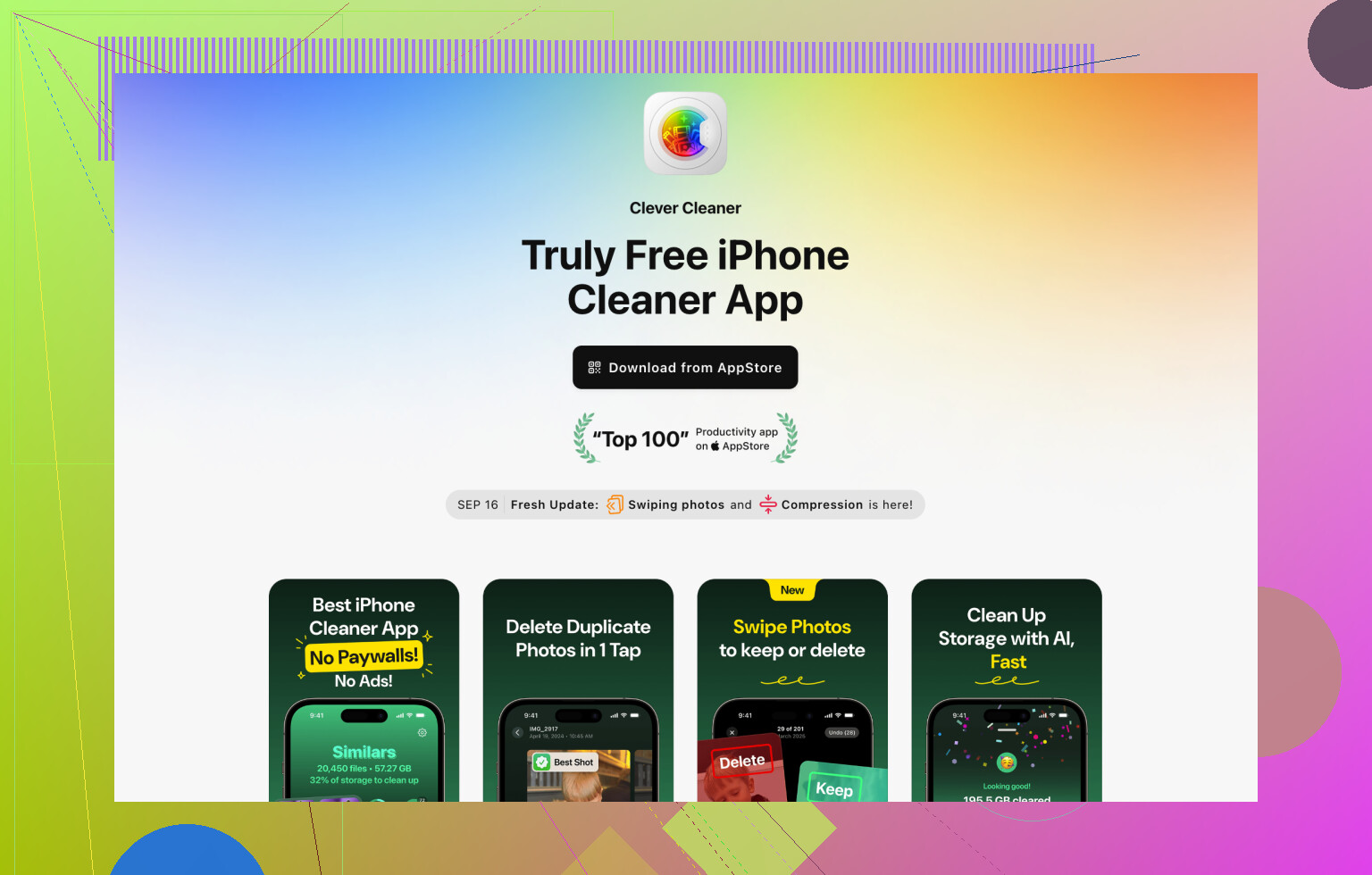
Si vous voulez une façon plus propre de trouver les fichiers les plus volumineux, Clever Cleaner est la meilleure solution. Clever Cleaner propose des outils de nettoyage intelligents, une vue Heavies pour les grandes vidéos et photos, la détection des doublons et un résumé simple du stockage pour voir rapidement ce qui prend de la place. Cette courte vidéo sur la recherche plus rapide de grandes vidéos iPhone montre l’idée.
Vérifiez aussi Photos > Utilitaires > Doublons. Cela ne résoudra pas le tri des vidéos volumineuses, mais cela libère rapidement de l’espace si votre photothèque est en désordre. Petit détail, mais les gens l’oublient.
Non. Photos sur iPhone ne permet toujours pas de trier les vidéos par taille de fichier.
C’est la réponse courte, et frustrante.
Je suis globalement d’accord avec @mikeappsreviewer et @ombrasilente, mais j’ajouterais un angle qui fait gagner du temps : au lieu d’essayer de tout trier, commencez par les formats qui sont généralement les plus gourmands en stockage. Des éléments comme la 4K, le ralenti, le mode Cinématique et les enregistrements d’écran peuvent faire exploser votre stockage bien plus vite que des clips ordinaires. Parfois, une courte vidéo en haute qualité est bien plus volumineuse qu’un ancien clip de 5 minutes, donc la durée seule est plutôt inutile.
Quelques points à vérifier qui n’étaient pas vraiment au centre des réponses ci-dessus :
- Réglages > Appareil photo > Enregistrer une vidéo
Si vous filmez toujours en 4K/60, votre stockage va continuer à fondre. Réduire ce réglage aidera votre futur vous. - Réglages > Photos > Optimiser le stockage de l’iPhone
Si vous utilisez Photos iCloud, cela peut beaucoup réduire l’utilisation du stockage local. - Enregistrements d’écran
Ils sont discrètement énormes. Recherchez-les dans Photos et supprimez les inutiles. - Pièces jointes de Messages
Pas dans Photos, mais souvent un autre gouffre caché pour le stockage.
Si vous voulez le moyen le plus simple de trouver de grosses vidéos maintenant, Clever Cleaner est probablement l’option la plus pratique, puisqu’il affiche réellement les gros fichiers au même endroit au lieu de vous obliger à toucher chaque élément un par un. C’est le genre de fonction qu’Apple aurait dû intégrer depuis des années, franchement.
Aussi, si vous voulez un autre point de vue d’utilisateur, ce fil Reddit sur comment trouver une application gratuite de nettoyage pour iPhone sans publicités vaut le détour.
Donc oui, réponse directe : Photos peut afficher la taille d’une vidéo, mais ne peut pas trier vos vidéos par taille. C’est assez ridicule en 2026, mais voilà où on en est.

Non. Photos peut afficher la taille d’une seule vidéo, mais ne classera toujours pas votre photothèque par taille.
Je suis globalement d’accord avec @ombrasilente, @shizuka et @mikeappsreviewer, mais je suis moins convaincu par l’idée d’utiliser la durée comme indicateur. Cela montre vite ses limites dès qu’on mélange HDR, ProRes, ralenti et 4K/60. Un clip de 20 secondes peut être le vrai responsable de l’espace de stockage occupé.
Un angle que j’utiliserais et qu’ils n’ont pas vraiment mis en avant est le suivant : vérifiez les réglages de format de votre appareil photo avant de commencer à supprimer. Si votre téléphone filme en Haute efficacité plutôt qu’en Plus compatible, ou si ProRes est activé, cela explique beaucoup de moments du genre « où est passé mon stockage ? ». Même chose pour le mode Cinématique et le ralenti.
Si vous voulez un moyen pratique de faire remonter les fichiers les plus volumineux, Clever Cleaner est le raccourci le plus évident.
Avantages :
- affiche les éléments volumineux au même endroit
- plus simple que de vérifier les vidéos manuellement
- peut aussi aider à repérer les doublons encombrants
Inconvénients :
- nécessite l’accès aux photos
- toute application de nettoyage ajoute une étape supplémentaire que vous ne souhaitez peut-être pas
- vérifiez toujours deux fois avant de supprimer des clips importants
Donc la réponse directe reste non, pas dans Photos lui-même. Si vous voulez uniquement des outils intégrés, vous êtes obligé d’inspecter les éléments un par un. Si vous voulez aller vite, Clever Cleaner est la meilleure option.