Ich habe versehentlich wichtige Fotos und Videos von meiner SD-Karte auf meinem Mac gelöscht und habe nirgends Backups gespeichert. Die Karte wird noch angezeigt, aber die Dateien sind weg, und ich brauche wirklich Hilfe, um herauszufinden, wie ich Daten von einer SD-Karte auf dem Mac am besten wiederherstellen kann, ohne alles noch schlimmer zu machen.
Ich habe das selbst erlebt, und ja, es fühlt sich sofort mies an. Du steckst nach einem Shooting, einer Reise, einer Hochzeit oder was auch immer eine SD-Karte ein, und der Finder zeigt nichts an oder macOS meldet, dass das Laufwerk nicht gelesen werden kann. Ich habe einmal einen kompletten Satz Kundenbilder durch eine defekte Karte verloren, also rate ich hier nicht einfach ins Blaue. Wenn die Karte nicht gerissen, verbogen oder zerdrückt ist, liegen deine Dateien oft noch auf dem Flash-Speicher. Das Problem ist meist die Dateitabelle, nicht die Fotodaten selbst.
Der erste Schritt: Fass die Karte nicht mehr an.
Schreibe nichts Neues darauf. Nimm sie aus der Kamera. Wenn sie auf deinem Mac eingebunden ist, wirf sie aus und lass sie in Ruhe. Wenn Dateien gelöscht werden oder eine Karte formatiert wird, markiert macOS den Speicherplatz meist als frei. Es löscht nicht sofort jedes Bit. Deine alten Dateien bleiben dort, bis neue Daten darübergeschrieben werden. Wenn du weiter fotografierst oder etwas auf die Karte kopierst, erhöhst du die Wahrscheinlichkeit, genau die Fotos oder Videos zu überschreiben, die du zurückhaben willst. Sobald sie überschrieben sind, ist es vorbei.
Schnelle Prüfungen vor einer Wiederherstellungssoftware
Ich habe schon erlebt, dass Menschen wegen eines kinderleichten Lesegerät-Problems in Panik geraten sind, also würde ich zuerst die langweiligen Dinge durchgehen.
Sieh dir den Sperrschieber an der SD-Karte an. Wenn er in die Lock-Position gerutscht ist, könnte dein Mac sich damit seltsam verhalten.
Wische die Metallkontakte mit einem trockenen weichen Tuch ab. Staub und Schmutz verursachen dumme Probleme.
Probiere einen anderen USB-Anschluss aus. Noch besser, probiere ein anderes Lesegerät. Günstige Lesegeräte gehen ständig kaputt, und manche auf seltsame Weise.
Öffne die Karte im Finder und drücke Command + Shift + . Dadurch werden versteckte Dateien angezeigt. Suche nach einem blassen Ordner namens .Trashes. Ich habe schon gesehen, dass gelöschte Dateien dort liegen, und du kannst sie wieder herausziehen.
Festplattendienstprogramm überprüfen
Öffnen Sie das Festplattendienstprogramm über Spotlight. Wenn die SD-Karte in der Seitenleiste angezeigt wird, aber ausgegraut aussieht, klicken Sie auf Einhängen. Wenn sie eingehängt wird, kopieren Sie Ihre Dateien sofort herunter.
Sie können auch Erste Hilfe ausführen. Manchmal behebt das kleine Dateisystemfehler. Ich wäre dabei allerdings etwas vorsichtig. Bei einer stark beschädigten Karte können Reparaturversuche manchmal Dinge durcheinanderbringen und eine spätere Wiederherstellung komplizierter machen. Wenn sich auf der Karte unersetzliche Daten befinden, würde ich wiederholte Reparaturversuche vermeiden.
Wenn Mac-Tools nichts anzeigen
Hier beginnt Wiederherstellungssoftware, sich wirklich zu bewähren. Diese Apps ignorieren die beschädigte Verzeichnisstruktur und scannen rohe Sektoren nach bekannten Dateimustern.
Auf dem Mac habe ich mit Disk Drill die besten Erfahrungen gemacht.
Ich verweise aus ein paar einfachen Gründen darauf. Es läuft sauber unter macOS, auch auf älteren Intel-Maschinen, und funktioniert auch auf Apple Silicon problemlos. Die Oberfläche ist weniger nervig als bei den meisten Wiederherstellungstools, die ich ausprobiert habe. Noch wichtiger ist, dass es eine Funktion namens Byte-zu-Byte-Backup hat. Verwenden Sie sie.
Damit wird zuerst ein vollständiges Image der SD-Karte erstellt. Dann scannen Sie das Image, nicht die Originalkarte. Wenn Ihre Karte auf Hardware-Ebene zu versagen beginnt, setzen lange Scans sie zusätzlich unter Stress. Ich habe erlebt, dass Karten während der Wiederherstellung noch schlechter wurden. Die Arbeit mit einem Klon verringert das Risiko. Wenn Ihnen die Daten wichtig sind, ist das der sicherere Weg.
Für GoPro-, Drohnen- und andere Videodateien
Dieser Teil ist wichtiger, als viele denken. Action-Kameras und Drohnen teilen Videos auf der Karte oft in verstreute Fragmente auf. Viele Recovery-Apps holen diese Fragmente als beschädigte Dateien zurück, sodass du am Ende Clips hast, die sich nicht öffnen lassen oder nur einen schwarzen Bildschirm zeigen.
Disk Drill hat dafür einen Modus zur erweiterten Kamerawiederherstellung. Er versucht, fragmentierte Videos wieder zu einer abspielbaren Datei zusammenzusetzen. Wenn deine fehlenden Dateien von einer GoPro oder Drohne stammen, würde ich dort anfangen, statt Stunden mit zufälligen kostenlosen Tools zu verschwenden. Normalerweise kannst du zuerst scannen und sehen, was wiederherstellbar ist, bevor du bezahlst, was hilfreich ist.
Wenn Sie sich im Terminal wohlfühlen
PhotoRec ist nach wie vor gut zu kennen. Es ist kostenlos und Open Source. Es wirkt allerdings auch etwas roh. Keine ausgereifte Mac-App, keine Schritt-für-Schritt-Hilfe. Sie arbeiten mit einer schlichten Oberfläche, und die Ausgabe ist unübersichtlich. Dateien kommen normalerweise mit Namen wie f12345.jpg zurück, daher ist das Sortieren nach dem Scan mühsam. Wenn Sie jedoch Geduld haben und es Ihnen nichts ausmacht, sich durch einen Haufen wiederhergestellter Dateien zu arbeiten, erledigt es die Aufgabe öfter, als die meisten Leute erwarten.
Was ich tun würde, Schritt für Schritt
Die Karte nicht weiter verwenden.
Einen anderen Kartenleser und Anschluss ausprobieren.
Versteckte Dateien und .Trashes prüfen.
Nachsehen, ob das Festplattendienstprogramm sie einbinden kann.
Wenn die Dateien wichtig sind, zuerst ein Image erstellen.
Die Wiederherstellung auf dem Image mit Disk Drill ausführen.
Wenn das nicht funktioniert und du mit solchen Tools vertraut bist, PhotoRec ausprobieren.
Zwei Gewohnheiten, die sich lohnen beizubehalten
Die Karte richtig auswerfen. Viele Kartenbeschädigungen beginnen, wenn Leute das Medium herausziehen, während macOS noch indiziert oder versteckte Metadaten schreibt.
Karten in der Kamera formatieren. Nachdem du deine Dateien gesichert hast, formatiere die Karte über das Kameramenü, nicht mit dem Festplattendienstprogramm. Kameras funktionieren meist besser mit Dateistrukturen, die sie selbst erstellt haben.
Also ja, lass die Karte ausgesteckt, bis du bereit bist. Teste sie nicht immer wieder. Wenn die Dateien heute früher noch darauf waren, stehen die Chancen immer noch ordentlich. Nicht perfekt, aber ordentlich. Ich würde ab hier langsam vorgehen.
Ja, wenn die SD-Karte noch auf Ihrem Mac eingebunden wird, ist eine Wiederherstellung auch ohne Backups noch möglich.
In einem Punkt stimme ich @mikeappsreviewer zu: Benutzen Sie die Karte nicht weiter. Bei Erste Hilfe bin ich jedoch etwas anderer Meinung. Wenn die Dateien wichtig sind, würde ich Reparatur-Tools zunächst überspringen und direkt mit der Wiederherstellung beginnen. Eine Reparatur schreibt Änderungen. Eine Wiederherstellung liest Daten. Erst zu lesen ist sicherer.
So würde ich vorgehen:
- Stecken Sie die SD-Karte in Ihren Mac.
- Kopieren Sie nichts darauf. Löschen Sie auch nichts weiter.
- Öffnen Sie das Terminal und prüfen Sie, ob macOS die Karte noch erkennt, mit:
diskutil list - Wenn sie angezeigt wird, stellen Sie die Dateien auf dem internen Laufwerk Ihres Macs oder auf einem externen Laufwerk wieder her, niemals zurück auf die SD-Karte.
- Beginnen Sie mit Disk Drill. Es ist eines der besseren Mac-Tools zur Wiederherstellung von SD-Karten für gelöschte Fotos und Videos, und die Vorschau hilft Ihnen zu sehen, ob die Dateien noch intakt sind, bevor Sie sie speichern.
- Wenn Disk Drill Dateien mit ursprünglichen Namen und Ordnerstruktur findet, stellen Sie diese zuerst wieder her.
- Wenn die Namen fehlen, sortieren Sie die Ergebnisse nach Dateityp und Datum.
Ein paar zusätzliche Punkte, die oft übersehen werden:
- Wenn Ihre Fotos vor dem Löschen in die Fotos-App importiert wurden, prüfen Sie in Fotos den Ordner Zuletzt gelöscht.
- Wenn Sie Digitale Bilder verwendet haben, prüfen Sie die Ordner Downloads oder Bilder auf Ihrem Mac.
- Manche Kameras schreiben Sidecar-Dateien. Diese helfen dabei, fehlende Aufnahmen zu identifizieren, selbst wenn das Hauptbild verschwunden ist.
- exFAT-SD-Karten lassen sich in der Regel besser wiederherstellen als Karten mit frischer Überschreibungsaktivität. Sobald neue Clips aufgenommen wurden, sinken die Wiederherstellungschancen schnell.
Wenn Videos am wichtigsten sind, testen Sie zuerst ein paar wiederhergestellte Clips. Die Wiederherstellung von Videos ist oft unübersichtlicher als die von JPGs.
Falls Sie außerdem mehr Meinungen zu Mac-Apps für die SD-Karten-Wiederherstellung möchten, ist dieser Thread einen Blick wert:
beste Empfehlungen für Mac-Wiederherstellungssoftware bei Datenverlust auf SD-Karten
Kurz gesagt: Ja, Sie haben noch eine Chance. Beginnen Sie mit einer schreibgeschützten Wiederherstellung, speichern Sie die Dateien an einem anderen Ort und handeln Sie schnell, bevor weitere Überschreibungen passieren.
Ja, Sie können gelöschte Dateien von einer SD-Karte auf dem Mac auch ohne Backups noch wiederherstellen, aber ich würde dabei etwas anders vorgehen als @mikeappsreviewer und @nachtdromer.
Ich würde nicht viel Zeit damit verbringen, im Finder herumzustochern, wenn die Dateien wichtig sind. Versteckte Ordner und .Trashes sind einen 10-Sekunden-Blick wert, klar, aber sobald Sie wissen, dass die Karte erkannt wird, ist der klügere Schritt, den aktuellen Zustand der Karte zu sichern und von dort aus wiederherzustellen. Zu viele Leute verbinden sie immer wieder neu, schauen Ordner in der Vorschau an, führen irgendwelche zufälligen Reparaturen aus und wundern sich dann, warum die Wiederherstellung schlechter geworden ist.
Meine Sicht:
- Wenn die SD-Karte im Festplattendienstprogramm sichtbar ist, ist das ein gutes Zeichen.
- Wenn Sie aufgefordert werden, die Karte zu initialisieren oder zu formatieren, klicken Sie nicht darauf.
- Wenn sich die Karte instabil verhält, hat es Priorität, so schnell wie möglich ein Festplatten-Image zu erstellen.
- Stellen Sie auf Ihrem Mac oder einem anderen Laufwerk wieder her, niemals zurück auf die SD-Karte.
Ein kleiner Widerspruch zu beiden Antworten: Viele springen sofort direkt zur Software-Prüfung, aber wenn die Fotos/Videos wirklich unersetzlich sind und die Karte seltsames Verhalten zeigt, wie Verbindungsabbrüche, Einfrieren oder nur gelegentliches Einbinden, kann das bedeuten, dass die Karte selbst ausfällt. In diesem Fall können wiederholte Scans sie stark belasten. Deshalb ist der Imaging-Schritt wichtiger, als es die meisten Forenbeiträge klingen lassen.
Für den Mac ist Disk Drill wahrscheinlich der einfachste Einstieg, weil es die Wiederherstellung von SD-Karten gut unterstützt, gefundene Dateien in der Vorschau anzeigt und es Ihnen erlaubt, mit einem Backup-Image zu arbeiten. Das ist besonders wichtig bei gelöschten Fotos und Videos, vor allem wenn die Karte formatiert wurde oder das Dateisystem beschädigt ist. Wenn der Scan Dateien mit ursprünglichen Namen findet, sichern Sie diese zuerst, bevor Sie die roh rekonstruierten Dateien nehmen.
Prüfen Sie auch Dinge, die viele übersehen:
- Spotlight-Suche auf Ihrem Mac nach Dateiendungen wie
.JPG,.MP4,.MOV - Importvorgänge in der Fotos-App
- Cloud-Sync-Ordner, falls Sie Dateien irgendwann aus Gewohnheit dorthin gezogen haben
- Kameraspezifische Ordner wie
DCIM,PRIVATE,MISC
Wenn Sie eine visuelle Anleitung möchten, ist diese Anleitung zur Wiederherstellung von SD-Kartendateien auf dem Mac relevant.
Kurz gesagt: Ja, Sie haben noch eine Chance, und sogar eine ziemlich gute, wenn nichts Neues auf die Karte geschrieben wurde. Machen Sie nur nicht zu viel daran herum, indem Sie zuerst irgendwelche Reparaturversuche ausprobieren, denn Wiederherstellung und Reparatur sind definitiv nicht dasselbe.
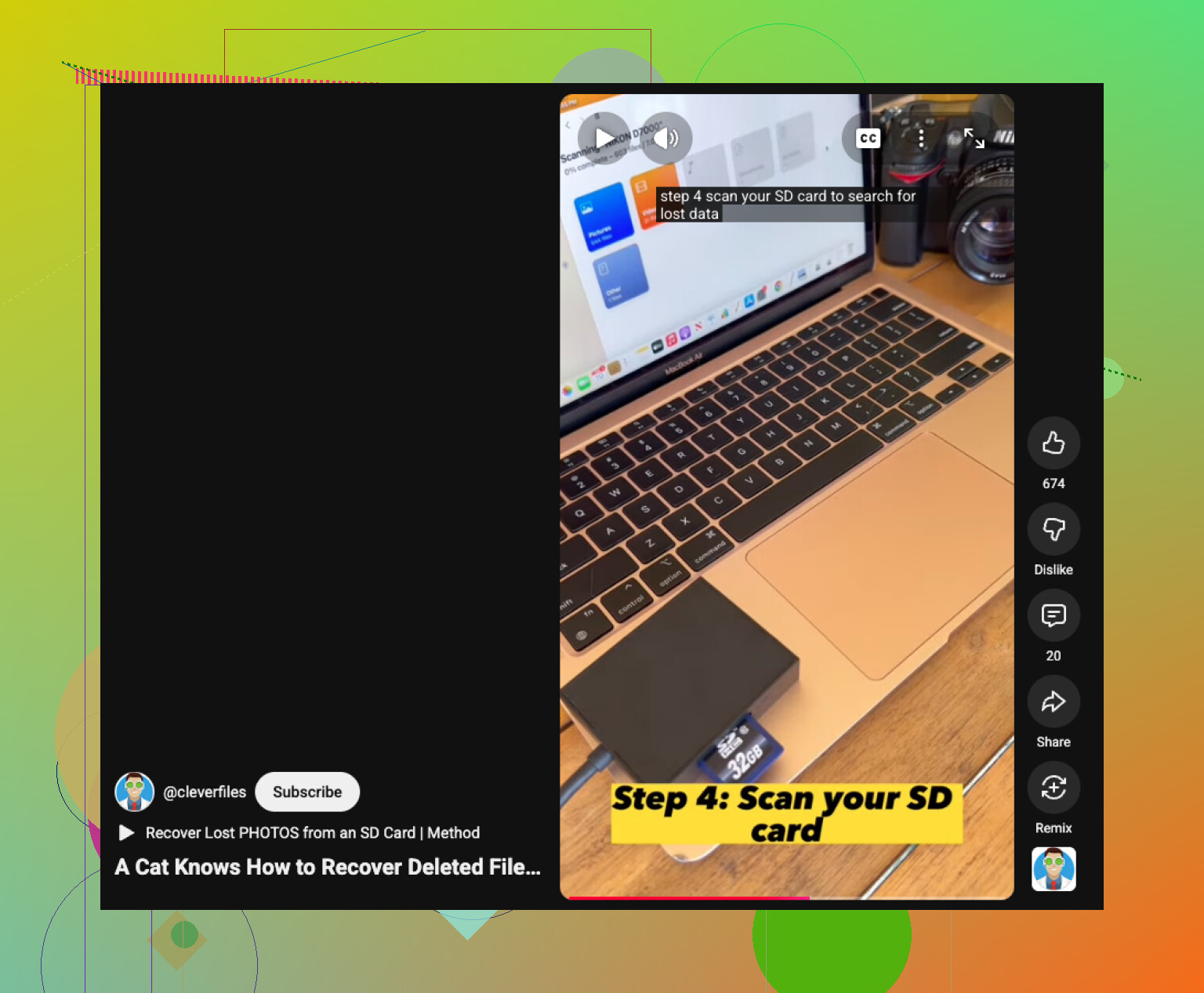
Ich würde das in zwei Fälle aufteilen, denn „gelöscht“ und „weg, weil das Kartenverzeichnis kaputtgegangen ist“ sind nicht ganz dasselbe.
Wenn Finder leer ist, die Karte aber noch eingebunden wird, haben @nachtdromer und @waldgeist recht, dass du immer noch eine gute Chance hast. Ich stimme @mikeappsreviewer auch in nur einem Punkt zu: Benutze die Karte ab sofort nicht mehr. Worin ich etwas anderer Meinung bin, ist Folgendes: Ich würde nicht viel Zeit mit Mac-seitigen Lösungen verschwenden, wenn die Daten wichtiger sind als die Karte.
Ein Punkt, der nicht oft genug erwähnt wird: Prüfe, ob die Dateien vielleicht schon einmal von einer anderen App importiert wurden, die sie kopiert statt verschoben hat. Manchmal haben Vorschau, Final-Cut-Importordner, Lightroom-Kataloge oder sogar Messaging-Apps Kopien übernommen, ohne dass du es bemerkt hast. Das ist von der SD-Wiederherstellung getrennt zu betrachten und kann viel Ärger ersparen.
Für die eigentliche Wiederherstellung unter macOS ist Disk Drill eine praktische Option, weil es Wechselmedien sauber scannen und wiederherstellbare Fotos/Videos vor dem Speichern in der Vorschau anzeigen kann.
Vorteile von Disk Drill:
- einfacher Mac-Workflow
- gute Vorschau-Unterstützung
- kommt mit gängigen Kamera-Kartenformaten gut zurecht
- nützlich sowohl für gelöschte Dateien als auch für beschädigte Dateisysteme
Nachteile:
- für eine vollständige Wiederherstellung nicht kostenlos
- Tiefenscans können unübersichtliche Dateinamen zurückgeben
- Videowiederherstellung ist immer noch Glückssache, wenn Clips stark fragmentiert waren
Meine Einschätzung: Wenn die Karte stabil ist, scanne sie einmal und stelle auf einem anderen Laufwerk wieder her. Wenn sie sich trennt, einfriert oder heiß wird, höre auf und erwäge zuerst ein Image oder sogar ein Labor, falls das Material wirklich unersetzlich ist.
Also ja, kein Backup bedeutet nicht, dass es keine Hoffnung gibt. Es bedeutet nur, dass jetzt jeder zusätzliche Schreibvorgang oder Reparaturversuch mehr ins Gewicht fällt.