Ik heb per ongeluk belangrijke bestanden op mijn Mac verwijderd en de Prullenmand al geleegd voordat ik besefte dat ik ze nog nodig had. Ik probeer de beste manier te vinden om verwijderde bestanden op Mac te herstellen zonder meer gegevensverlies te veroorzaken. Alle hulp met veilige herstelstappen of betrouwbare opties voor bestandsherstel op Mac wordt zeer gewaardeerd.
Ik heb dat ook meegemaakt. Je leegt de Prullenmand en een minuut later zakt de moed je in de schoenen omdat het bestand dat je nodig had daarin zat. Het voelt definitief, maar op macOS betekent verwijderd niet altijd dat het voorgoed weg is. Wat het belangrijkst is, is wat je in de volgende paar minuten doet.
Het eerste wat ik zou doen, is stoppen met het gebruiken van de Mac. Installeer geen apps. Verplaats niet zomaar een hoop bestanden. Voer geen updates uit. Download geen willekeurige hersteltools op dezelfde schijf. Wanneer macOS een bestand verwijdert, markeert het de ruimte vaak alleen als vrij. De bestandsgegevens staan er mogelijk nog steeds totdat iets anders eroverheen schrijft. Meer gebruik betekent slechtere kansen. Ik heb dit ooit op de harde manier geleerd, en ja, dat was waardeloos.
Controleer de eenvoudige dingen voordat je iets scant
Zoek in Finder met de bestandsnaam, het bestandstype of een geschatte datum.
Open de Prullenmand opnieuw en kijk rustig, niet snel.
Druk op Command + Shift + . zodat verborgen bestanden zichtbaar worden.
Ga terug naar de map waar het bestand vroeger stond.
Meld je aan bij iCloud en controleer Recent verwijderd.
Veel mensen slaan dit over en raken meteen in paniek. Ik ook, een keer. Bleek dat het bestand nog steeds in iCloud stond, alsof er niets was gebeurd.
Altijd eerst back-ups
Als Time Machine is ingesteld, gebruik dit dan voordat je herstelsoftware probeert. Open de map waar het bestand vroeger stond, start Time Machine, ga terug naar een punt van vóór het verwijderen en herstel daarna het bestand. Als de back-up bestaat, is dit meestal de schoonste oplossing. Je krijgt het oorspronkelijke bestand terug, dezelfde naam, hetzelfde formaat, geen rommelige herstelmap.
APFS-snapshots zijn gemakkelijk over het hoofd te zien
Deze wordt vaak over het hoofd gezien. Nieuwere macOS-versies maken vaak lokale APFS-snapshots vóór updates en sommige systeemwijzigingen. Open Schijfhulpprogramma, kies je APFS-gegevensvolume en kijk of er snapshots worden vermeld. Als je er een vindt van vóór de verwijdering, kun je die mogelijk koppelen en het ontbrekende bestand handmatig eruit kopiëren.
Het is niet spectaculair, maar als het werkt, bespaart het enorm veel tijd.
Als back-ups mislukken, ga dan over op herstelsoftware
Als Finder, iCloud, Time Machine en snapshots allemaal niets opleveren, dan zou ik herstelsoftware proberen. Disk Drill is er een waarnaar ik mensen heb verwezen omdat de interface eenvoudig genoeg is, het huidige macOS-versies ondersteunt en je bestandsvoorbeelden krijgt voordat je iets herstelt.
De gebruikelijke werkwijze ziet er zo uit:
Installeer het, bij voorkeur op een externe schijf als je die hebt.
Selecteer de schijf waarop het bestand is verwijderd.
Voer de scan uit.
Doorloop de resultaten.
Bekijk een voorbeeld van wat er goed uitziet.
Herstel de bestanden naar een andere schijf, nooit terug naar dezelfde.
Dat laatste onderdeel is erg belangrijk. Herstelde bestanden naar de oorspronkelijke schijf schrijven is zo'n fout die mensen maar één keer maken.
Het SSD-probleem op moderne Macs
Dit is het deel dat mensen niet graag horen. De meeste huidige Macs gebruiken SSD's, en SSD's gebruiken TRIM. TRIM helpt de schijf snel te blijven door blokken te wissen die zijn gekoppeld aan verwijderde bestanden. Goed voor de snelheid. Slecht voor herstel. Op oude draaiende harde schijven blijven verwijderde gegevens soms dagen of langer staan. Op een nieuwere MacBook-SSD kan het herstelvenster kort zijn. Soms veel korter dan mensen verwachten.
Dus als de verwijdering op een SSD is gebeurd, wacht dan niet af in de gedachte dat je het vanavond wel regelt. Begin nu.
Wanneer ik zou stoppen en het naar een lab zou sturen
De Mac heeft vloeistofschade opgelopen of een harde klap gekregen.
De SSD wordt niet correct weergegeven.
De schijf blijft de verbinding verbreken, vastlopen of leesfouten geven.
Herstelsoftware kan zelfs geen toegang krijgen tot de schijf.
De bestanden zijn belangrijk genoeg dat je niet het risico wilt nemen om het zelf te verpesten.
Als een van die situaties van toepassing is, zou ik er niet mee blijven rommelen. Herstel in een lab is duur, ja, maar herhaalde mislukte doe-het-zelfpogingen maken het erger.
Wat ik in volgorde zou doen
Eerst Finder. Daarna iCloud. Vervolgens Time Machine. Controleer daarna APFS-snapshots. Als niets daarvan helpt, voer dan meteen een herstelscan uit.
De mensen die ik bestanden heb zien terugkrijgen, deden meestal één ding goed: ze handelden snel voordat de verwijderde gegevens werden overschreven. Twijfelen is wat die kans verkleint. Eerlijk gezegd, inclusief typfouten.
Stop eerst met schrijven naar de Mac. Dat punt van @mikeappsreviewer is helemaal raak. Elke nieuwe schrijfactie verlaagt je kansen, vooral op SSD’s.
Een paar dingen die ik zou toevoegen, omdat mensen ze overslaan:
-
Controleer app-specifiek herstel.
Pages, Word, Photoshop, Preview, Notities en sommige videobewerkers bewaren AutoSave, tijdelijke bestanden of versiegeschiedenis.
Open voor Word de app en controleer Recent.
Kijk voor Pages en Numbers in iCloud Drive en app-recente bestanden.
Controleer voor Preview Bestand, Terug naar, Blader door alle versies.
Adobe-apps laten vaak tijdelijke gegevens achter in je gebruikersbibliotheek. -
Controleer cloudsync-conflicten.
Dropbox, OneDrive, Google Drive en iCloud Drive bewaren verwijderde bestanden vaak 15 tot 30 dagen in hun webprullenbak, soms langer bij betaalde abonnementen.
Als het bestand in een gesynchroniseerde map stond, log dan in op de website van de dienst. Vertrouw niet alleen op Finder. -
Kijk in /Users/yourname/Library.
Veel zogenaamd verwijderde bestanden worden verplaatst, gedupliceerd of gecachet.
Ga in Finder naar Ga, Ga naar map en probeer dan:
~/Library/Containers
~/Library/Application Support
~/Library/Autosave Information
~/Library/Mobile Documents -
Gebruik Terminal als Finder dingen mist.
mdfind filename
of zoek op type/datum met Spotlight-metadata. Het is sneller dan rondklikken. Een beetje lelijk, maar het werkt.
Ik ben het niet helemaal eens met snapshots als eerste doe-het-zelfstap. Voor de meeste mensen zijn app-herstel en cloudversiegeschiedenis makkelijker en veiliger voordat ze in APFS-internals gaan rondneuzen.
Als niets daarvan helpt, gebruik dan Mac-bestandsherstelsoftware. Disk Drill is hier prima voor. Installeer het op een externe schijf, scan de interne schijf van de Mac en herstel daarna naar een andere schijf. Zoek op Mac bestandsherstelsoftware voor verwijderde bestanden als je vergelijkbare tools wilt, maar installeer er niet vijf en maak het niet erger.
Deze clip geeft een prima snel overzicht van Mac-bestandsherstelopties:
bekijk deze walkthrough voor Mac-bestandsherstel
Als FileVault aanstond en de Mac sinds het verwijderen veel is gebruikt, dalen de kansen snel. Triest maar waar. Als de bestanden bedrijfskritisch zijn, stop dan met doe-het-zelfdingen en besteed het uit.
Eén ding dat ik zou toevoegen aan wat @mikeappsreviewer en @boswandelaar zeiden: controleer of er nog steeds via een app naar het bestand wordt verwezen, zelfs als Finder het niet kan zien. Als het bijvoorbeeld een foto, projectbestand of document was dat je onlangs hebt geopend, kan de lijst Recente onderdelen van de app het soms opnieuw openen vanaf een pad dat dood lijkt. Best gek, maar ik heb het zien gebeuren.
Als het bestand is verwijderd van een externe schijf, zijn de kansen op herstel bovendien vaak beter dan op de interne SSD. Moderne interne SSD’s van Macs zijn meedogenloos door TRIM. Dus ik ben het licht oneens met mensen die softwareherstel op alle Macs even veelbelovend laten klinken. Dat is het echt niet.
Als je toch de software-route kiest, is Disk Drill meestal niet voor niets de eerste tool voor bestandsherstel op Mac die mensen proberen. De belangrijkste regel is: installeer het indien mogelijk ergens anders, scan de getroffen schijf en herstel naar een andere schijf. Niet dezelfde. Echt, doe niet dat ding waarbij je herstelde bestanden terug opslaat op de schijf die je probeert te redden.
Een andere invalshoek die mensen vergeten: controleer gedeelde apparaten en exports. Ik heb eerder bestanden gerecupereerd door een oudere geëxporteerde pdf te vinden in Berichten, Mail, AirDrop-geschiedenis of op een ander gesynchroniseerd Apple-apparaat. Misschien niet het origineel, maar beter dan niets.
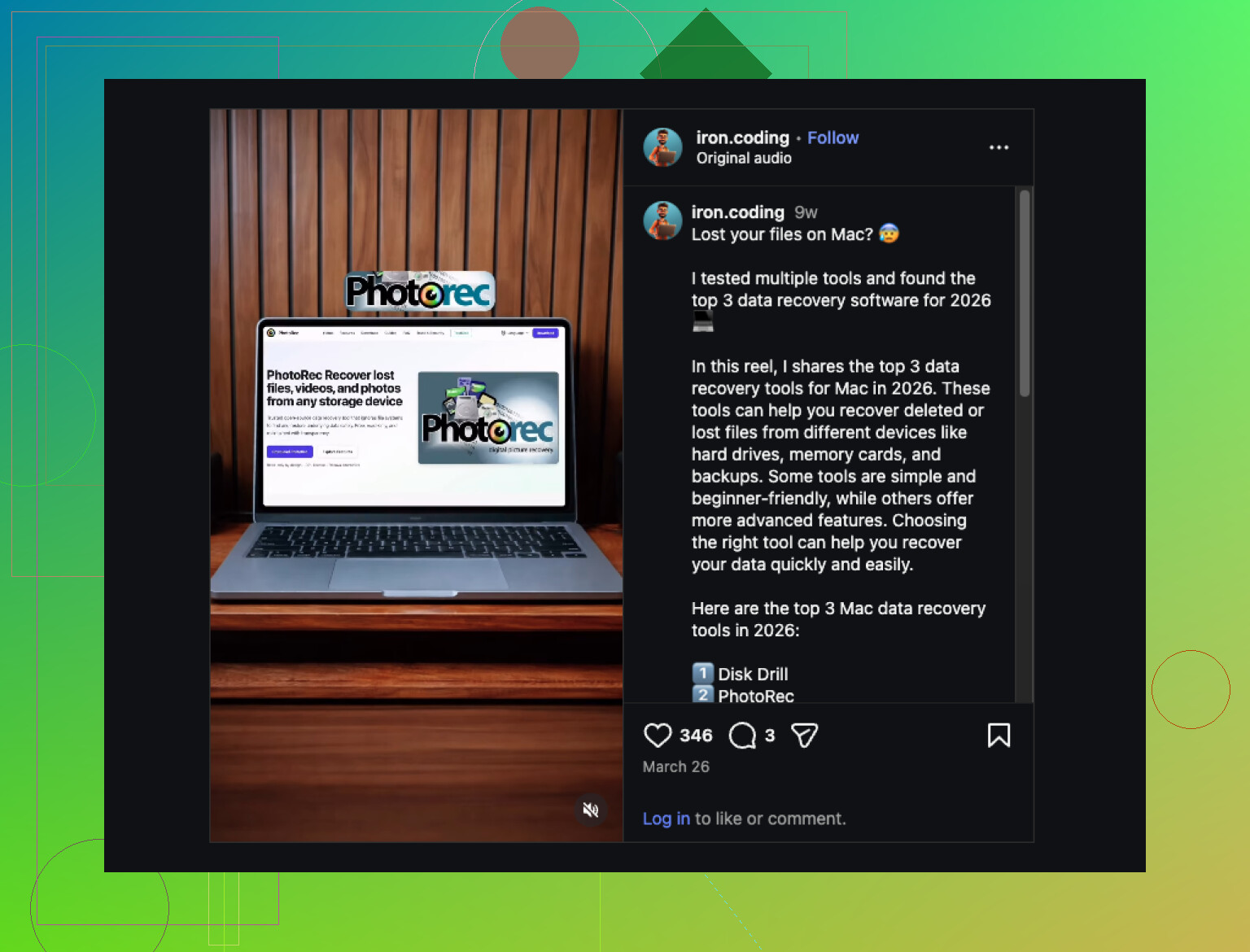
Als je een snelle visuele uitleg wilt, dit is een prima snelle gids voor herstel van verwijderde Mac-bestanden.
Als de bestanden superbelangrijk zijn, stop dan met experimenteren na de eerste mislukte poging. Dat is meestal het moment waarop mensen het erger maken.
