Ik heb per ongeluk snel een schijf geformatteerd waarop mijn Outlook PST-bestand stond, en nu heb ik geen toegang meer tot jaren aan e-mails, contacten en mappen die ik nog nodig heb voor mijn werk. Ik ben op zoek naar hulp over de beste manier om een PST-bestand te herstellen na een snelle formattering zonder meer gegevensverlies te veroorzaken. Als iemand ervaring heeft met het herstellen van een Outlook PST-bestand vanaf een geformatteerde harde schijf, zou ik advies over veilige herstelstappen en tools enorm waarderen.
Outlook zegt bestand kan niet worden gevonden na opschonen
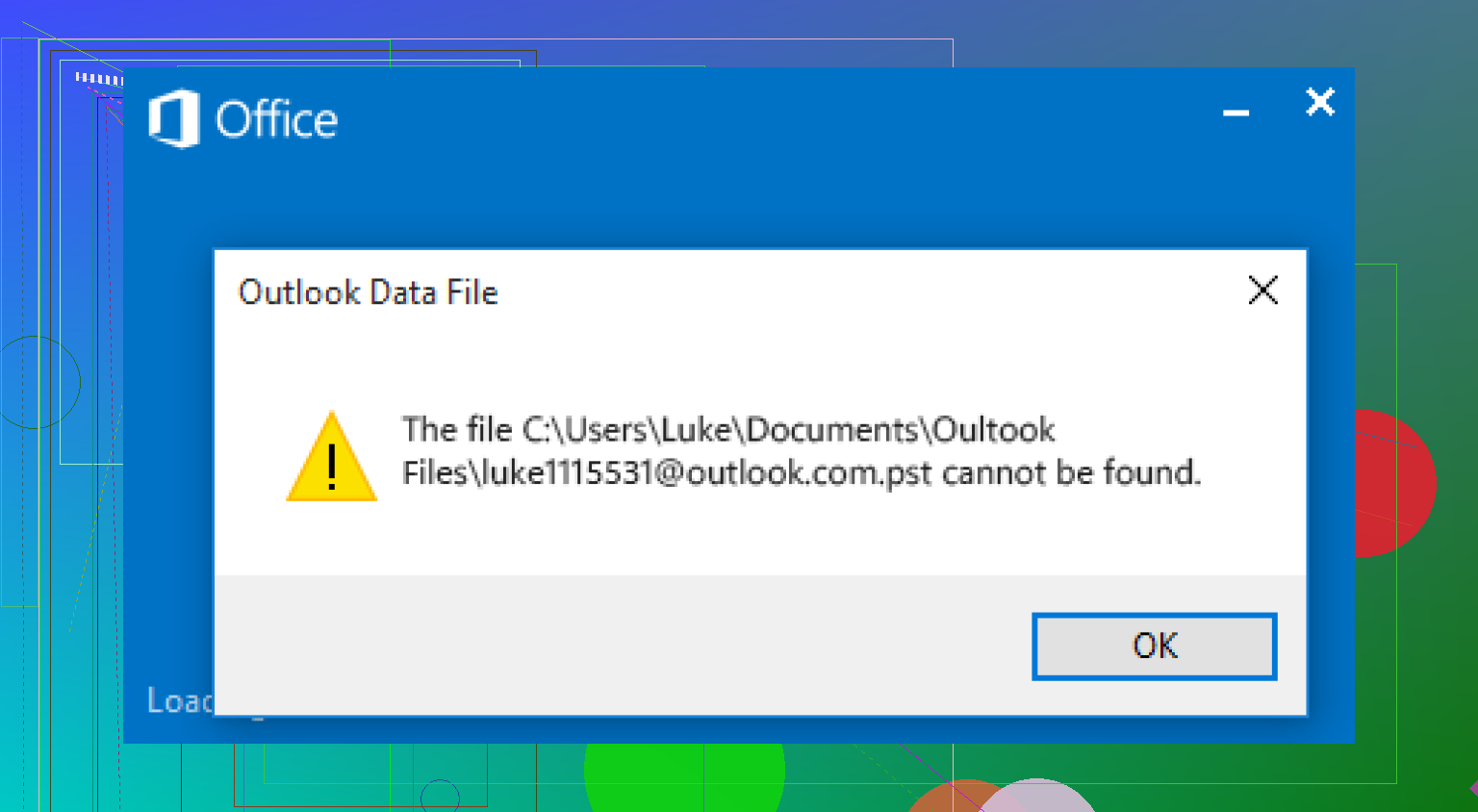
Ik liep hier ooit tegenaan nadat ik een hoop oude rommel had verwijderd. Outlook opende nog steeds, maar mijn mappen waren weg en het gaf de gebruikelijke melding bestand kan niet worden gevonden. Simpel gezegd was Outlook het PST-bestand kwijtgeraakt. Dat bestand was de mailopslag.
Als dit gebeurde vlak nadat je bestanden had verwijderd, stop dan met de pc voor iets extra’s te gebruiken.
Downloads, Windows-updates, app-installaties, zelfs wat rondkijken op internet, schrijven allemaal gegevens weg. Als Windows dezelfde schijfruimte hergebruikt waar het PST-bestand stond, wordt herstel snel een stuk lastiger. Dat heb ik op de vervelende manier geleerd.
Wat ik eerst zou doen
1. Controleer de voor de hand liggende plekken
Open de Prullenbak en kijk of het PST-bestand daar staat. Als je het ziet, herstel het dan.
Controleer daarna elke synchronisatiedienst die aan je mappen is gekoppeld:
- OneDrive
- Dropbox
- Google Drive
Kijk bij Verwijderde bestanden, Prullenbak, Recycle Bin of Versiegeschiedenis. Ik heb meegemaakt dat de cloudprullenbak een bestand nog bewaarde terwijl de lokale kopie al verdwenen was.
Controleer op een oudere Windows-kopie
Windows bewaart soms eerdere momentopnamen van mappen.
Het gebruikelijke Outlook PST-pad is:
C:\Users\YourName\Documents\Outlook Files
Ga naar die map, klik er met de rechtermuisknop op en kies vervolgens Vorige versies herstellen.
Als je oudere vermeldingen krijgt van voordat de ellende begon, open er dan een en kopieer het PST-bestand naar een andere locatie. Werk niet vanuit de beschadigde map als je een andere keuze hebt.
Als er niets opduikt, gebruik herstelsoftware
Op dit punt kan het bestand uit de bestandstabel verdwenen zijn maar nog wel op de schijf staan. Ik heb eerder herstelsoftware gebruikt voor dit soort situaties.
Disk Drill is één optie. Het nuttige deel is de diepe scan en de mogelijkheid om op PST-bestanden te filteren.
Wat ik zou doen:
- Installeer het op een andere schijf of een USB-stick als je die hebt
- Scan de schijf waarop het PST-bestand is verwijderd, meestal C:
- Zoek in de resultaten naar .pst
- Sorteer op grootte of controleer in elk geval de bestandsgroottes goed
- Herstel de beste kandidaat naar een andere map of schijf
Grootte is hier belangrijk. Een leeg PST-bestand kan piepklein zijn. Het bestand met jaren aan mail is vaak veel groter. Toen ik dit deed, was de bestandsnaam niet de beste aanwijzing. De grootte wel.
Open het herstelde PST-bestand in Outlook
Outlook maakt vaak een nieuw leeg gegevensbestand aan wanneer het oude ontbreekt. Daarom opent de app wel maar lijkt alles gewist.
Om het herstelde bestand te koppelen:
Bestand > Openen en exporteren > Outlook-gegevensbestand openen
Kies het herstelde PST-bestand. Als je de juiste hebt gevonden, zouden je oude mappen in het linkerpaneel moeten verschijnen.
Nadat je hebt bevestigd dat je mail er is, ga je naar Accountinstellingen en wijzig je indien nodig het standaardgegevensbestand.
Als je account IMAP gebruikte, lees dit deel
Hier lopen mensen vaak op vast.
Als het account IMAP was, staan je inbox en gesynchroniseerde mappen vaak nog steeds op de server van de mailprovider. Door het account opnieuw toe te voegen kunnen die weer worden binnengehaald.
Maar alleen-lokale items zijn een ander verhaal. Zaken zoals:
- persoonlijke archieven
- oude lokale mappen
- aangepaste mappenstructuren die alleen op deze pc waren opgeslagen
Die stonden vaak alleen in het ontbrekende PST-bestand. Als je die terug wilt, heb je het oorspronkelijke PST-bestand nodig.
De korte versie
- Gebruik de computer zo min mogelijk
- Controleer de Prullenbak
- Controleer OneDrive-, Dropbox-, Google Drive-prullenbak en geschiedenis
- Probeer Windows Vorige versies herstellen
- Gebruik herstelsoftware als dat nodig is
- Herstel het PST-bestand naar een veilige plek
- Open het opnieuw in Outlook
Als je scan een groot PST-bestand vindt, zou ik daar eerst naar kijken. In mijn geval was het grote bestand het echte bestand en was het kleine bestand het nieuwe lege Outlook-bestand.
Nadat je je mail hebt teruggekregen, bewaar dan een kopie van het PST-bestand op een externe schijf of in een map waarvan je al een back-up maakt. Jaren aan mail verliezen door één opruimfout voelt dom, omdat het dom is, en ik zeg dat als iemand die het zelf heeft gedaan.
Snel formatteren wist niet de hele schijf. Het verwijdert meestal de bestandssysteemrecords en laat de datablokken staan totdat nieuwe gegevens ze overschrijven. Voor een PST is dat belangrijk, omdat Outlook-gegevensbestanden vaak groot en gefragmenteerd zijn. Als er na het formatteren weinig of geen nieuwe schrijfacties op de schijf zijn geweest, is de kans op herstel nog steeds behoorlijk.
Ik zou dit iets anders aanpakken dan @mikeappsreviewer. Ik zou nog niet beginnen met proberen Outlook opnieuw te openen of iets te repareren. Het eerste doel is om het ruwe PST-bestand te herstellen, of een volledige image van de geformatteerde schijf te maken.
Beste aanpak:
- Stop met het gebruiken van de geformatteerde schijf.
- Als het een externe schijf is, koppel die los.
- Als het een interne schijf is, sluit die indien mogelijk aan op een andere pc als secundaire schijf.
- Maak eerst een byte-voor-byte schijfimage. Zo heb je één veilige bron en kun je herstel testen zonder het origineel aan te raken.
Voer daarna herstelsoftware uit op de image, niet op de live schijf. Dit is na een snelle formattering belangrijker dan na eenvoudig verwijderen.
Qua software is Disk Drill een goede keuze voor PST-herstel omdat het goed omgaat met geformatteerde volumes en je scanresultaten kunt bekijken op bestandstype en grootte. Zoek naar .pst en controleer daarna eerst de grotere resultaten. Een zakelijke PST met jaren aan mail is vaak meerdere GB groot. Als je een PST van 265 KB herstelt, is dat niet je mailarchief, lol.
Ga ook niet meteen naar scanpst.exe. Microsofts Postvak IN-reparatieprogramma herstelt alleen een beschadigde PST-structuur. Het herstelt geen ontbrekend bestand van een geformatteerde schijf. Mensen halen die twee voortdurend door elkaar.
Nog één ding. Herstel naar een andere schijf. Niet naar dezelfde. Als je opties nodig hebt, begin dan met deze lijst van beste dataherstelsoftware voor geformatteerde schijven en verwijderde bestanden.
Als Disk Drill of een andere scanner meerdere PST’s vindt, sorteer dan op:
bestandsgrootte,
oorspronkelijk pad indien getoond,
wijzigingsdatum,
herstelstatus.
Test daarna de beste kopie in Outlook via Outlook-gegevensbestand openen. Als Outlook zegt dat het bestand beschadigd is, voer dan scanpst uit op de herstelde kopie, niet op de originele bron. Klein detail, groot verschil.
Ja, soms kun je een PST herstellen na een snelle formattering, maar het antwoord hangt vooral van één ding af: hoeveel de schijf daarna nog is gebruikt.
Ik ben het met @himmelsjager eens op één belangrijk punt: na een formattering gaat het minder om het repareren van Outlook en meer om eerst bestandsherstel. Ik ben het slechts licht oneens met @mikeappsreviewer, in die zin dat het controleren van Outlook-paden en app-gedrag later nuttig is, niet aan het begin. Na een snelle formattering is je beste kans om te behouden wat er nog op de schijf staat.
Een paar dingen die specifiek helpen bij PST-bestanden:
- PST’s zijn vaak groot, dus een gedeeltelijke overschrijving kan ervoor zorgen dat ze wel openen maar zich vreemd gedragen
- zelfs als ze zijn hersteld, kan Outlook zeggen dat het bestand beschadigd is
- dat betekent niet altijd dat het waardeloos is
Wat ik zou doen en waar niet genoeg nadruk op is gelegd:
-
Controleer of de schijf een SSD of HDD is.
Als het een SSD was, kan TRIM herstelbare blokken vrij snel hebben gewist. Herstel is nog steeds het proberen waard, maar de verwachtingen moeten lager zijn. -
Herstel alle mogelijke PST-kandidaten, niet slechts één.
Mensen pakken meestal het grootste bestand en hopen op het beste. Soms is de bruikbare versie de op één na grootste, of een oudere automatische archiefkopie. -
Test de PST na herstel in een wegwerp-Outlook-profiel.
Koppel het eerst niet aan je hoofdmailprofiel. Dat houdt het overzichtelijker en voorkomt meer Outlook-gedoe. -
Als Outlook het weigert, probeer dan
scanpst.exealleen op de herstelde kopie.
Nooit op de bronschijf natuurlijk.
Voor het daadwerkelijke herstel is Disk Drill een goede keuze voor een snel geformatteerde schijf, omdat het op basis van signaturen kan scannen en vaak PST-bestanden vindt, zelfs wanneer het bestandssysteem weg is. Herstel naar een andere schijf, niet naar de geformatteerde. Best logisch, maar mensen doen het nog steeds en vragen zich dan af waarom het bestand verloren is lol.
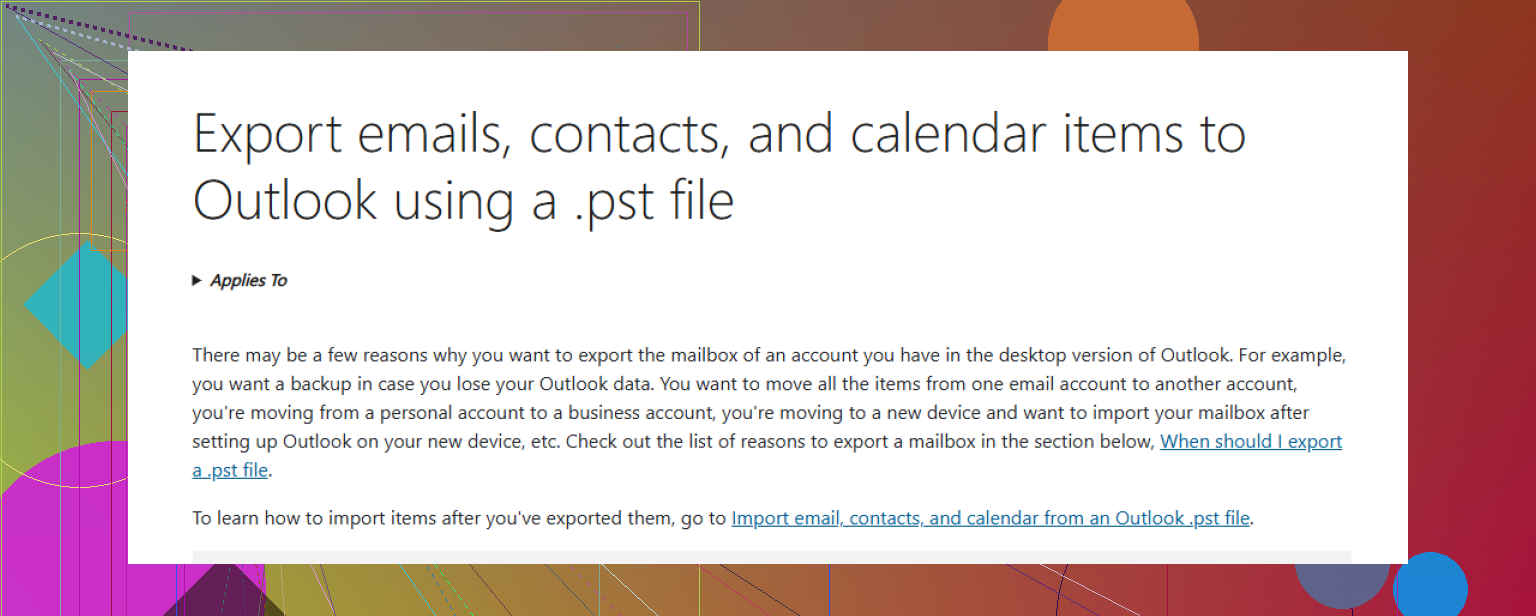
En stel na deze ellende een echte back-uproutine in. Microsoft heeft hier de basisinformatie: hoe je Outlook-e-mails, contactpersonen en agenda-items naar een PST-bestand back-upt.
Als de scan een PST vindt die ongeveer even groot is als je je herinnert, is er nog steeds een redelijk goede kans. Als je alleen piepkleine PST’s terugkrijgt, is dat meestal slecht nieuws tbh.
Snel herstel na formatteren is echt een race tegen overschrijving, maar ik voeg nog één invalshoek toe die de anderen nauwelijks noemden: PST-fragmentatie. @himmelsjager heeft gelijk over eerst een image maken, en @nachtschatten heeft gelijk dat herstel en Outlook-reparatie apart moeten worden gehouden. Waar ik een beetje afwijk van @mikeappsreviewer is dat “vind het grootste PST-bestand en open het” niet altijd genoeg is. Een PST kan gedeeltelijk zijn hersteld en er qua grootte toch normaal uitzien terwijl er intern stukken ontbreken.
Wat ik na herstel zou doen, is het bestand controleren voordat je het vertrouwt:
- controleer de grootte van het herstelde PST-bestand aan de hand van wat je je herinnert
- maak er een kopie van voordat je het test
- probeer de kopie in Outlook te openen
- als het wordt aangekoppeld, controleer dan steekproefsgewijs oude mappen, zoeken, contacten en agenda
- exporteer kritieke e-mail direct als het opent
Voor Disk Drill, pluspunten:
- goed in het vinden van bestanden na snel formatteren
- eenvoudig filteren op PST-resultaten
- voorbeeldweergave en sorteren helpen kandidaten te beperken
Minpunten:
- grote scans kunnen even duren
- signatuurherstel kan originele namen/paden kwijtraken
- als de schijf een SSD met TRIM is, kunnen de resultaten alsnog slecht zijn, ongeacht de software
Herstel ook NST/OST-bestanden als ze verschijnen. Ze zijn geen vervanging voor een PST, maar soms helpen ze om mailboxinhoud opnieuw op te bouwen of accountgeschiedenis te bevestigen.
Dus ja, herstel is mogelijk. Ga er alleen niet van uit dat “hersteld” betekent “volledig intact.”