Ik heb per ongeluk belangrijke foto’s en video’s van mijn SD-kaart op mijn Mac verwijderd, en ik heb nergens back-ups opgeslagen. De kaart wordt nog steeds weergegeven, maar de bestanden zijn weg, en ik heb echt hulp nodig om uit te zoeken wat de beste manier is om gegevens van een SD-kaart op een Mac te herstellen zonder de situatie te verergeren.
Ik heb dit meegemaakt, en ja, het voelt meteen heel rot. Je stopt een SD-kaart in na een fotoshoot, een reis, een bruiloft, wat dan ook, en Finder laat niets zien of macOS geeft een waarschuwing dat de schijf niet leesbaar is. Ik ben ooit een volledige set klantfoto's kwijtgeraakt door een slechte kaart, dus ik gok hier niet. Als de kaart niet gebarsten, verbogen of geplet is, staan je bestanden vaak nog steeds op het flashgeheugen. Het probleem is meestal de bestandstabel, niet de fotogegevens zelf.
Eerste stap, raak de kaart niet meer aan.
Schrijf er niets nieuws naar weg. Haal hem uit de camera. Als hij op je Mac is aangekoppeld, koppel hem los en laat hem met rust. Wanneer bestanden worden verwijderd, of wanneer een kaart wordt geformatteerd, markeert macOS de ruimte meestal als vrij. Het wist niet meteen elk bit. Je oude bestanden blijven daar staan totdat er nieuwe gegevens bovenop terechtkomen. Als je blijft fotograferen of spullen naar de kaart blijft kopiëren, vergroot je de kans dat precies de foto's of video's die je terug wilt, worden overschreven. Zodra ze zijn overschreven, is het voorbij.
Snelle controles vóór herstelsoftware
Ik heb mensen in paniek zien raken door een doodsimpel probleem met een kaartlezer, dus ik zou eerst de saaie dingen nalopen.
Kijk naar het vergrendellipje op de SD-kaart. Als het naar de Lock-stand is geschoven, kan je Mac er vreemd op reageren.
Veeg de metalen contacten schoon met een droge zachte doek. Stof en vuil doen domme dingen.
Probeer een andere USB-poort. Beter nog, probeer een andere kaartlezer. Goedkope kaartlezers gaan voortdurend kapot, en sommige doen dat op vreemde manieren.
Open de kaart in Finder en druk op Command + Shift + . Dit toont verborgen bestanden. Controleer op een vervaagde map met de naam .Trashes. Ik heb verwijderde bestanden daar zien staan, en je kunt ze er weer uit slepen.
Controleer Schijfhulpprogramma
Open Schijfhulpprogramma via Spotlight. Als de SD-kaart in de navigatiekolom verschijnt maar gedimd lijkt, klik dan op Koppel aan. Als de kaart wordt aangekoppeld, kopieer je bestanden er dan meteen af.
Je kunt ook EHBO uitvoeren. Soms herstelt dat kleine fouten in het bestandssysteem. Ik zou wel een beetje voorzichtig zijn. Bij een zwaar beschadigde kaart zorgen herstelpogingen er soms voor dat dingen worden verschoven en latere gegevensherstel lastiger wordt. Als de kaart onvervangbare bestanden bevat, zou ik herhaalde herstelpogingen vermijden.
Wanneer Mac-hulpmiddelen niets laten zien
Hier begint herstelsoftware echt zijn waarde te bewijzen. Deze apps negeren de beschadigde directorystructuur en scannen ruwe sectoren op bekende bestandspatronen.
Op de Mac is degene waarmee ik de beste resultaten heb gehad Disk Drill.
Ik verwijs erom naar om een paar eenvoudige redenen. Het draait probleemloos op macOS, ook op oudere Intel-machines, en werkt ook prima op Apple Silicon. De interface is minder irritant dan die van de meeste hersteltools die ik heb geprobeerd. Belangrijker nog, het heeft een functie genaamd Byte-voor-byte-back-up. Gebruik die.
Hiermee maak je eerst een volledige image van de SD-kaart. Daarna scan je de image, niet de originele kaart. Als je kaart op hardwareniveau begint te falen, zorgen lange scans voor extra belasting. Ik heb kaarten tijdens herstel verder zien verslechteren. Werken vanaf een kloon verlaagt het risico. Als je om de gegevens geeft, is dit de veiligere weg.
Voor GoPro-, drone- en andere videobestanden
Dit deel is belangrijker dan mensen denken. Actioncams en drones splitsen video vaak op in verspreide stukjes op de kaart. Veel herstel-apps halen die stukjes terug als kapotte bestanden, waardoor je clips krijgt die niet openen of alleen een zwart scherm geven.
Disk Drill heeft een modus Geavanceerd cameraherstel voor dit soort rommel. Die probeert gefragmenteerde video weer samen te voegen tot een afspeelbaar bestand. Als je ontbrekende bestanden van een GoPro of drone zijn, zou ik daar beginnen in plaats van uren te verspillen aan willekeurige gratis tools. Meestal kun je eerst scannen en zien wat herstelbaar is voordat je betaalt, en dat helpt.
Als je vertrouwd bent met Terminal
PhotoRec is nog steeds de moeite waard om te kennen. Het is gratis en open-source. Het voelt ook ruw aan. Geen gepolijste Mac-app, geen begeleiding stap voor stap. Je werkt via een eenvoudige interface en de uitvoer is rommelig. Bestanden komen meestal terug met namen als f12345.jpg, dus alles na de scan sorteren is een vervelende klus. Toch doet het zijn werk vaker dan mensen verwachten, als je geduld hebt en het niet erg vindt om door een stapel herstelde bestanden te spitten.
Wat ik zou doen, stap voor stap
Stop met het gebruik van de kaart.
Probeer een andere kaartlezer en poort.
Controleer verborgen bestanden en .Trashes.
Kijk of Schijfhulpprogramma deze kan koppelen.
Als de bestanden belangrijk zijn, maak dan eerst een image.
Voer herstel uit op de image met Disk Drill.
Als dat niet werkt en je vertrouwd bent met dit soort hulpmiddelen, probeer dan PhotoRec.
Twee gewoonten die het waard zijn om te behouden
Werp de kaart correct uit. Veel kaartcorruptie begint wanneer mensen media eruit trekken terwijl macOS nog verborgen metadata aan het indexeren of wegschrijven is.
Formatteer kaarten in de camera. Nadat je een back-up van je bestanden hebt gemaakt, formatteer je de kaart via het cameramenu, niet met Schijfhulpprogramma. Camera’s werken meestal beter met bestandsstructuren die ze zelf hebben aangemaakt.
Dus ja, houd de kaart losgekoppeld tot je er klaar voor bent. Test hem niet steeds opnieuw. Als de bestanden er vandaag eerder nog op stonden, zijn je kansen nog steeds redelijk. Niet perfect, maar redelijk. Ik zou vanaf hier rustig te werk gaan.
Ja, als de SD-kaart nog steeds op je Mac wordt aangekoppeld, is herstel nog steeds mogelijk zonder back-ups.
Ik ben het op één punt eens met @mikeappsreviewer: stop met het gebruik van de kaart. Over Schijf-EHBO ben ik het echter iets minder eens. Als de bestanden belangrijk zijn, zou ik hersteltools in eerste instantie overslaan en direct voor dataherstel gaan. Herstel schrijft wijzigingen weg. Dataherstel leest gegevens. Eerst lezen is veiliger.
Wat ik zou doen:
- Sluit de SD-kaart aan op je Mac.
- Kopieer er niets naartoe. Verwijder verder niets.
- Open Terminal en controleer of macOS de kaart nog ziet met:
diskutil list - Als de kaart wordt weergegeven, herstel de bestanden dan naar de interne schijf van je Mac of een externe schijf, nooit terug naar de SD-kaart.
- Begin met Disk Drill. Dat is een van de betere Mac-tools voor herstel van verwijderde foto’s en video’s van SD-kaarten, en de voorbeeldfunctie helpt je te zien of de bestanden intact zijn voordat je ze opslaat.
- Als Disk Drill bestanden vindt met originele namen en mapstructuur, herstel die dan eerst.
- Als de namen weg zijn, sorteer de resultaten dan op bestandstype en datum.
Een paar extra punten die mensen vaak overslaan:
- Als je foto’s vóór het verwijderen in de Foto’s-app zijn geïmporteerd, controleer dan Foto’s, Recent verwijderd.
- Als je Image Capture hebt gebruikt, controleer dan de mappen Downloads of Afbeeldingen op je Mac.
- Sommige camera’s schrijven sidecar-bestanden. Die helpen ontbrekende opnamen te identificeren, zelfs als de hoofdafbeelding weg is.
- exFAT SD-kaarten herstellen meestal beter dan kaarten waarop recent nieuwe gegevens zijn overschreven. Zodra er nieuwe clips zijn opgenomen, dalen de herstelkansen snel.
Als video’s het belangrijkst zijn, test dan eerst een paar herstelde clips. Videoherstel is vaak rommeliger dan herstel van JPG-bestanden.
Als je ook meer meningen wilt over Mac-apps voor SD-kaartherstel, is deze thread het bekijken waard:
beste aanbevelingen voor Mac-herstelsoftware bij gegevensverlies op een SD-kaart
Korte versie: ja, je maakt nog steeds kans. Begin met alleen-lezen dataherstel, sla bestanden ergens anders op en handel snel voordat er iets wordt overschreven.
Ja, je kunt nog steeds verwijderde bestanden van een SD-kaart op Mac herstellen zonder back-ups, maar ik zou het iets anders aanpakken dan @mikeappsreviewer en @nachtdromer.
Ik zou niet veel tijd besteden aan rondneuzen in Finder als de bestanden belangrijk zijn. Verborgen mappen en .Trashes zijn zeker een blik van 10 seconden waard, maar zodra je weet dat de kaart wordt gedetecteerd, is de slimmere zet om de huidige staat van de kaart te behouden en daarvan te herstellen. Te veel mensen blijven hem opnieuw aansluiten, mappen bekijken, willekeurige reparaties uitvoeren, en vragen zich daarna af waarom het herstel slechter werd.
Mijn visie:
- Als de SD-kaart zichtbaar is in Schijfhulpprogramma, is dat een goed teken.
- Als er wordt gevraagd om de kaart te initialiseren of te formatteren, klik daar dan niet op.
- Als de kaart zich instabiel gedraagt, is de prioriteit om zo snel mogelijk een schijfkopie te maken.
- Herstel naar je Mac of een andere schijf, nooit terug naar de SD-kaart.
Een klein meningsverschil met beide reacties: mensen springen vaak meteen naar een softwarescan, maar als de foto’s/video’s echt onvervangbaar zijn en de kaart vreemd gedrag vertoont zoals verbreken van de verbinding, vastlopen of slechts af en toe aankoppelen, kan dat betekenen dat de kaart zelf defect raakt. In dat geval kunnen herhaalde scans zwaar voor de kaart zijn. Daarom is de imaging-stap belangrijker dan de meeste forumberichten doen klinken.
Voor Mac is Disk Drill waarschijnlijk de makkelijkste plek om te beginnen, omdat het SD-kaartherstel goed afhandelt, gevonden bestanden kan voorvertonen en je vanaf een back-upimage laat werken. Dat is erg belangrijk voor verwijderde foto’s en video’s, vooral als de kaart is geformatteerd of het bestandssysteem beschadigd is geraakt. Als de scan bestanden met originele namen vindt, pak die dan eerst voordat je met de ruw gereconstrueerde bestanden aan de slag gaat.
Controleer ook iets wat mensen missen:
- Spotlight-zoekopdracht op je Mac voor bestandsextensies zoals
.JPG,.MP4,.MOV - imports in de Foto’s-app
- cloud-synchronisatiemappen als je bestanden daar ooit uit gewoonte naartoe hebt gesleept
- cameraspecifieke mappen zoals
DCIM,PRIVATE,MISC
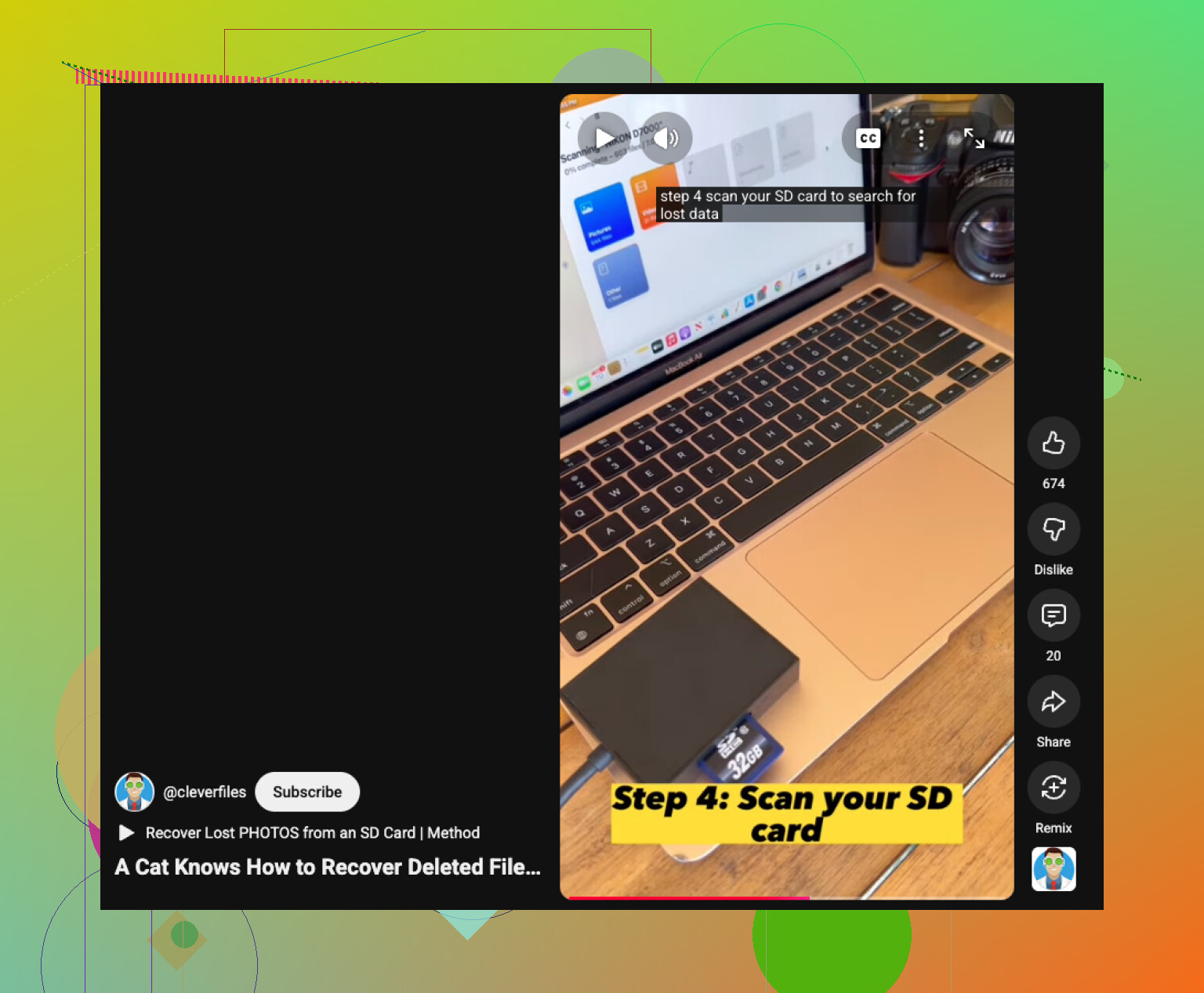
Als je een visuele uitleg wilt, is deze uitleg over Mac SD-kaartbestandsherstel relevant.
Korte versie: ja, je maakt nog steeds kans, en een behoorlijke kans als er niets nieuws naar de kaart is geschreven. Knoei er alleen niet te veel mee door eerst van alles te proberen te repareren, want herstel en reparatie zijn absoluut niet hetzelfde.
Ik zou dit in twee gevallen opsplitsen, omdat verwijderd en weg doordat de kaartmap kapotging niet helemaal hetzelfde zijn.
Als Finder leeg is maar de kaart nog steeds wordt aangekoppeld, hebben @nachtdromer en @waldgeist gelijk dat je nog steeds een redelijke kans hebt. Ik ben het ook met @mikeappsreviewer eens op slechts één punt: stop onmiddellijk met het gebruik van de kaart. Waar ik enigszins van mening verschil is dit: ik zou niet veel tijd verspillen aan oplossingen aan de Mac-kant als de gegevens belangrijker zijn dan de kaart.
Eén ding dat niet vaak genoeg wordt genoemd: controleer of de bestanden ooit zijn geïmporteerd door een andere app die ze heeft gekopieerd in plaats van verplaatst. Soms hebben Voorvertoning, Final Cut-importmappen, Lightroom-catalogi of zelfs berichtenapps kopieën gepakt zonder dat je het merkte. Dat staat los van SD-herstel en kan veel ellende besparen.
Voor daadwerkelijk herstel op macOS is Disk Drill een praktische optie omdat het verwisselbare media netjes kan scannen en herstelbare foto’s/video’s kan voorvertonen voordat ze worden opgeslagen.
Voordelen van Disk Drill:
- eenvoudige Mac-workflow
- goede ondersteuning voor voorvertoning
- gaat goed om met gangbare camerakaartformaten
- nuttig voor zowel verwijderde bestanden als beschadigde bestandssystemen
Nadelen:
- niet gratis voor volledig herstel
- diepe scans kunnen rommelige bestandsnamen opleveren
- videoherstel blijft wisselvallig als clips ernstig gefragmenteerd waren
Mijn mening: als de kaart stabiel is, scan die dan één keer en herstel naar een andere schijf. Als die de verbinding verbreekt, vastloopt of warm wordt, stop dan en overweeg eerst een image te maken of zelfs een lab in te schakelen als de opnames echt onvervangbaar zijn.
Dus ja, geen back-up betekent niet geen hoop. Het betekent alleen dat elke extra schrijfactie of reparatiepoging nu zwaarder weegt.