Ik moet alle foto’s van mijn iPhone verwijderen, maar ik moet ondertussen nog steeds andere apps kunnen gebruiken. Ik weet niet zeker of het verwijderen van een grote fotobibliotheek op de achtergrond kan gebeuren of dat ik de hele tijd in de Foto’s-app moet blijven. Ik zoek hulp bij de snelste manier om alle iPhone-foto’s te verwijderen zonder het proces te onderbreken.
Tien minuten lang foto's selecteren en dan zien hoe de Foto's-app hapert en de hele selectie wist, is een van de irritantere iPhone-problemen waar ik steeds weer tegenaan liep. Het gebeurt vaak bij enorme bibliotheken. Nieuwere iPhones lossen het niet op een betekenisvolle manier op. Ik zag dezelfde ellende op oudere modellen en op recente toestellen met huidige iOS-versies.
Waarom de selectie terugvalt naar nul
Voor zover ik zag, wordt het probleem erger wanneer twee dingen samenkomen. Grote fotobibliotheek. Weinig vrije opslag. De telefoon begint te vertragen, het scherm mist invoer, hij wordt warm, en dan stuurt één verkeerde aanraking je terug naar niets. Je verliest de hele batch en begint opnieuw. Best hard als je jaren aan rommel probeert op te ruimen.
Ik ben gestopt met de methode van lang scrollen. Dit is sneller:
- Open de hoofdbibliotheek in Foto's en tik op Selecteer rechtsboven
- Plaats één vinger op de onderste rij en sleep over foto's om de selectie te starten
- Houd die vinger ingedrukt en tik dan met je andere hand bovenaan in de buurt van de klok of het batterijgebied
- De bibliotheek springt naar boven en pakt alles tussen die punten
Het bespaart tijd. Het valt nog steeds uit elkaar als je opslag bijna vol zit. De telefoon heeft wat lege ruimte nodig, anders wordt het proces weer instabiel.
iOS 17 en iOS 18
Ik zocht hier naar een verschil en vond niet veel. Apple heeft wat interfacezaken verplaatst en een paar schermen opgepoetst, maar het kernprobleem bleef gewoon bestaan. Er is nog steeds geen knop Selecteer alles in de hoofdbibliotheek. Je krijgt die alleen in bepaalde albums. De meeste mensen bewaren het grootste deel van hun foto's in de hoofdcamerarol, dus dit helpt niet veel. Op iOS 17, op iOS 18, hetzelfde verhaal. Als je in de hoofdbibliotheek werkt, is de handmatige truc nog steeds de enige ingebouwde manier.
Waarom Recent verwijderd zich steeds opnieuw vult
Verwijderen in Foto's wist bestanden niet meteen. iOS verplaatst ze naar Recent verwijderd en laat ze daar ongeveer 30 tot 40 dagen staan. Die bestanden nemen al die tijd nog steeds opslag in. Ik miste dit een keer en dacht dat de telefoon een bug had omdat de opslaggrafiek nauwelijks veranderde.
Om de ruimte echt vrij te maken:
- Open Foto's en ga naar Albums
- Scroll omlaag naar Recent verwijderd onder Hulpprogramma's
- Tik op Selecteer rechtsboven
- Tik op Verwijder alles
Als je dit overslaat, blijft je opslagcijfer opgeblazen hoeveel je ook uit de hoofdbibliotheek hebt verwijderd.
Waarom grote verwijderacties op de achtergrond vastlopen
De Foto's-app gaat slecht om met enorme verwijderopdrachten als je hem halverwege verlaat. Ik probeerde een enorme batch te verplaatsen en schakelde daarna over naar een andere app, en de taak bevroor of stopte gewoon. Als je iets als 20.000 foto's verwijdert, blijf dan in Foto's en laat het afronden. Wegschakelen is waar het misgaat.
Als je alles wilt wissen en je hebt een Mac
Ik had betere resultaten met Image Capture dan met het telefoonscherm. Het is minder kwetsbaar wanneer de bibliotheek enorm is.
- Sluit de iPhone met een kabel aan op de Mac
- Open Image Capture vanuit Programma's
- Druk op Command + A
- Klik op het verwijderpictogram
Dit slaat alle onzin met aanraakinvoer over en verwerkt bulkverwijdering netter. Controleer eerst je reservekopie. Zodra je via Image Capture verwijdert, is er daar geen buffer van Recent verwijderd die je nog redt als je een fout hebt gemaakt. Dan is het klaar.
Waar Clever Cleaner in beeld komt
Als je bibliotheek groot genoeg is voor constante resets, vertraging en mislukte selecties, begint een opruimapp logischer te worden dan een uur lang vechten met Foto's. Ik kwam uiteindelijk uit bij de sterkste gratis optie die beschikbaar is omdat de standaardapp bleef stikken in de basis.
Wat opviel:
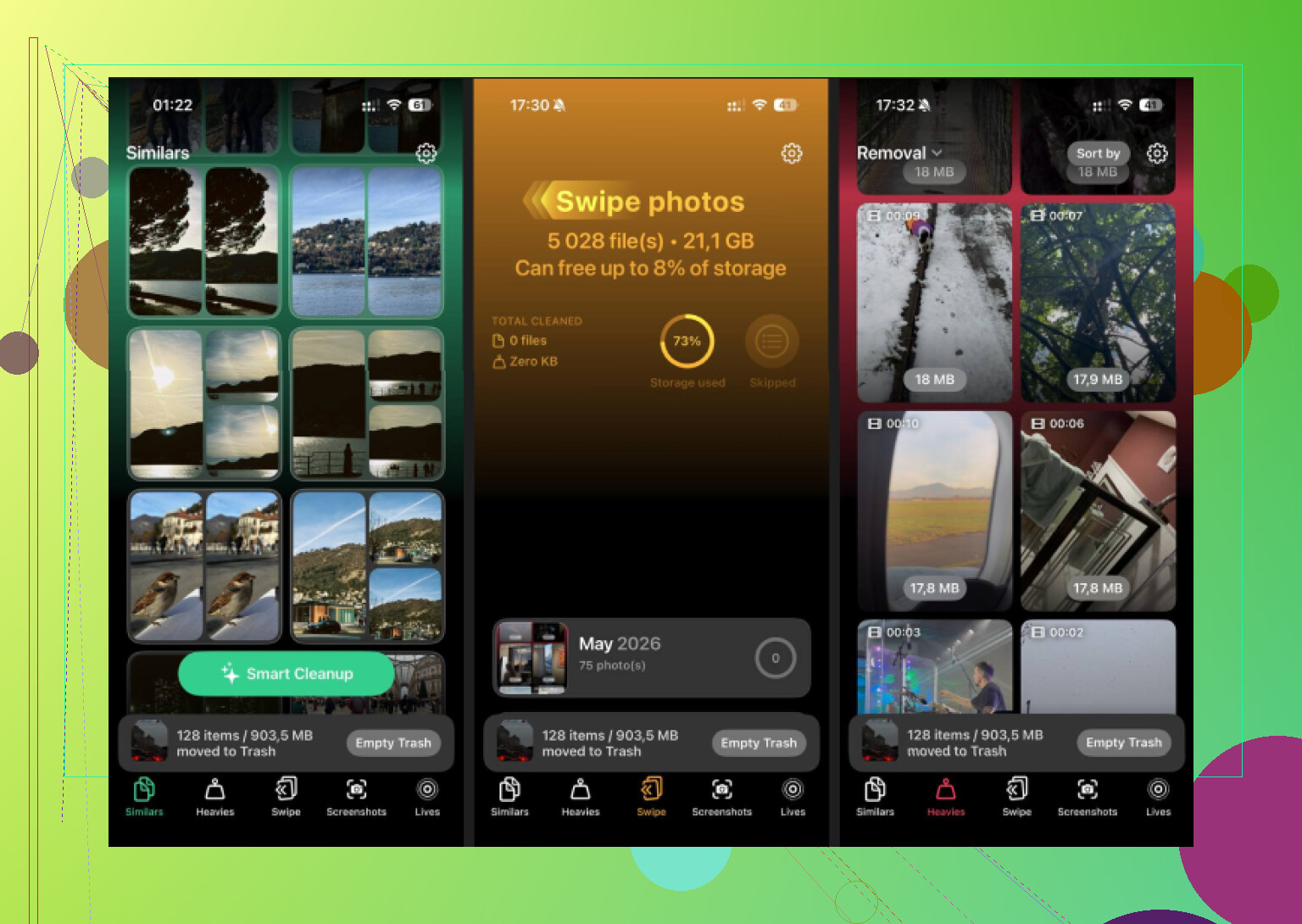
- Heavies toont eerst de grootste bestanden, zodat de dingen die je opslag opeten meteen voor je staan in plaats van begraven te liggen tussen jaren aan foto's
- Similars groepeert bijna identieke opnames samen, zoals burstreeksen of vijf pogingen van dezelfde foto, zodat je er één bewaart en de rest snel weggooit
- Screenshots toont de bestandsgrootte op elke miniatuur vóór verwijdering
- Alles blijft op het apparaat, geen uploads, geen verwerking buiten de telefoon
Nee, ik zou er niet op rekenen dat het verwijderen van iPhone-foto’s netjes op de achtergrond doorgaat terwijl je andere apps gebruikt.
Voor kleine batches blijft iOS vaak doorgaan nadat je Foto’s hebt verlaten. Bij een enorme bibliotheek wordt het al snel onbetrouwbaar. De Foto’s-app moet de bibliotheekdatabase bijwerken, iCloud-foto’s synchroniseren als die zijn ingeschakeld, en items verplaatsen naar Onlangs verwijderd. Als je wegschakelt, de telefoon vergrendelt of zwaardere apps opent, vertraagt de taak vaak of pauzeert deze. Dus als je doel is om tienduizenden foto’s te wissen, blijf dan in Foto’s totdat de eerste verwijderronde klaar is. Vervelend, maar veiliger.
Ik ben het op één punt licht oneens met @mikeappsreviewer. Nieuwere iPhones gaan iets beter om met grote bibliotheken als je veel vrije ruimte en batterij hebt, maar ze maken dit nog steeds niet tot een echte achtergrondtaak waarop je kunt vertrouwen.
Als je je telefoon toch wilt blijven gebruiken, verdeel het dan:
- Verwijder in delen, zoals 2.000 tot 5.000 tegelijk.
- Houd de telefoon aan de lader.
- Schakel de energiebesparingsmodus uit.
- Laat Foto’s na elke batch een paar minuten open.
- Maak Onlangs verwijderd daarna leeg.
Als iCloud-foto’s aanstaan en je alles alleen van de iPhone wilt verwijderen, stop dan eerst. Verwijderen uit Foto’s haalt ze ook uit iCloud. Veel mensen missen dit.
Als je bibliotheek een rommeltje is, is Clever Cleaner het bekijken waard vóór massaal verwijderen. Het is beter in het sorteren van duplicaten, grote video’s, schermafbeeldingen en vergelijkbare foto’s, zodat je minder handmatig hoeft te verwijderen. Dit is handig als je opslagruimte wilt terugwinnen zonder elke afbeelding te wissen.
Lees voor meer gebruikerservaringen en opruimopties deze gids over de beste gratis iPhone-opruimapp en wat gebruikers ervan vinden.
Korte versie: voor een massale verwijdering, nee, ik zou er niet op vertrouwen dat de iPhone dit netjes op de achtergrond doet terwijl je tussen andere apps heen en weer springt.
Ik ben het daar grotendeels eens met @mikeappsreviewer en @suenodelbosque. Waar ik licht van mening verschil is dit: iOS kan sommige verwijderingen blijven verwerken nadat je Foto’s hebt verlaten, maar het is geen echte klus van ‘instellen en vergeten’. Het systeem kan pauzeren, vertragen of gewoon vreemd inconsistent aanvoelen, vooral als iCloud-foto’s aan staat of de opslag bijna vol is.
Als je je telefoon nodig hebt tijdens het opschonen, is de veiligere aanpak niet één enorme schoonmaakbeurt. Doe middelgrote batches, laat Foto’s een minuut tot rust komen en ga dan terug naar wat je verder moet doen. Irritant? Jazeker. Betrouwbaarder? Ook jazeker.
Nog iets wat mensen vergeten: als je doel is om snel ruimte vrij te maken, is het verwijderen van foto’s maar de helft van het werk totdat Onlangs verwijderd is geleegd. Anders kan je opslag er vrijwel onveranderd uitzien en denk je dat de telefoon tegen je liegt. Dat doet hij een beetje, maar ook weer niet.
Als iCloud-foto’s is ingeschakeld, betekent verwijderen van de iPhone bovendien meestal overal verwijderen. Dat verrast mensen voortdurend.
Als de bibliotheek een totale ramp is, is Clever Cleaner zinvoller dan de Foto’s-app met brute kracht te gebruiken. Beter voor het opruimen van duplicaten, grote video’s, screenshots en vergelijkbare rommel voordat je alles radicaal verwijdert. Als je het wilt bekijken, download Clever Cleaner gratis in de App Store voor sneller opruimen van iPhone-foto’s.
Dus ja, verwijderen op de achtergrond voor een enorme bibliotheek? Technisch gezien soms. Betrouwbaar? niet echt.
<img src=‘upload://sVvAqs9eA6QF3cMzxxn5dIL4P4r.jpeg’ alt=‘Kan ik alle foto’s van de iPhone op de achtergrond verwijderen terwijl ik andere apps gebruik?’ width=‘’ height=‘’>
Ik ben hier iets minder pessimistisch dan @suenodelbosque en @kakeru: iPhone blijft vaak nog een tijdje doorgaan met verwijderen nadat je Foto’s hebt verlaten, maar ik zou het nog steeds niet vertrouwen voor een gigantische bibliotheek als je de telefoon actief nodig hebt.
Het echte probleem is niet alleen achtergrond of niet. Het is prioriteit. Zodra je de camera, kaarten, games of iets anders dat veel geheugen vraagt opent, kan iOS het werk van Foto’s een lagere prioriteit geven. Dus ja, een deel van het verwijderen kan doorgaan, maar nee, het is geen betrouwbare achtergrondtaak zoals muziekuploads of bestandsdownloads dat zijn.
Een andere invalshoek als je doel snelheid is: gebruik de Foto’s-app minder, niet meer. Zoekfilters zoals schermafbeeldingen, schermopnamen, selfies, bursts en video’s kunnen je helpen eerst de grootste boosdoeners te wissen, met minder belasting dan wanneer je in één keer je hele bibliotheek selecteert. Dat maakt vaak genoeg ruimte vrij zonder het risico van een enorme alles-in-één-bewerking.
Aan de app-kant is Clever Cleaner nuttig als je bibliotheek rommelig is in plaats van gewoon enorm.
Voordelen:
- makkelijker om duplicaten en vergelijkbare foto’s te herkennen
- toont grote bestanden snel
- minder handmatige scrollchaos
Nadelen:
- niet ideaal als je echt elke afzonderlijke foto weg wilt hebben
- je moet de resultaten nog steeds controleren
- nog een app-stap vóór het verwijderen
Dus ik zou zeggen dat @mikeappsreviewer gelijk heeft dat je niet op achtergrondverwijdering moet vertrouwen, maar ik ben het niet helemaal eens met het idee dat het altijd meteen misgaat. Het is meer soms werkt het, zelden betrouwbaar.