Mój dysk Mac HFS nagle przestał się montować po ponownym uruchomieniu i obawiam się utraty ważnych plików. Nie próbowałem jeszcze naprawy, ponieważ nie chcę pogorszyć uszkodzeń. Jaki jest najbezpieczniejszy pierwszy krok w odzyskiwaniu danych z HFS i czy powinienem sklonować dysk przed użyciem jakiegokolwiek oprogramowania do odzyskiwania?
Jeśli utraciłeś pliki z dysku HFS lub HFS+, najważniejsze jest, aby nie pogorszyć sytuacji. Usunięte pliki, opróżniony Kosz, szybkie formatowanie lub dziwny problem z macOS nie zawsze oznaczają, że dane przepadły na dobre. Wiele zależy od tego, co wydarzy się później.
Przestań używać dysku
To jest ten krok, który ludzie pomijają, a ma znaczenie.
Gdy macOS usuwa plik, zwykle usuwa jego wpis z systemu plików. Rzeczywiste dane mogą nadal znajdować się na dysku, dopóki coś nowego nie nadpisze tego miejsca. Dlatego im bardziej używasz dysku, tym mniejsze masz szanse.
Jeśli to dysk zewnętrzny, na razie go odłącz. Jeśli to wewnętrzny dysk Twojego Maca, nie pobieraj narzędzi do odzyskiwania, nie instaluj aplikacji ani nie kopiuj na niego nowych plików, chyba że nie masz innej opcji.
Najpierw wykonaj szybką kontrolę
Otwórz Narzędzie dyskowe i sprawdź, czy dysk jest wyświetlany z prawidłowym rozmiarem. Jeśli tak, to zwykle jest to całkiem dobry znak.
W przypadku dysku zewnętrznego wypróbuj też inny kabel USB lub port, zanim uznasz, że sam dysk jest uszkodzony. Czasami to naprawdę tylko wadliwy kabel.
Jeśli dysk obsługuje stan SMART, sprawdź również to. Jeśli SMART wygląda dobrze, zwykle możesz przejść do odzyskiwania plików. Jeśli dysk ma błędy odczytu, uszkodzone sektory, losowe rozłączenia lub ciągle się zawiesza, bezpieczniej jest najpierw utworzyć obraz dysku i skanować obraz zamiast wielokrotnie obciążać oryginalny dysk.
Spróbuj odzyskać pliki przed naprawą dysku
Jeśli nie masz już kopii zapasowej Time Machine, zwykle najpierw wypróbowałbym oprogramowanie do odzyskiwania danych, zanim uruchomisz narzędzia naprawcze. Naprawy mogą zmieniać system plików, a nie zawsze jest to pożądane, gdy celem jest odzyskanie usuniętych plików.
Disk Drill jest częstym wyborem do tego zadania, ponieważ dobrze obsługuje HFS i HFS+, a także często potrafi wykryć dyski, których Finder odmawia zamontowania. Jest też wystarczająco prosty w obsłudze, jeśli wcześniej nie zajmowałeś się odzyskiwaniem plików.
Podstawowy proces jest prosty:
- Zainstaluj Disk Drill w innym miejscu niż dysk, z którego próbujesz odzyskać dane.
- Otwórz program i wybierz dysk HFS lub HFS+.
- Kliknij Wyszukaj utracone dane.
- W większości standardowych przypadków odzyskiwania użyj skanowania uniwersalnego.
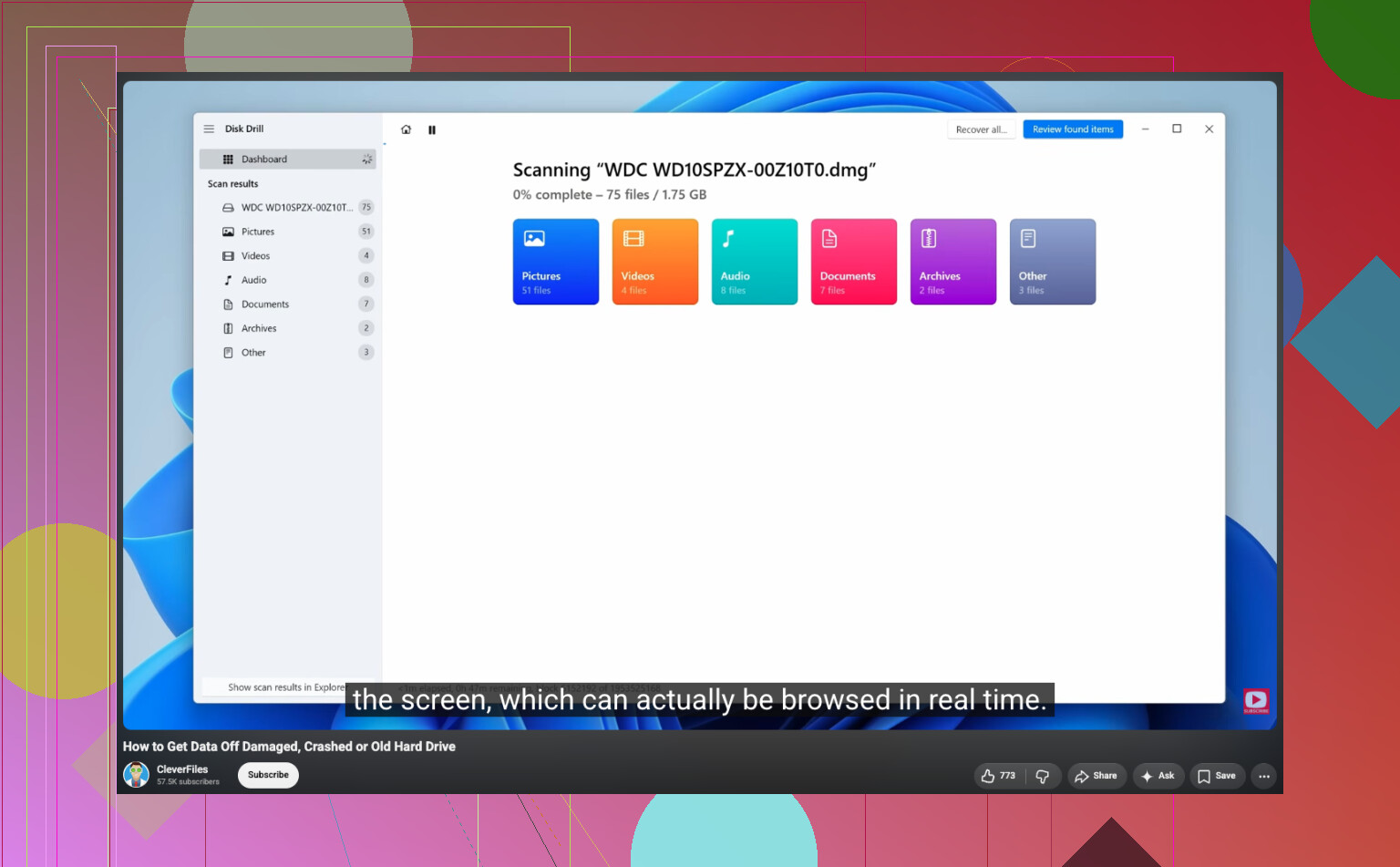
- Jeśli możesz, poczekaj na zakończenie skanowania. Możesz przeglądać wyniki podczas jego trwania, ale oczekiwanie zwykle daje pełniejszą listę.
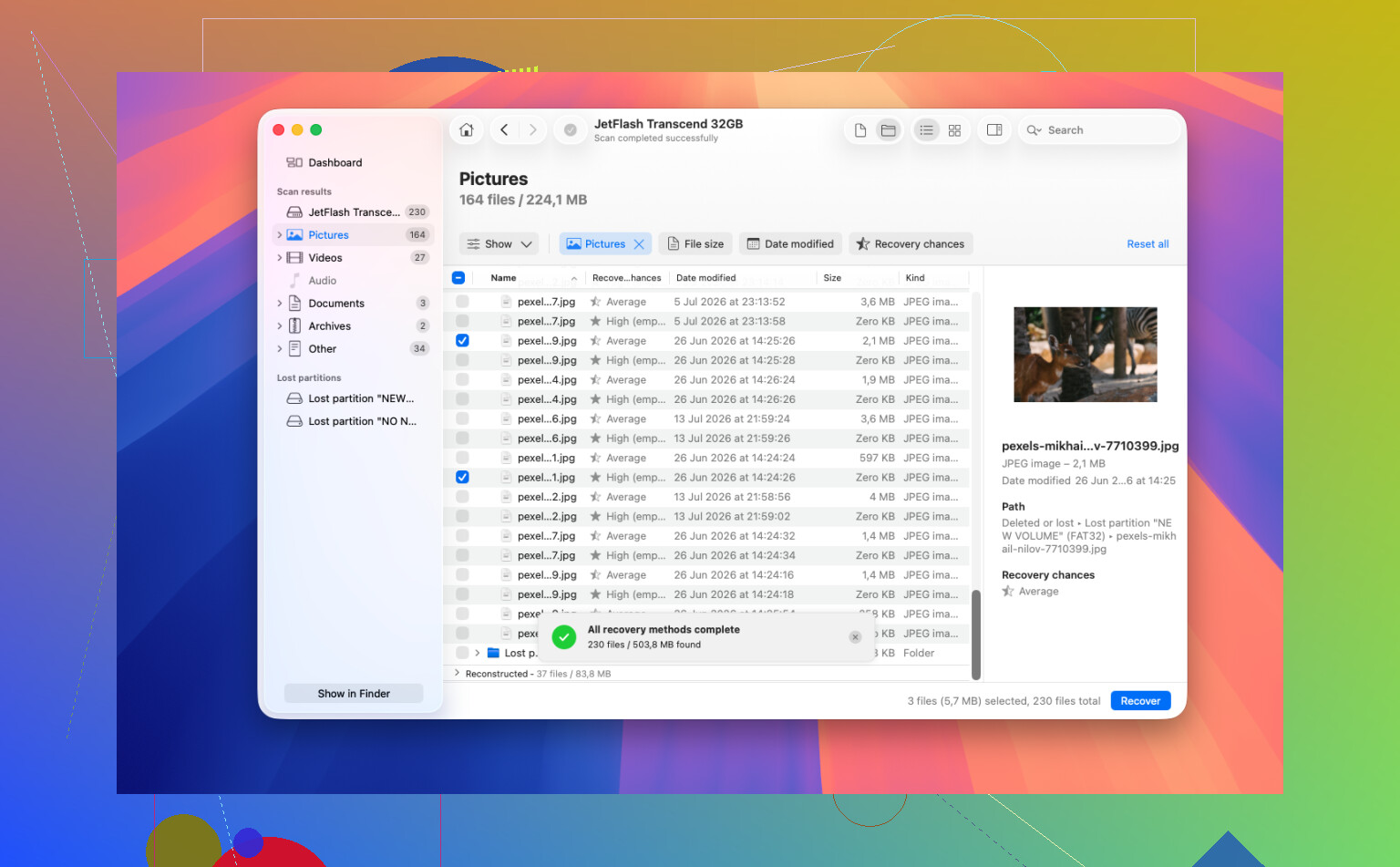
- Wyświetl podgląd plików, na których Ci zależy. Jeśli plik poprawnie się otwiera w podglądzie, to dobry znak.
- Wybierz to, co chcesz odzyskać, i kliknij Odzyskaj.
- Zapisz odzyskane pliki na innym dysku, a nie na oryginalnym.
Warto korzystać z funkcji podglądu. Pomaga potwierdzić, że zdjęcia, filmy, dokumenty i inne pliki faktycznie nadają się do odzyskania, zanim poświęcisz czas na zapisywanie wielu uszkodzonych wyników.
Jeśli Kosz został opróżniony lub dysk został sformatowany
To nadal nie oznacza automatycznie, że wszystko przepadło.
Opróżnienie Kosza lub szybkie formatowanie zwykle usuwa odwołania systemu plików, zanim usunie same dane. Jeśli ta przestrzeń nie została jeszcze nadpisana, oprogramowanie do odzyskiwania może nadal być w stanie odnaleźć pliki. Dlatego natychmiastowe przerwanie działania daje największą szansę.
Kiedy zrezygnować z samodzielnego odzyskiwania
Oprogramowanie do odzyskiwania jest przeznaczone do usuniętych plików, szybkiego formatowania i problemów z systemem plików. Fizycznie uszkodzony dysk to inna sytuacja.
Przestałbym samodzielnie skanować dysk, jeśli zauważysz którykolwiek z tych objawów:
- klikanie, zgrzytanie lub inne dziwne dźwięki
- dysk nie jest już widoczny w Narzędziu dyskowym
- ciągłe rozłączanie
- skanowanie zawiesza się lub za każdym razem kończy się błędami odczytu
W takiej sytuacji wielokrotne włączanie dysku może pogorszyć uszkodzenia. Jeśli pliki są ważne, bezpieczniejszym rozwiązaniem będzie profesjonalne laboratorium odzyskiwania danych.
Miejmy nadzieję, że to tylko przypadkowe usunięcie danych lub logiczne uszkodzenie systemu plików. To są przypadki, w których oprogramowanie do odzyskiwania zwykle ma największe szanse, zwłaszcza jeśli zareagujesz, zanim nowe dane zostaną zapisane na dysku.
Nieudane montowanie może się pogorszyć tylko od tego, że macOS będzie je wielokrotnie sprawdzać, zwłaszcza jeśli dysk zaczyna przekraczać limity czasu. Na razie zostawiłbym Pierwszą pomoc w spokoju i jako pierwszy realny krok wykonał klon lub obraz dysku na inny nośnik, zakładając, że Narzędzie dyskowe nadal widzi wolumin HFS lub fizyczny dysk. Potem przeskanuj kopię dowolnym narzędziem do odzyskiwania, któremu ufasz, w tym Disk Drill, i zapisz odzyskane pliki w innym miejscu. Jeśli dysk klika, znika lub tworzenie obrazu pełznie z błędami odczytu, zatrzymaj się na tym etapie, zamiast wymuszać kolejne skanowania.
Nie klikaj Initialize, Erase ani First Aid tylko dlatego, że Narzędzie dyskowe to sugeruje. Ten komunikat oznacza jedynie, że macOS nie potrafi teraz odczytać systemu plików, a nie że powinieneś ponownie go skonfigurować. Inicjalizacja dysku to dokładnie ten rodzaj działania, który może jeszcze bardziej skomplikować odzyskiwanie.
Zgadzam się z radą, aby najpierw wykonać kopię, ale zwróciłbym uwagę na to, co dokładnie kopiujesz. Jeśli Narzędzie dyskowe pokazuje fizyczny dysk, ale wolumin HFS nie jest widoczny lub jest wyszarzony, utwórz obraz całego urządzenia, a nie tylko uszkodzonego woluminu. Wiele prób odzyskiwania kończy się źle, ponieważ ludzie kopiują tylko widoczną partycję i pomijają uszkodzoną mapę partycji lub informacje katalogowe, z których narzędzia do odzyskiwania mogą nadal korzystać. Użyj osobnego dysku docelowego z dużą ilością wolnego miejsca i nie zapisuj niczego z powrotem na problematycznym dysku.
Gdy masz już obraz, przeskanuj go za pomocą Disk Drill lub innej aplikacji do odzyskiwania danych. Dzięki temu oryginalny dysk będzie używany w możliwie najmniejszym stopniu. Przygotuj się na to, że nazwy odzyskanych folderów mogą wyglądać nieładnie, jeśli katalog HFS jest uszkodzony, nawet jeśli same pliki nadal da się odzyskać. Jeśli dysk znika podczas tworzenia obrazu, wydaje dźwięki lub prędkość kopiowania spada na dłuższy czas praktycznie do zera, przestań traktować to jak problem programowy. W takiej sytuacji najbezpieczniejszym pierwszym krokiem jest po prostu go wyłączyć i zdecydować, czy pliki są warte oddania do laboratorium.
Jeśli to tylko uszkodzenie katalogu HFS, klon daje narzędziom do odzyskiwania coś bezpiecznego do pracy; jeśli dysk fizycznie ulega awarii, każda próba zamontowania to kolejna mała loteria. Wyłączyłbym go, podłączył do innego Maca tylko na tyle długo, aby utworzyć surowy obraz/klon, i unikał pozwalania macOS na automatyczną naprawę, indeksowanie lub inicjalizowanie czegokolwiek przedtem.