Mój komputer z Windows 10 zaczął się zawieszać, a teraz jeden z moich dysków twardych pokazuje błędy i niektóre pliki nie chcą się otwierać. Obawiam się, że dysk jest uszkodzony, i nie chcę stracić ważnych danych. Jakie są najbezpieczniejsze sposoby naprawy uszkodzonego dysku twardego w Windows 10 lub odzyskania plików, zanim całkowicie ulegnie awarii?
Traktowałbym to najpierw jako zadanie odzyskiwania danych, a nie naprawy.
Jeśli Windows 10 nadal widzi HDD w Zarządzaniu dyskami, a pojemność wygląda prawidłowo, to dobry znak. Zwykle oznacza to, że dysk nie jest całkowicie martwy. To może być tylko uszkodzenie systemu plików lub partycji, zwłaszcza jeśli stało się to po nieprawidłowym zamknięciu systemu. Ale jeszcze nie zaczynaj klikać formatuj ani uruchamiać poleceń naprawczych.
Najważniejsze rzeczy, których należy unikać na początku:
- Nie formatuj go, nawet jeśli Windows o to poprosi.
- Nie uruchamiaj od razu CHKDSK.
- Nie kopiuj nowych plików na dysk.
- Nie instaluj oprogramowania do odzyskiwania danych na tym samym uszkodzonym dysku.
Wszystko, co zapisuje dane na dysku, może utrudnić odzyskiwanie. Zwłaszcza CHKDSK może zmienić system plików podczas próby naprawy, więc użyłbym go dopiero wtedy, gdy ważne rzeczy będą już skopiowane w inne miejsce.
Sprawdź, czy dysk jest faktycznie sprawny
Zanim uruchomisz długie skanowanie, sprawdź stan SMART dysku. SMART może dać ci ogólne pojęcie, czy HDD ulega fizycznej awarii, czy ma tylko uszkodzenia logiczne.
Narzędzia, które potrafią odczytywać dane SMART, to między innymi:
- CrystalDiskInfo
- Disk Drill
- Victoria
Jeśli dysk ma stan Dobry, to dobry znak. Jeśli widzisz dużo realokowanych sektorów, oczekujących sektorów lub niekorygowalnych sektorów, zachowaj ostrożność. Dysk może być bliski awarii, a powtarzane skanowania mogą pogorszyć sytuację.
Najpierw przenieś pliki, zanim zaczniesz cokolwiek naprawiać
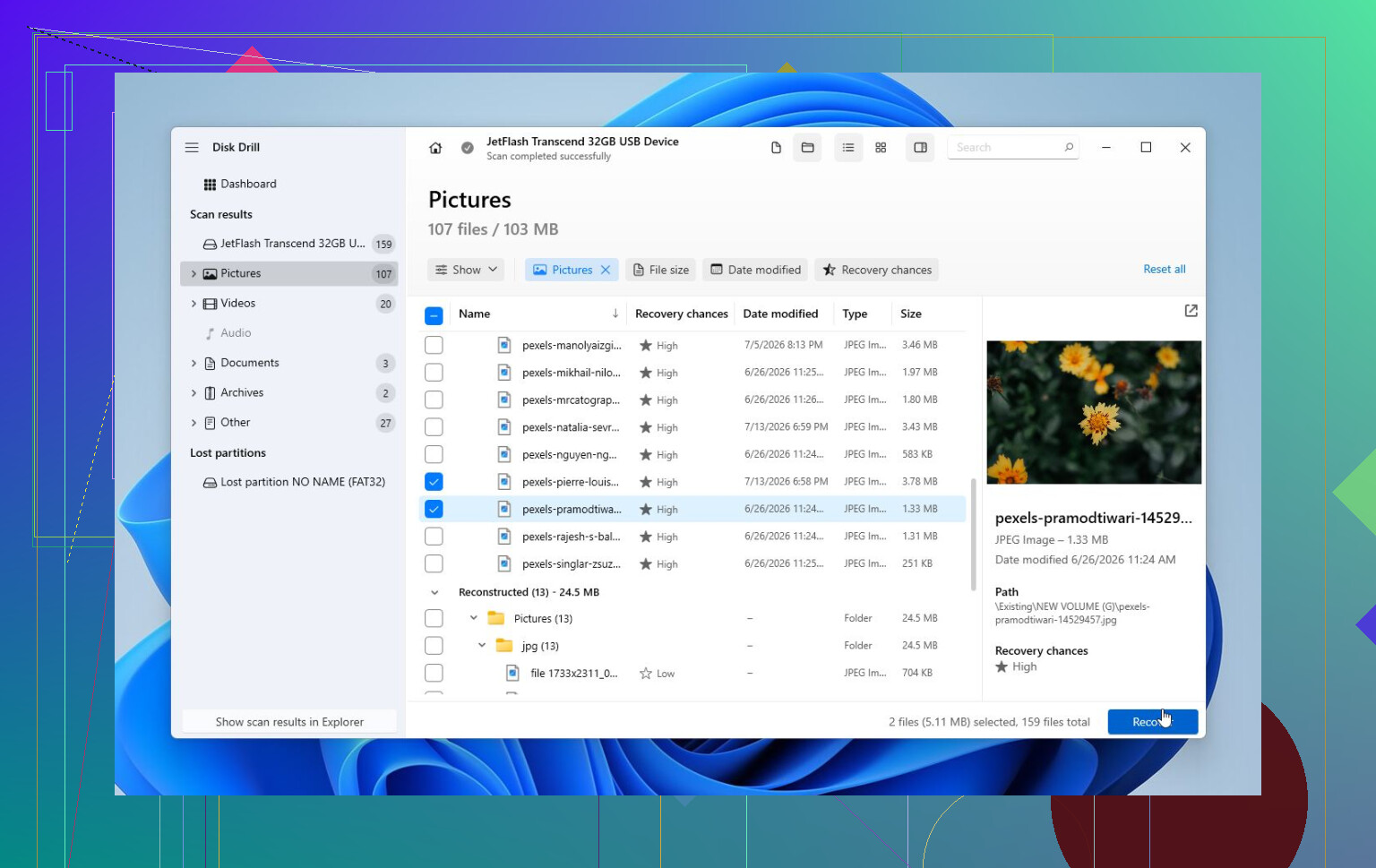
To jest część, na której skupiłbym się najpierw. W podobnej sytuacji użyłem Disk Drill, ponieważ pozwolił mi utworzyć pełny obraz dysku HDD przed skanowaniem. To ma znaczenie, ponieważ możesz skanować obraz zamiast wielokrotnie obciążać oryginalny dysk.
Podstawowa kolejność wyglądałaby tak:
- Zainstaluj Disk Drill na innym dysku.
- Utwórz obraz problematycznego dysku HDD.
- Otwórz ten obraz w Disk Drill.
- Uruchom Universal Scan.
- Wyświetl podgląd znalezionych plików.
- Odzyskaj je na inny dysk, nie na uszkodzony.
Funkcja podglądu jest przydatna, ponieważ możesz sprawdzić, czy pliki rzeczywiście się otwierają, zanim poświęcisz czas na odzyskiwanie wszystkiego. Wersja dla Windows daje też do 100 MB darmowego odzyskiwania, więc możesz sprawdzić, czy znajduje użyteczne pliki, zanim cokolwiek kupisz.
Następnie spróbuj napraw
Gdy Twoje ważne dane są już bezpieczne, wtedy ma sens praca nad samym dyskiem.
W przypadku Windows 10 zwykle postępowałbym w tej kolejności:
- CHKDSK, jeśli Windows nadal pokazuje normalny system plików. Może naprawić błędy systemu plików, ale ponownie zapisuje zmiany na dysku.
- TestDisk, jeśli partycja jest wyświetlana jako RAW lub tablica partycji wydaje się uszkodzona. Czasami może przywrócić dostęp bez formatowania.
- Sformatuj dysk, jeśli odzyskiwanie zostało zakończone i nic innego nie działa. Szybkie formatowanie utworzy nowy system plików i może usunąć logiczne uszkodzenia. Jeśli problemy wrócą później, nie ufałbym już temu HDD.
Zatrzymaj się, jeśli wygląda to na awarię sprzętu
Nie próbowałbym dalej samodzielnych skanów ani napraw, jeśli dysk:
- klika lub zgrzyta,
- znika z Zarządzania dyskami,
- pokazuje nieprawidłową pojemność,
- rozłącza się podczas skanowania,
- albo ma dużo ostrzeżeń o uszkodzonych sektorach w SMART.
W takim momencie to prawdopodobnie problem fizyczny. Laboratorium odzyskiwania danych jest bezpieczniejszą opcją, ponieważ mogą poradzić sobie z uszkodzoną elektroniką lub częściami wewnętrznymi, wykonać obraz dysku przy użyciu odpowiedniego sprzętu i odzyskać pliki z kopii zamiast z uszkodzonego dysku.
Profesjonalne odzyskiwanie danych kosztuje oczywiście więcej niż oprogramowanie. Przypadki odzyskiwania logicznego często zaczynają się od około 300–600 USD, podczas gdy dyski z uszkodzeniami fizycznymi mogą kosztować od około 800 do ponad 2 000 USD, w zależności od problemu. Wiele laboratoriów stosuje zasadę brak danych, brak opłaty, więc zazwyczaj płacisz tylko wtedy, gdy odzyskają przydatne pliki.
Więc tak, jeśli Zarządzanie dyskami nadal widzi HDD i rozmiar jest prawidłowy, uznałbym to za całkiem dobry znak. Sprawdź SMART, najpierw odzyskaj ważne pliki, a dopiero potem próbuj CHKDSK, TestDisk lub formatowania. Taka kolejność daje największą szansę na uratowanie danych bez pogorszenia sytuacji.
Nie oczekuj, że Windows „naprawi” niestabilny dysk bez pewnego ryzyka, ponieważ nawet zwykła próba kopiowania może zawiesić komputer, jeśli dysk zgłasza błędy odczytu. Przed uruchomieniem narzędzi wyłączyłbym go i sprawdził podstawowe rzeczy: spróbuj użyć innego kabla SATA/USB, innego portu i unikaj tanich hubów USB lub obudów, jeśli jest to dysk zewnętrzny. Uszkodzony kabel może wyglądać bardzo podobnie do uszkodzenia danych. Jeśli dysk zachowuje się tak samo, najpierw skopiuj tylko pliki, których nie da się zastąpić, a nie cały dysk jednym wielkim przeciągnięciem i upuszczeniem, ponieważ jeden uszkodzony folder może zatrzymać cały transfer. Potem zgadzam się z @mikeappsreviewer, że tworzenie obrazu lub skanowanie za pomocą czegoś takiego jak Disk Drill ma więcej sensu niż pozwalanie CHKDSK na ślepe „naprawianie” problemów. CHKDSK nadaje się później, ale nie jest narzędziem do odzyskiwania danych. Jeśli pliki są ważniejsze niż dysk, traktuj dysk jako jednorazowy, dopóki Twoje dane nie znajdą się w innym miejscu.
Dysk z uszkodzonym systemem plików i dysk z umierającym sprzętem mogą przez jakiś czas zachowywać się w Windows dokładnie tak samo, ale bezpieczne działanie jest inne. Jeśli to tylko uszkodzony system plików, narzędzia naprawcze mogą sprawić, że znów da się go zamontować. Jeśli dysk fizycznie ulega awarii, każde uruchomienie, skanowanie, podgląd miniatur, działanie programu antywirusowego i nieudana próba kopiowania mogą zużywać pozostały czas, w którym da się jeszcze coś odczytać.
W dużej mierze zgadzam się z powyższą radą „najpierw odzyskaj, potem naprawiaj”, ale byłbym bardziej rygorystyczny co do tego, skąd uruchamiasz pracę. Jeśli ten problematyczny dysk jest dyskiem systemowym Windows, przestań z niego uruchamiać system, jeśli to możliwe. Wyjmij go i podłącz do innego komputera jako dysk dodatkowy albo uruchom komputer z innego środowiska SSD/USB. Windows stale zapisuje logi, indeksuje pliki, aktualizuje metadane, korzysta z pliku stronicowania i próbuje działać pomocniczo w tle. Tego właśnie nie chcesz na dysku o niepewnym stanie.
Jeśli to dysk dodatkowy, odłączyłbym go, dopóki nie będziesz gotowy się nim zająć. Nie zostawiaj go podłączonego przez kilka dni, podczas gdy Windows ciągle się zawiesza i ponawia próby odczytu.
Do szybkiej oceny sprawdziłbym trzy nudne rzeczy, zanim zrobiłbym cokolwiek sprytnego:
- Czy Zarządzanie dyskami pokazuje prawidłowy rozmiar?
- Czy SMART pokazuje sektory oczekujące, realokowane albo nienaprawialne?
- Czy dysk wydaje nowe odgłosy klikania, zgrzytania, rozpędzania/zatrzymywania talerzy albo dźwięki rozłączania?
Prawidłowy rozmiar i brak niepokojących odgłosów to przynajmniej punkt wyjścia do działania. Nieprawidłowy rozmiar, znikający dysk albo mechaniczne hałasy oznaczają stop. Wtedy samodzielne używanie oprogramowania staje się ryzykowną grą.
Jedna uwaga dotycząca SMART: oznaczenie „Good” nie jest gwarancją. Oznacza tylko, że dysk nie przekroczył progu ostrzegawczego danego narzędzia. Widziałem, jak ludzie traktują ten zielony status jak certyfikat zdrowia, a nim on naprawdę nie jest. Patrz na rzeczywiste surowe atrybuty, zwłaszcza Current Pending Sector Count, Reallocated Sector Count i Uncorrectable Sector Count. Jeśli te wartości rosną, nie trać czasu na wypróbowywanie każdej sztuczki naprawczej znalezionej w internecie.
Do kopiowania plików nie używaj Eksploratora Windows, jeśli dysk się zawiesza. Eksplorator fatalnie radzi sobie z błędnymi odczytami, bo potrafi utknąć w nieskończoność na jednym pliku i sprawić, że wygląda to tak, jakby cały komputer umarł. Jeśli dane nie są warte płacenia laboratorium, ale nadal chcesz podjąć praktyczną próbę, użyj narzędzia, które pomija uszkodzone pliki i idzie dalej. robocopy poradzi sobie z tym lepiej niż przeciąganie i upuszczanie.
Przykładowy pomysł, zakładając, że uszkodzony dysk to E:, a bezpieczne miejsce docelowe to F:\Recovered:
robocopy E:\ F:\Recovered /E /R:1 /W:1 /COPY:DAT /DCOPY:DAT /XJ
To polecenie każe kopiować foldery, ponowić próbę tylko raz, czekać jedną sekundę między próbami i unikać zapętlenia dowiązań. To nie jest magiczne narzędzie do odzyskiwania danych i nie naprawi uszkodzonych plików, ale jest mniej irytujące niż Eksplorator, gdy jeden uszkodzony plik wideo albo stare archiwum ZIP zawiesza całe kopiowanie.
Nadal najpierw wykonałbym obraz dysku, jeśli pliki są naprawdę ważne. Disk Drill może się tu przydać, ponieważ skanowanie obrazu jest bezpieczniejsze niż ciągłe skanowanie oryginalnego dysku. Uczciwe zastrzeżenie jest takie, że tworzenie obrazu uszkodzonego dysku może zająć dużo czasu i nadal go obciążać, więc jeśli dysk wykazuje fizyczne objawy awarii, oprogramowanie przestaje być bezpieczną drogą.
W kwestii CHKDSK znaczenie ma konkretne polecenie. Ludzie rzucają „uruchom chkdsk”, jakby to było nieszkodliwe, ale chkdsk /f i chkdsk /r to różne poziomy ingerencji. /f próbuje naprawić błędy systemu plików. /r skanuje w poszukiwaniu uszkodzonych sektorów i próbuje odzyskać z nich czytelne dane, co może być bardzo obciążające dla słabego dysku twardego. Nie uruchamiałbym /r na dysku, który zawiesza komputer, chyba że miałbym już kopię ważnych plików albo zaakceptowałbym ryzyko.
Kolejność naprawy, z którą czułbym się komfortowo, wyglądałaby raczej tak:
Najpierw skopiuj dane albo wykonaj obraz.
Potem przetestuj odzyskane pliki na innym dysku.
Następnie uruchom CHKDSK dopiero wtedy, gdy dane są już bezpieczne.
Potem, jeśli dysk wydaje się sprawny i chcesz go po prostu dalej używać, wyczyść go i wykonaj pełny test powierzchni.
Jeśli po tym pokaże nowe uszkodzone sektory, wycofaj go z użycia.
Nie ufaj „naprawionemu” dyskowi twardemu z ważnymi plikami tylko dlatego, że Windows znowu go montuje. Uszkodzenie po złym zamknięciu systemu to jedno. Uszkodzenie plus zawieszanie się to wystarczający powód, by traktować dysk jako podejrzany. Dyski twarde są tanie w porównaniu z powtarzaniem tego bałaganu później.
Mała rzecz, o której ludzie zapominają: jeśli dysk jest zaszyfrowany BitLockerem, upewnij się, że masz klucz odzyskiwania, zanim przeniesiesz go do innego komputera albo zaczniesz używać narzędzi do odzyskiwania. Bez tego klucza możesz znacznie utrudnić proces odzyskiwania, nawet jeśli sprzęt nadal da się odczytać.
Tak więc najbezpieczniejsza „naprawa” to tak naprawdę: ustabilizować sytuację, przestać zapisywać na dysku, przenieść dane na coś sprawnego, a dopiero potem naprawiać albo wymieniać. Jeśli odwrócisz tę kolejność, możesz skończyć z czystszym systemem plików i mniejszą liczbą plików możliwych do odzyskania, co jest najgorszą możliwą wymianą.
Synchronizacja z chmurą może po cichu pogorszyć sytuację, jeśli nadal działa, gdy uszkodzony dysk wyrzuca błędy. Jeśli foldery Dokumenty, Pulpit, zdjęcia lub robocze znajdują się w OneDrive, Dropbox, Google Drive itp., wstrzymaj synchronizację, zanim zaczniesz cokolwiek sprawdzać. Uszkodzony plik, częściowo skopiowany plik lub przypadkowe usunięcie mogą zsynchronizować się do chmury i zamienić lokalny problem z dyskiem w problem typu „dlaczego moje pliki w chmurze też są uszkodzone?”.
Zgadzam się z radą, żeby najpierw odzyskiwać, a dopiero potem naprawiać, ale przy pierwszym kroku byłbym trochę bardziej zachowawczy: przygotuj osobne miejsce na odzyskane dane, zanim zrobisz cokolwiek innego. Nie kolejny folder na tym samym dysku. Użyj innego wewnętrznego dysku, zewnętrznego SSD, NAS-a albo innego komputera z wystarczającą ilością wolnego miejsca. Jeśli masz tylko jedno działające miejsce docelowe i jest ono prawie pełne, zatrzymaj się i najpierw to rozwiąż. Odzyskiwanie szybko robi się chaotyczne, gdy próbujesz zapisać 900 GB danych na 300 GB wolnego miejsca.
Inną łatwą pułapką jest sortowanie i otwieranie plików na uszkodzonym dysku „tylko po to, żeby sprawdzić, co jest ważne”. To powoduje odczyty po całym dysku. Jeśli dysk jest w złym stanie, przeglądanie miniaturek, otwieranie filmów, przeszukiwanie folderów i podgląd PDF-ów mogą obciążać go bardziej, niż ludzie się spodziewają. Najpierw skopiowałbym foldery o najwyższej wartości, całymi większymi partiami: podatki, projekty, rodzinne zdjęcia, sejfy haseł, wyeksportowane zakładki przeglądarki, zapisy gier — wszystko, czego nie da się odtworzyć. Biblioteki Steam, instalatory, pobrane pliki i multimedia, które możesz zdobyć ponownie, zostaw na później.
Potem tak, zrób obraz dysku, jeśli dane są ważne. Disk Drill jest rozsądnym wyborem do takiego sposobu pracy, bo możesz utworzyć obraz i skanować obraz zamiast wielokrotnie skanować oryginalny dysk. Zastrzeżenie jest takie, że żadna aplikacja do odzyskiwania danych nie zamieni fizycznie uszkodzonego dysku w sprawny. Jeśli dysk klika, znika, pokazuje zły rozmiar albo zawiesza cały system podczas odczytu, przestałbym traktować to jak problem z naprawą Windows 10.
Dopiero gdy ważne pliki będą już w innym miejscu, uruchomiłbym narzędzia naprawcze Windows. Zacznij od najmniej destrukcyjnych rzeczy: sprawdź kable, sprawdź SMART, a potem ewentualnie chkdsk /f, jeśli dysk jest wystarczająco stabilny i akceptujesz to, że zmieni system plików. Unikałbym chkdsk /r, dopóki nie przestanie ci zależeć na tym, co stanie się z oryginalnym dyskiem. Jeśli dysk działa po naprawie, nie świętuj zbyt szybko. Używaj go tylko tyle, by go wyczyścić, przetestować i zdecydować, czy jego miejsce jest już w elektroodpadach. W przypadku wszystkiego, co ważne, załóż, że dysk utracił twoje zaufanie.