Mój dysk twardy nagle przestał się otwierać i obawiam się, że mogę stracić ważne zdjęcia, pliki służbowe i dokumenty osobiste. Nigdy wcześniej nie przeprowadzałem odzyskiwania danych z dysku twardego, więc potrzebuję porad przyjaznych dla początkujących na temat bezpiecznych kroków odzyskiwania, dobrego oprogramowania lub tego, czy powinienem przestać używać dysku i skorzystać z profesjonalnej pomocy.
Przykro mi, że utknąłeś w takiej sytuacji. Sam przez to przechodziłem i pierwszą rzeczą, jakiej się nauczyłem, było przestanie dotykania dysku.
Jeśli będziesz nadal go używać, zwiększasz ryzyko nadpisania plików, które wciąż możesz odzyskać. Więc nic na niego nie kopiuj. Nie instaluj na nim narzędzi. Nie zapisuj też odzyskanych plików z powrotem na nim. Nawet zwykłe używanie zmniejsza twoje szanse.
Przed rozpoczęciem odzyskiwania sprawdź, czy dysk nie ulega fizycznej awarii. Zwróciłbym uwagę na takie rzeczy jak klikanie, zgrzytanie, piszczenie, losowe rozłączanie albo dysk, który pojawia się przez chwilę, a potem znika. Gdybym coś takiego usłyszał lub zobaczył, przerwałbym skanowanie i odłączył dysk. Mocniejsze obciążanie uszkodzonego dysku to sposób, w jaki ludzie zamieniają złą sytuację w całkowicie martwą. Laboratorium odzyskiwania danych jest wtedy bezpieczniejszą opcją.
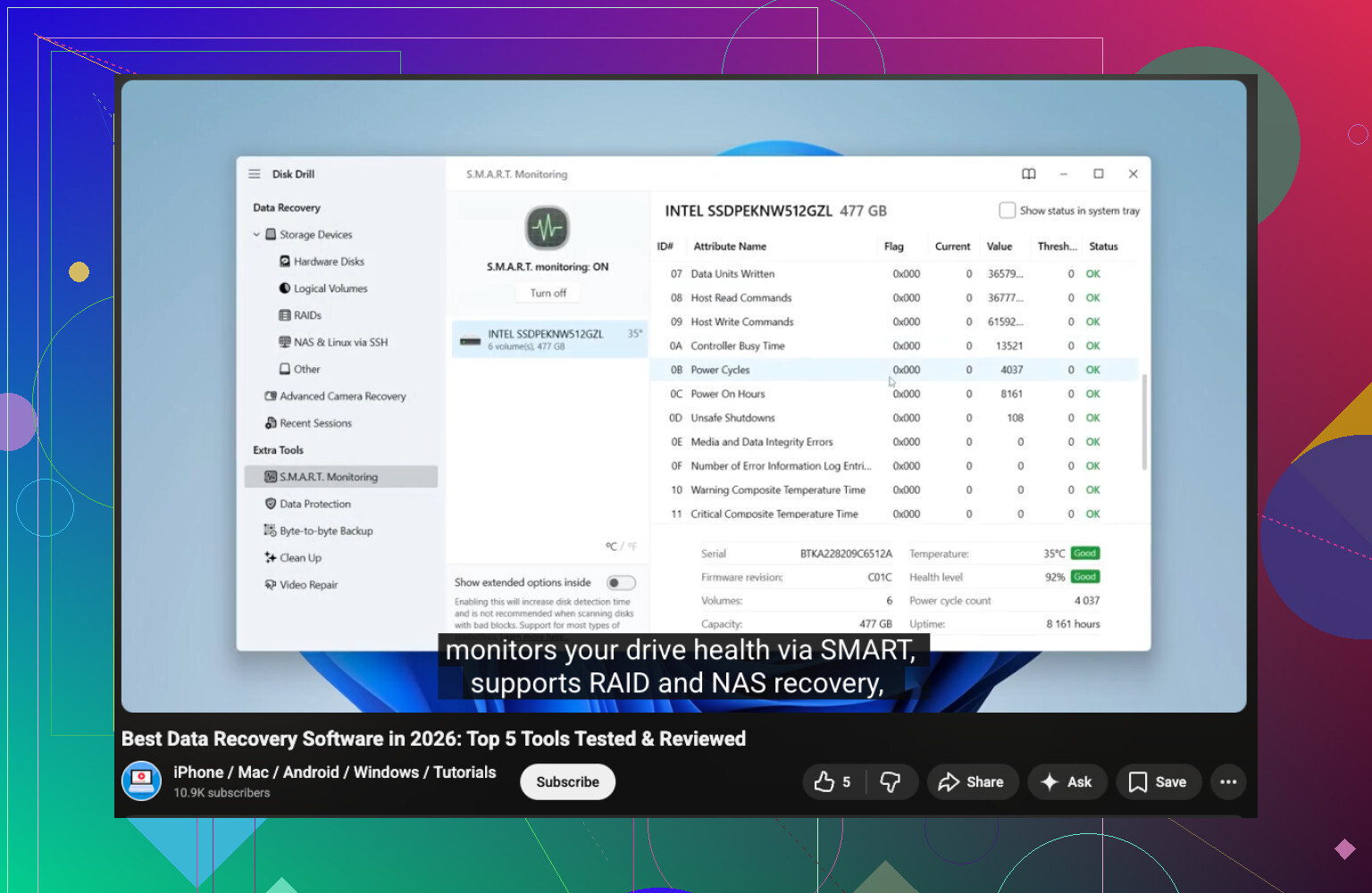
Jeśli dysk nadal wyświetla się normalnie, najpierw sprawdź jego stan S.M.A.R.T. Używałem narzędzi takich jak CrystalDiskInfo albo monitora S.M.A.R.T. w Disk Drill. Jeśli widzisz ostrzeżenia albo oznaczenia złego stanu, najpierw skopiuj ważne pliki i utrzymuj obciążenie dysku na niskim poziomie.
To, co zrobiłbym przy samym odzyskiwaniu:
- Zainstaluj Disk Drill na innym dysku.
- Podłącz problematyczny dysk.
- Otwórz aplikację i wybierz uszkodzony dysk.
- Kliknij Szukaj utraconych danych.
- Pozwól skanowaniu dojść do końca. Kiedyś przedwczesne zatrzymanie kosztowało mnie utratę wyników.
- Użyj wyszukiwania albo filtrów, aby zawęzić listę.
- Podejrzyj kilka plików, żeby mieć pewność, że nie odzyskujesz śmieci.
- Najpierw odzyskaj najważniejsze rzeczy.
- Zapisz wszystko na innym HDD, SSD albo dysku USB. Nie zapisuj tego z powrotem na tym samym dysku.
Jedna rzecz, którą ludzie pomijają — i ja też pominąłem ją za pierwszym razem — to sprawdzenie kopii zapasowych, zanim zaczną katować dysk skanowaniami. Zajrzyj do Kosza. Sprawdź Historię plików, OneDrive, Time Machine albo starą zewnętrzną kopię zapasową, jeśli ją masz. Czasem szybka odpowiedź już tam jest i oszczędzasz sobie godziny.
Jeśli Disk Drill nie znajdzie potrzebnych plików, spróbowałbym potem Windows File Recovery, Data Rescue albo AnyRecover. Jeśli dysk wydaje dźwięki albo ledwo utrzymuje połączenie, nie bawiłbym się dalej w samodzielne działania. To moment, w którym profesjonalna usługa ma więcej sensu, nawet jeśli trochę boli.
Krótko mówiąc: przestań używać dysku, najpierw sprawdź jego stan, odzyskuj na inny dysk i nie ignoruj kopii zapasowych. Ta kolejność ma znaczenie.
Zacznij od najprostszych kontroli.
Jeśli dysk jest zewnętrzny, wymień kabel USB. Spróbuj innego portu. Spróbuj na innym komputerze. Uszkodzony kabel albo słaby port USB częściej odcina dostęp, niż ludziom się wydaje. Widziałem, jak ludzie panikowali przez rzekomo martwy dysk, a winna była obudowa.
W jednym miejscu trochę różnię się z @mikeappsreviewer — w przypadku zewnętrznego HDD wcześnie sprawdziłbym obudowę. Czasem sam dysk w środku jest sprawny, ale padła płytka mostka USB. Jeśli masz komputer stacjonarny albo adapter SATA-USB, podłączenie samego dysku bezpośrednio to często najszybszy sposób, żeby to sprawdzić. Zrób to ostrożnie.
Jeśli dysk pojawia się w Zarządzaniu dyskami, ale nie ma litery, przypisz ją. Jeśli widnieje jako RAW, przestań na nim zapisywać i przejdź do odzyskiwania.
Początkującym najpierw odradzałbym narzędzia wiersza poleceń. Zbyt łatwo o zły klik albo literówkę. Użyj prostej aplikacji do odzyskiwania z podglądem. Disk Drill to solidny wybór do odzyskiwania danych z dysku twardego dla początkujących, bo układ jest przejrzysty i możesz podejrzeć zdjęcia, dokumenty i filmy przed zapisaniem.
Duża wskazówka: najpierw odzyskuj według typów plików. Zdjęcia jak JPG, PNG i RAW. Dokumenty jak DOCX, PDF, XLSX. Najpierw zgarnij rzeczy nie do zastąpienia, zanim przejdziesz do ogromnych folderów z wideo. To oszczędza czas, jeśli stan dysku pogorszy się w trakcie skanowania.
Sprawdź też problemy z systemem plików. W Windows nie uruchamiaj od razu CHKDSK na niestabilnym dysku. Ludzie uwielbiają to sugerować. Ja nie. CHKDSK naprawia strukturę, ale też zmienia dane na dysku, a tego nie chcesz przed odzyskiwaniem. Ten fragment zbyt często jest pomijany.
Jeśli pliki są bardzo ważne, najpierw zrób obraz dysku bajt po bajcie, a potem skanuj obraz zamiast oryginału. To trwa dłużej, ale jest bezpieczniejsze. Poszukaj filmu dla początkujących, na przykład obejrzyj ten poradnik odzyskiwania danych z dysku twardego.
Jeśli porównujesz narzędzia, szukaj łatwego oprogramowania do odzyskiwania danych z dysku twardego z podglądem, informacjami SMART i obsługą kopii zapasowej obrazu. To ma większe znaczenie niż krzykliwe reklamy tbh.
Pierwsza rzecz, którą dodałbym do tego, co powiedzieli @mikeappsreviewer i @kakeru: ustal, co właściwie oznacza „przestał się otwierać”, bo to bardzo zmienia dalsze działania.
- Jeśli dysk się włącza i pojawia się w Eksploratorze plików, ale wyświetla „odmowa dostępu”, „musisz sformatować dysk” albo otwiera się bardzo wolno, to często oznacza uszkodzenie logiczne.
- Jeśli w ogóle się nie pojawia albo zawiesza cały komputer po podłączeniu, to jest poważniejsza sytuacja.
- Jeśli to dysk zewnętrzny i świeci się kontrolka, ale nic się nie montuje, szczerze mówiąc najpierw sprawdzam obudowę, zanim założę, że sam dysk jest uszkodzony. Wiem, że @kakeru o tym wspomniał, ale podkreśliłbym to jeszcze mocniej dla początkujących, bo obudowy psują się baaardzo często.
Z jedną rzeczą trochę się nie zgadzam: nie skakałbym od razu między wieloma aplikacjami do odzyskiwania danych. To może oznaczać kilka pełnych skanów na słabym dysku, a to bardzo go obciąża. Wybierz jedno porządne narzędzie, wykonaj jedno ostrożne skanowanie, odzyskaj najważniejsze pliki, a potem oceń sytuację ponownie. Dla początkującego Disk Drill to prawdopodobnie jedna z łatwiejszych opcji, bo podgląd jest prosty, a interfejs nie jest kompletnym bałaganem.
Poza tym, jeśli dysk jest choć trochę czytelny, skopiuj ręcznie najważniejsze foldery, zanim zaczniesz robić cokolwiek bardziej zaawansowanego. Zdjęcia rodzinne, dokumenty podatkowe, materiały do pracy. Ludzie czasem nadmiernie komplikują odzyskiwanie danych, kiedy część plików nadal jest dostępna.
Dwie kolejne pułapki dla początkujących:
- Nie „inicjalizuj” dysku, jeśli Windows o to poprosi.
- Nie uruchamiaj najpierw narzędzi naprawczych tylko dlatego, że tak mówi YouTube.
Jeśli chcesz proste porównanie od zwykłych użytkowników, to ten recenzja Disk Drill dla początkujących w odzyskiwaniu danych z dysku twardego jest wart przeczytania.
Jeśli dysk klika, znika albo robi się nienaturalnie gorący, przestań działać samodzielnie. To moment, w którym laboratorium wyjdzie taniej niż pogorszenie sytuacji.
Jeden dodatkowy ruch dla początkujących, o którym nikt nie wspomniał wystarczająco często: sprawdź, czy dysk jest zaszyfrowany albo zablokowany uprawnieniami, zanim założysz, że jest martwy. BitLocker, stare dyski sformatowane dla Maca albo problemy z własnością/uprawnieniami mogą sprawić, że sprawny dysk wygląda na uszkodzony. Jeśli nagle pojawia się komunikat o odmowie dostępu po ponownej instalacji Windowsa albo po podłączeniu go do innego komputera, to jeszcze nie jest klasyczna utrata danych.
Nie otwierałbym też samego dysku, chyba że masz pewność, że chodzi tylko o problem z zewnętrzną obudową. Dobra rada od @kakeru i @mike34, żeby sprawdzić ten trop, ale początkujący czasem słyszą otwórz dysk i dosłownie rozkręcają twardy dysk. Bezpiecznie można wymienić tylko obudowę, nie sam zamknięty HDD.
Moja kolejność byłaby taka:
-
Sprawdź, czy inny system operacyjny może go odczytać
Spróbuj podłączyć dysk do drugiego komputera, najlepiej z innym systemem operacyjnym, jeśli to możliwe. Windows może nie poradzić sobie z czymś, co Linux nadal potrafi zamontować w trybie tylko do odczytu. -
Sprawdź pojemność
Jeśli dysk pokazuje prawidłowy rozmiar w Zarządzaniu dyskami albo w BIOS-ie, to jest to całkiem przydatny znak. Jeśli pojemność jest wyraźnie błędna, bardziej wskazuje to na problem sprzętowy. -
Zamontuj w trybie tylko do odczytu, jeśli to możliwe
Jeśli system go widzi, unikaj wszystkiego, co automatycznie zapisuje metadane. -
Najpierw odzyskaj strukturę folderów
Trochę nie zgadzam się z odzyskiwaniem na początku wyłącznie według typów plików. W przypadku dokumentów do pracy i uporządkowanych folderów ze zdjęciami zachowanie oryginalnych nazw i folderów może później oszczędzić ogromnego bólu związanego z sortowaniem.
Jeśli chodzi o oprogramowanie, Disk Drill jest przyjazny dla początkujących.
Zalety:
- przejrzysty interfejs
- podgląd działa dobrze
- może skanować wiele systemów plików
- zawiera funkcje SMART oraz tworzenia kopii zapasowych/obrazów
Wady:
- głębsze skanowanie może trwać bardzo długo
- limity darmowego odzyskiwania zależą od platformy/wersji
- odzyskiwanie według typu plików może w niektórych przypadkach zwracać chaotyczne nazwy plików
Jeśli Disk Drill nie widzi tego, czego potrzebujesz, zatrzymaj się i oceń sytuację ponownie, zanim uruchomisz kolejne skany. Tu trochę różnię się z @mikeappsreviewer. Więcej prób nie zawsze jest mądrzejsze w przypadku niestabilnego dysku.
Sedno sprawy: najpierw potwierdź, czy chodzi o uprawnienia, system plików, obudowę czy faktyczną awarię dysku. Taka diagnoza chroni początkujących przed zastosowaniem niewłaściwej naprawy.