Is iemand van RAW naar NTFS gegaan zonder zijn bestanden te verliezen?

Mijn externe harde schijf wordt plotseling weergegeven als RAW in plaats van NTFS, en Windows vraagt me om deze te formatteren. Ik heb er belangrijke foto's en documenten op staan en ik probeer een veilige manier te vinden om een RAW-schijf naar NTFS te converteren zonder gegevensverlies. Heeft iemand dit opgelost en eerst zijn bestanden hersteld?

Ja, een beetje. Ik zou niet proberen een RAW USB-stick direct terug te 'converteren' naar NTFS, want zodra Windows het als RAW labelt, ziet het geen geldige NTFS-structuur meer. Er is dus niets normaals om te converteren. Wat ik in plaats daarvan zou doen, is eerst de bestanden ervan halen en daarna het bestandssysteem opnieuw opbouwen.

Als ik de schijf voor me had, zou ik het zo aanpakken.

1. Stop met de schijf te gebruiken

Om te beginnen, schrijf er niets nieuws naar weg. Klik niet op de formatteerprompt van Windows. Voer ook CHKDSK niet uit. Ik heb mensen een van die drie dingen zien doen en daarmee het herstel erger zien maken. Als de gegevens van het bestandssysteem worden overschreven of gewijzigd, nemen je kansen af.

2. Kijk of Windows het apparaat nog steeds weergeeft

Open Schijfbeheer en controleer of de USB-stick verschijnt met ongeveer de juiste grootte. Als hij daar verschijnt, zelfs als RAW, zou ik hem in veel gevallen nog steeds als herstelbaar beschouwen. Als hij steeds wegvalt, opnieuw verbindt of willekeurige capaciteitscijfers toont, zou ik me eerder zorgen maken over de hardware dan over het bestandssysteem.

3. Herstel je bestanden voordat je iets anders doet

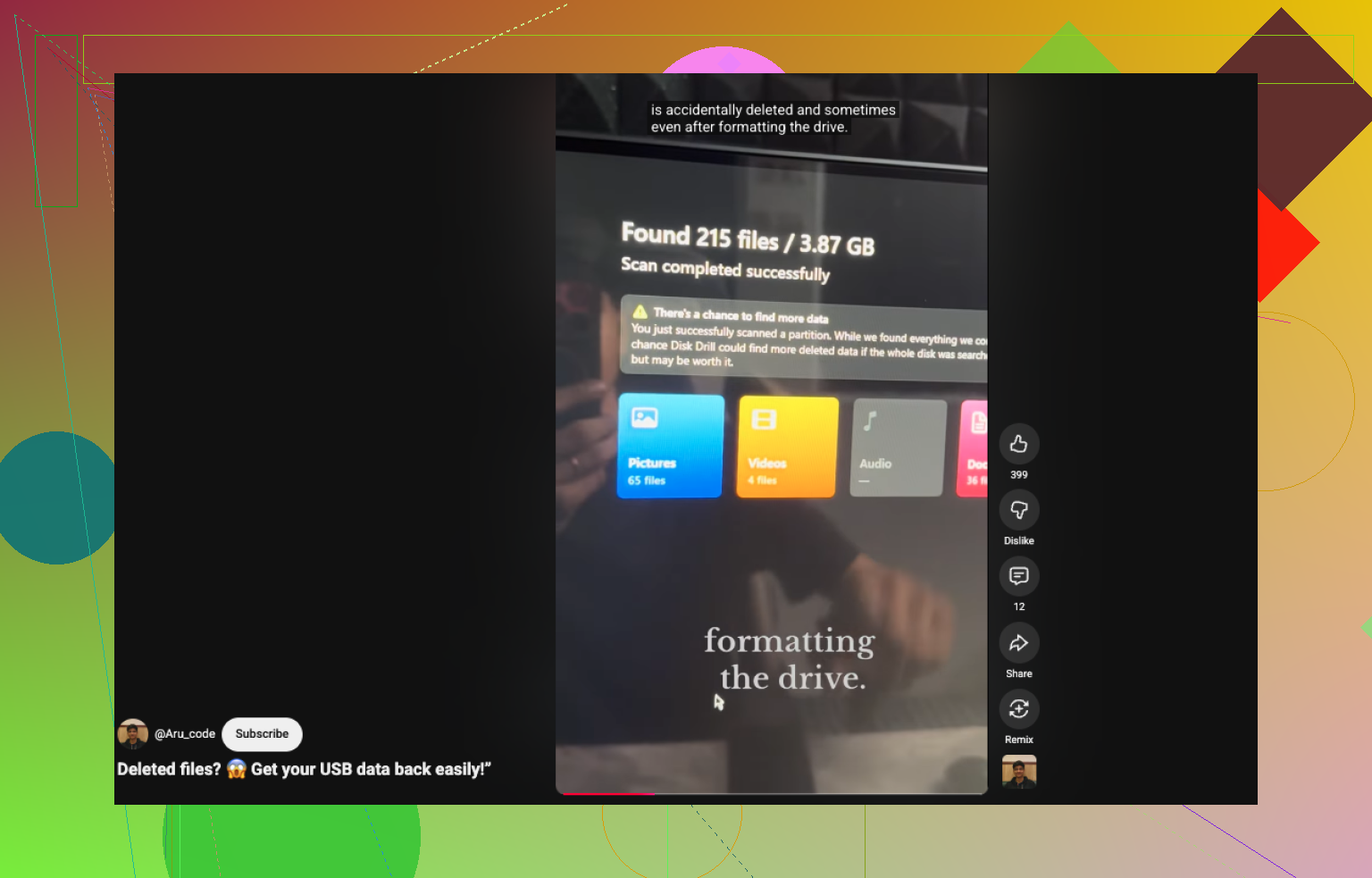
Ik zou meestal beginnen met Disk Drill. Het is eenvoudiger dan sommige andere tools en voor zover ik heb gezien, gaat het behoorlijk goed om met RAW-volumes.

De stappen zijn vrij eenvoudig:

  1. Installeer Disk Drill op je pc, niet op de beschadigde USB-stick.
  2. Sluit de USB-stick aan.
  3. Selecteer de schijf in Disk Drill en druk op Zoeken naar verloren gegevens.
  4. Laat de scan helemaal uitlopen.
  5. Bekijk de resultaten per mapweergave of bestandstype.
  6. Bekijk een voorbeeld van alles wat belangrijk is.
  7. Herstel de bestanden naar een andere schijf.

Op Windows is de gratis limiet 100 MB aan daadwerkelijk herstel. Scannen en voorbeeldweergave zijn niet beperkt, wat veel helpt omdat je kunt zien wat er is voordat je geld uitgeeft. In mijn geval zijn voorbeelden belangrijker dan de marketingpagina. Als een tool mijn pdf's correct weergeeft, foto's opent en videokoppen leest, vertrouw ik het meer. Disk Drill geeft meestal prima voorbeelden van veelvoorkomende zaken, documenten, pdf's, afbeeldingen, videobestanden, archieven en ook een heleboel RAW-fotoformaten.

Als de resultaten onvolledig lijken, zou ik daar niet stoppen. Ik zou een tweede ronde doen met UFS Explorer of DiskGenius. Verschillende hersteltools pikken verschillende overblijfselen op. Ik heb meegemaakt dat de ene tool een oude mappenstructuur miste en dat een andere die vijf minuten later op dezelfde schijf vond. Vervelend, maar waar.

4. Formatteer de USB-stick als NTFS na herstel

Pas nadat je bestanden naar een veilige plek zijn gekopieerd:

  1. Open Schijfbeheer.
  2. Klik met de rechtermuisknop op de RAW-partitie.
  3. Kies Formatteren.
  4. Kies NTFS.
  5. Laat Snel formatteren ingeschakeld.
  6. Rond het af.

Als Windows het niet wil formatteren, zou ik de RAW-partitie verwijderen, een nieuwe aanmaken en vervolgens de nieuwe partitie als NTFS formatteren. Ik heb het op die manier moeten doen bij een paar oude flashdrives.

Ik heb RAW zien ontstaan nadat iemand een USB-stick midden in een overdracht eruit trok, na een crash en na stroomuitval. Soms is het gewoon schade aan het bestandssysteem. Als het flashgeheugen zelf niet aan het overlijden is, werkt eerst bestandsherstel en daarna formatteren meestal het best.  src=
Ja. Ik heb bestanden hersteld van een RAW-schijf en die daarna weer naar NTFS geformatteerd. Ik zou niet proberen een geforceerde conversie van RAW naar NTFS uit te voeren terwijl je gegevens er nog op staan. RAW betekent dat Windows de bestandssysteemkaart kwijt is. Je bestanden kunnen er nog steeds staan, maar de index is kapot. Ik ben het met @mikeappsreviewer eens over één belangrijk punt: eerst herstellen. Ik ben het iets minder eens over dat CHKDSK altijd taboe is. Op een testschijf met weinig waarde, prima. Op een schijf met belangrijke foto’s, nee. Te riskant. Wat ik hieraan zou toevoegen is dit. Controleer eerst de SMART-status met CrystalDiskInfo of Hard Disk Sentinel. Als de status slecht is, of je klikkende geluiden hoort, of de overdrachtssnelheid bijna tot nul zakt, kloon de schijf dan eerst met iets als HDD Raw Copy of ddrescue. Hersteltools werken beter op een kloon dan op een stervende schijf. Dit is extra belangrijk bij externe schijven. Als de schijf stabiel is, is Disk Drill een goede eerste scan omdat voorbeelden tijd besparen. Als de voorbeelden er goed uitzien, zijn je kansen redelijk. Herstel alleen naar een andere schijf. Nooit terug naar dezelfde externe schijf. Ik heb mensen dat zien doen en daarmee de rest van hun bestanden wissen. Na het herstel formatteer je naar NTFS, kopieer je een paar testbestanden terug en voer je een volledige oppervlaktescan uit. Als er slechte sectoren opduiken, stel de schijf dan buiten gebruik. RAW verschijnt vaak na onveilig verwijderen, maar ook wanneer een schijf begint uit te vallen. Voor een eenvoudige uitleg behandelt deze eenvoudige handleiding voor gegevensherstel van een RAW-schijf de basisstappen op een manier die de meeste mensen snel kunnen volgen.
Is iemand van RAW naar NTFS gegaan zonder zijn bestanden te verliezen?
Ja, mensen krijgen hun bestanden inderdaad terug, maar ik zou het idee van “van RAW naar NTFS gaan zonder bestanden te verliezen” wel een beetje nuanceren, alsof het een nette conversie is. Meestal is dat niet zo. RAW is meer alsof Windows zegt: “Ik kan de schijf zien, maar het bestandssysteem is kapot of onleesbaar.” Ik ben het grotendeels eens met @mikeappsreviewer en @chasseurdetoiles, maar er is nog iets extra's dat veel uitmaakt: controleer of de behuizing je niet misleidt. Externe schijven worden soms als RAW weergegeven omdat de USB-naar-SATA-bridge, kabel of voeding onbetrouwbaar is, niet omdat het eigenlijke NTFS-volume dood is. Ik heb meegemaakt dat een schijf in de ene behuizing als RAW werd gelezen en met een andere kabel/poort prima werd aangekoppeld. Dus probeer vóór diepgaand herstel eerst: - een andere USB-kabel - een andere pc - een USB-poort met voeding of een powered hub - haal de schijf indien mogelijk uit de behuizing en sluit hem rechtstreeks aan Als hij nog steeds als RAW wordt weergegeven, behandel het dan inderdaad als schade aan het bestandssysteem en haal eerst de gegevens eruit. Ik zou alle reparatietools overslaan totdat je belangrijke bestanden zijn gekopieerd. Disk Drill is een sterke eerste stap omdat je eenvoudig kunt bekijken wat daadwerkelijk herstelbaar is, wat tijd bespaart vergeleken met eindeloos blind scannen. Als de voorbeelden intact zijn, is dat een heel goed teken. Herstel daarna alles naar een tweede schijf, niet terug naar de probleemdisk. Klinkt logisch, maar mensen doen het nog steeds. Eén ding waar ik het licht mee oneens ben in veel online advies: haast je niet om direct na herstel te formatteren, tenzij je de hardware vertrouwt. Voer de diagnostische test van de fabrikant uit of doe op zijn minst een SMART- en oppervlaktetest. Als de schijf defect raakt, geeft opnieuw formatteren naar NTFS je alleen een werkende tijdbom. Ook als je een eenvoudige visuele uitleg wilt voor hoe je veilig bestanden herstelt van een RAW USB-schijf, dan dekt dat de basisstappen best goed. Korte versie: ja, bestanden kunnen vaak eerst worden hersteld, waarna de schijf opnieuw naar NTFS kan worden geformatteerd. Verwissel dat alleen niet met een echte RAW-naar-NTFS-conversie ter plekke, want meestal is dat niet wat er gebeurt.
Is iemand van RAW naar NTFS gegaan zonder zijn bestanden te verliezen?