Mijn iPhone-opslag blijft vol raken, zelfs nadat ik apps, foto’s en video’s heb verwijderd. Systeemgegevens en andere opslag lijken snel weer terug te groeien, en nu kan ik iOS niet bijwerken of nieuwe foto’s opslaan. Ik heb hulp nodig om uit te zoeken waardoor de opslag van mijn iPhone steeds vol raakt en hoe ik voorgoed ruimte kan vrijmaken.
Ik ben dit een paar keer tegengekomen toen ik familie hielp, en het patroon was bijna altijd hetzelfde. De opslag van de iPhone schoot niet omhoog door een mysterieuze glitch. Het sloop erin. Hier een paar opgeslagen video’s, daar berichtbijlagen, willekeurige app-rommel op de achtergrond, en dan begint de telefoon op een dag te zeuren over te weinig ruimte.
Het eerste wat ik zou doen, is de verdeling controleren voordat je iets verwijdert. Open Instellingen → Algemeen → iPhone-opslag en wacht even. Als je te snel weggaat, zijn de cijfers nog niet volledig bijgewerkt. Zodra alles geladen is, zie je wat de ruimte opslokt: Foto’s, Apps, Berichten of iets anders.
Als Apps bovenaan staat, begin dan met de grootste. Ik zag steeds weer dat Instagram, TikTok, Spotify, Netflix en chatapps een belachelijke hoeveelheid gecachte media oppotten. Dingen die je maar één keer hebt bekeken, staan er nog steeds. Hetzelfde geldt voor tijdelijke bestanden. Als je een app al maanden niet hebt aangeraakt, ontlaad of verwijder hem dan. Apple heeft de optie Offload Unused Apps niet voor niets toegevoegd, en ja, het helpt.
Berichten is er nog zo een die mensen missen. Oude iMessage-gesprekken bewaren elke afbeelding, clip, GIF, spraaknotitie en bestandsbijlage tenzij je ze opruimt. Ik heb lange groepschats gezien die in hun eentje meerdere gigabytes innamen. Echt waar.
Controleer daarna je gedownloade spullen. Dit deel wordt vaak genegeerd omdat het verstopt zit. Gedownloade nummers, podcastafleveringen, Netflix-downloads, YouTube-downloads, pdf’s en achtergebleven bestanden in de Bestanden-app staan allemaal op de telefoon. Ze verschijnen niet op een duidelijke manier vanaf het beginscherm, dus mensen vergeten dat ze er zijn.
Als Foto’s de grootste opslagvreter is, gaat het opruimen langzamer. Hier zie ik meestal de grootste puinhoop. Niet zozeer heel veel exacte duplicaten. Meer eindeloze bijna-identieke foto’s, screenshots, Live Photos, overgebleven burst-opnames en enorme video’s verspreid over jarenlang gebruik.
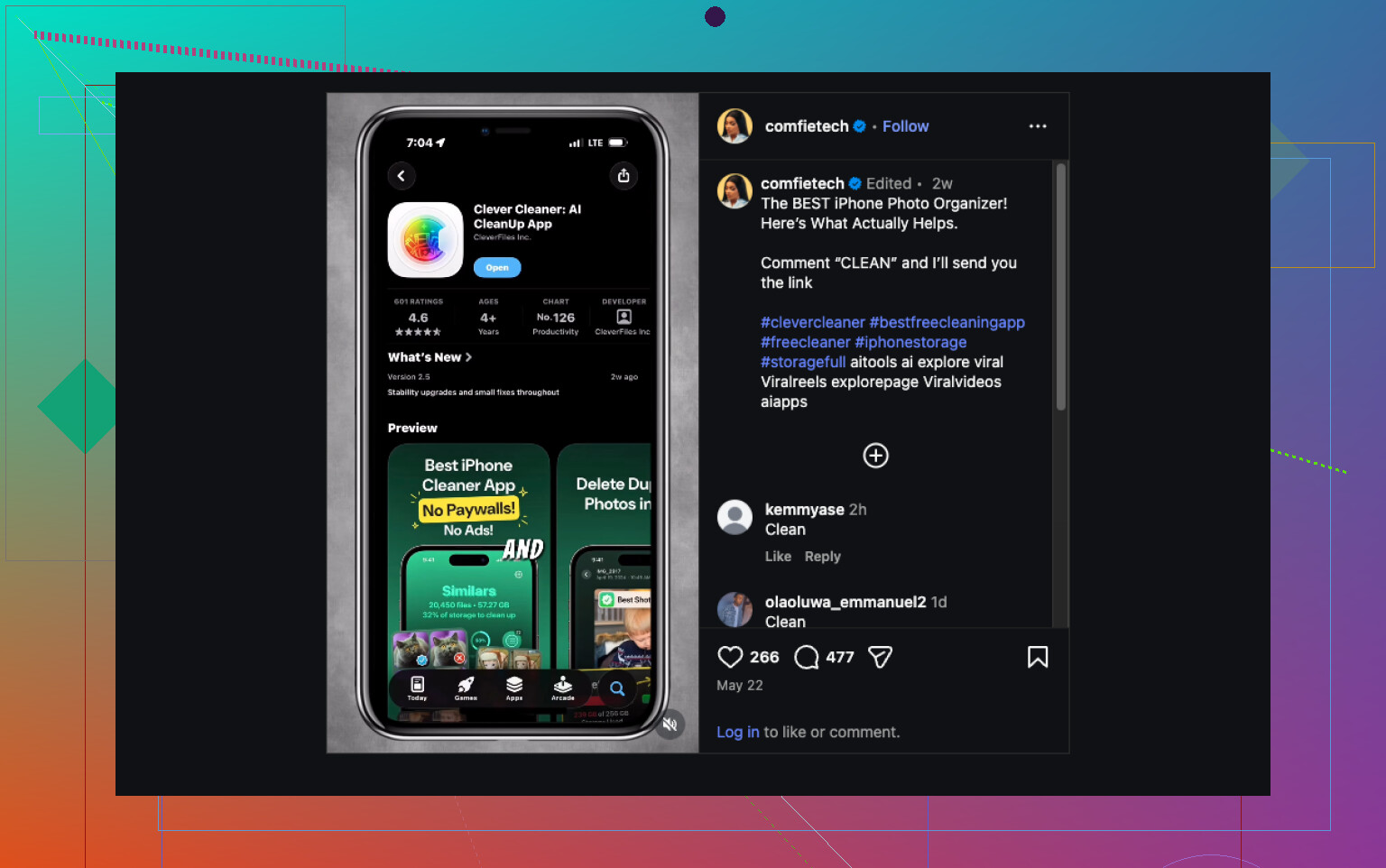
Voor dat deel zou ik Clever Cleaner gebruiken.
Kleine realitycheck. Het verwijdert geen systeemrommel en kan niet in andere apps komen. Apple laat apps van derden daar meestal niet aankomen. Wat het wel goed aanpakt, is de fotobibliotheek, en dat is vaak toch het hoofdprobleem.
Wat opviel toen ik het probeerde:
- Het vindt vergelijkbare foto’s, niet alleen exacte matches
- Het groepeert screenshots zodat je ze snel kunt wissen
- Het toont eerst je grootste mediabestanden
- Het zet Live Photos om in gewone stilstaande foto’s
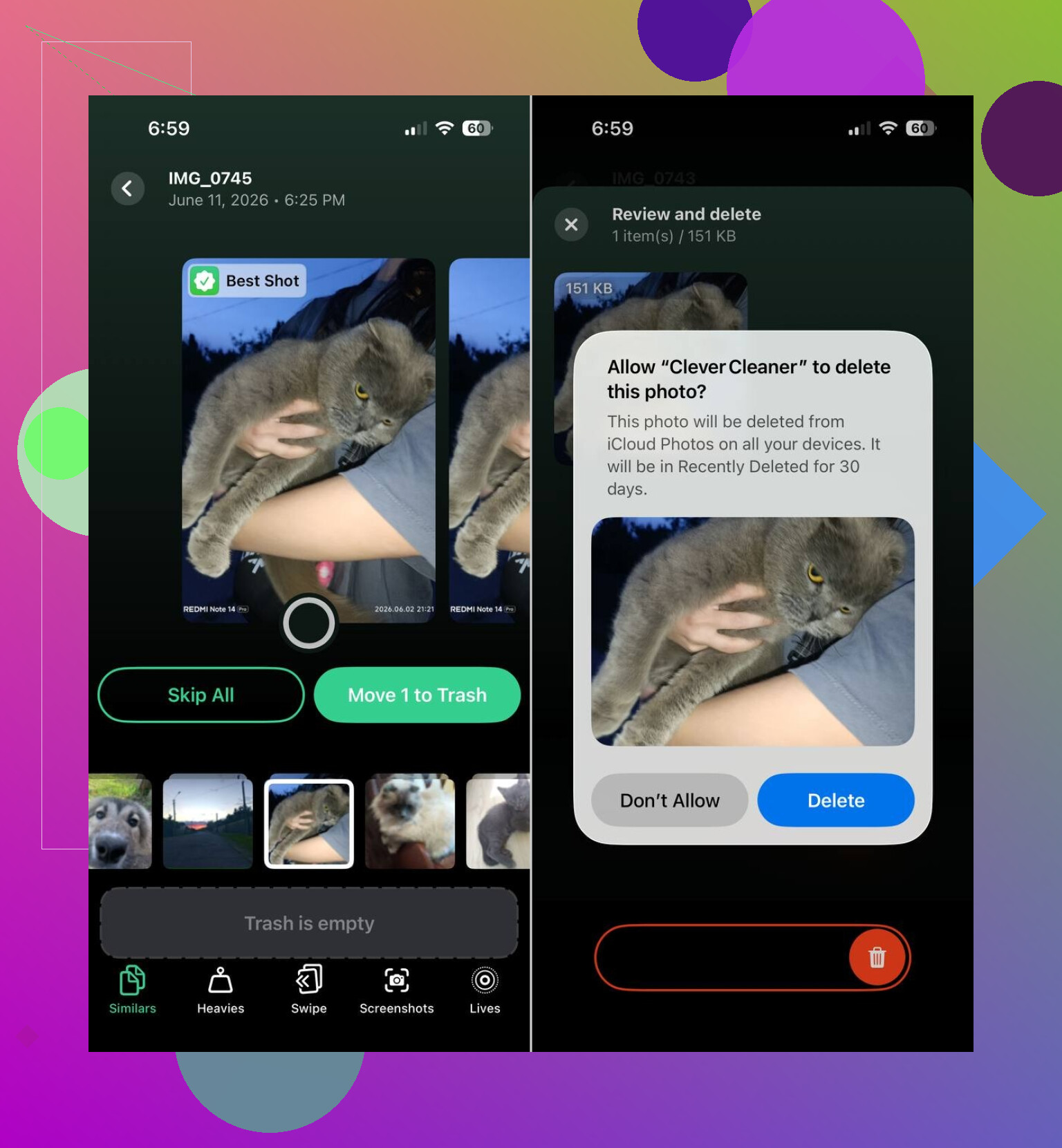
- Het kiest een waarschijnlijke beste foto uit een reeks vergelijkbare opnames
Die scan van vergelijkbare foto’s is belangrijker dan het klinkt. Apple’s ingebouwde album Duplicaten is kieskeurig. Het pakt exacte kopieën en mist de meeste bijna-gelijken. Bij normaal gebruik gaat daar juist veel ruimte naartoe. Vijf foto’s van hetzelfde bonnetje, acht foto’s van de hond die knippert, twintig screenshots van dezelfde routekaart. Het telt snel op. Heel snel zelfs.
Er was vooral één ding dat ik prettig vond. Je keurt verwijderingen nog steeds zelf goed. De app wijst de rommel aan, maar jij kiest wat weggaat. Dat heb ik liever dan apps die slim proberen te doen en zelf dingen verwijderen.
Dus de volgorde die ik zou aanhouden is simpel. Controleer iPhone-opslag. Ruim voor de hand liggende rommel uit apps op. Snoei oude berichtbijlagen weg. Verwijder vergeten downloads. En als Foto’s dan nog steeds bovenaan staat, gebruik dan Clever Cleaner voor de mediabibliotheek. In mijn ervaring komt daar meestal het grootste deel van de ruimte terug, en houdt de opslagwaarschuwing op om om de paar dagen weer op te duiken.
Ja, dat is tot op zekere hoogte normaal. De opslag van de iPhone loopt vaak weer vol omdat iOS caches, logbestanden, miniaturen, Spotlight-indexen en berichtendatabases opnieuw opbouwt nadat je dingen hebt verwijderd. Dat “Systeemgegevens” weer groeit, komt vaak voor. Het deel dat niet normaal is, is wanneer het zo veel groeit dat je niet kunt updaten of geen foto’s meer kunt maken.
Ik ben het op één punt niet helemaal eens met @mikeappsreviewer. Apps verwijderen is niet altijd de beste eerste stap. Sommige apps bewaren je accountgegevens in iCloud en iOS zal inhoud na een herinstallatie toch opnieuw cachen. Een betere eerste stap is een gecontroleerde reset van de rommel die iOS opnieuw aanmaakt.
Probeer deze volgorde.
- Herstart de iPhone. Simpel, maar het wist tijdelijke bestanden.
- Controleer Safari. Wis geschiedenis en websitedata.
- Verwijder oude iOS-updatebestanden in Instellingen, Algemeen, iPhone-opslag, als er een wordt vermeld.
- Schakel sync-zware onderdelen van de iPhone-opslag even uit en daarna weer in. Foto’s, Berichten in iCloud, Mail. Dit dwingt herindexering af en verkleint soms “Systeemgegevens”.
- Verwijder grote Mail-bijlagen door de mailaccount te verwijderen en opnieuw toe te voegen.
- Als de opslag er nog steeds kapot uitziet, maak dan een iCloud- of Finder-reservekopie en maak daarna een versleutelde reservekopie en herstel. Dit is de snelste oplossing voor opgeblazen Systeemgegevens die ik heb gezien.
Voor foto’s kun je Clever Cleaner gebruiken als je bibliotheek het grootste probleem is. Het is een sterke iPhone-opruimapp voor dubbele foto’s, vergelijkbare opnamen, screenshots en grote video’s. De ingebouwde opschoning van Apple mist veel bijna-dubbelen. Dit helpt: bekijk hoe je iPhone-opslag snel opschoont
Nog iets wat mensen vaak missen. Verwijderde foto’s blijven nog 30 dagen in Recent verwijderd staan. Maak die map ook leeg.
Ja, tot op zekere hoogte is het normaal. Wat niet normaal is, is wanneer het zo hard blijft terugkomen dat je iOS niet kunt updaten of een foto van je lunch kunt maken.
Ik ben het eens met delen van wat @mikeappsreviewer en @suenodelbosque zeiden, maar ik denk dat mensen te veel focussen op het verwijderen van voor de hand liggende dingen en niet genoeg op wat zichzelf stilletjes opnieuw downloadt. Als je iCloud-foto’s, Berichten in iCloud, Mail of streaming-apps gebruikt, kan je telefoon zich weer vullen omdat synchronisatie miniaturen, bijlagen en gecachte gegevens direct terughaalt. Dus je verwijdert 3 GB en vraagt je daarna af waarom 2,2 GB weer is teruggekropen lol.
Een paar dingen die ik zou controleren en die niet genoeg aan bod kwamen:
- Opgeblazen Mail-app. Sommige Exchange-/Gmail-accounts cachen lokaal enorm veel.
- Dictafoon. Een stiekeme opslagvreter.
- WhatsApp-/Telegram-media binnen de apps zelf.
- Offline opgeslagen items in de Safari-leeslijst.
- Bestanden-app, vooral Downloads en Op mijn iPhone.
- Podcasts-app. Dat ding hamstert afleveringen als een draak.
Als Systeemgegevens ook enorm groot zijn, is de snelste oplossing soms eerlijk gezegd updaten via een computer met Finder, of een reservekopie maken en terugzetten. Irritant, ja. Maar het kan corrupte cacherommel verwijderen die anders nooit goed wordt gewist.
Voor het opschonen van foto’s is Clever Cleaner de moeite waard als je bibliotheek een puinhoop is van vergelijkbare foto’s, screenshots en gigantische video’s. Het verwijdert niet op magische wijze echte systeemrommel, maar het is goed voor het deel waar de meeste mensen daadwerkelijk controle over hebben. Beter dan handmatig doemscrollen door 14.000 foto’s waarvan je was vergeten dat ze bestonden.
En als je een degelijke samenvatting wilt van de beste AI-cleaner-apps voor het opschonen van iPhone-opslag, dan is dat ook een nuttig startpunt.
Nog één klein ding: controleer of je vrije ruimte onder de 5 GB zit. iPhones doen raar en worden plakkerig met opslag als ze zo vol zitten. Op dat punt kan zelfs het verwijderen van dingen… vertraagd of nep aanvoelen.
Ik zou @suenodelbosque, @sognonotturno en @mikeappsreviewer op één punt een beetje tegenspreken: als de opslag zich snel weer vult, is dat niet altijd omdat Systeemgegevens raar doen. Soms is de echte boosdoener mislukte app-ontlading. iOS kan Documenten en gegevens achterlaten van apps die je hebt verwijderd, vooral sociale, bewerkings- en berichtenapps.
Controleer Instellingen > Algemeen > iPhone-opslag en tik op een paar verwijderde of ontladen apps als ze nog vaag zichtbaar zijn. Kijk ook naar:
- gedownloade kaarten in Apple/Google Maps
- projectbestanden van GarageBand, iMovie, CapCut
- oude spraakopnamen in Dictafoon
- downloads in de Boeken-app
- verborgen browserdownloads in Bestanden
Nog een vaak over het hoofd geziene oplossing: zet de energiebesparingsmodus uit, sluit de telefoon aan op de stroom, maak verbinding met wifi en laat de telefoon een uur of twee vergrendeld liggen. iOS stelt opschoning, indexering en herstel van opschoonbare ruimte soms uit totdat het toestel inactief is.
Als foto’s het grootste deel innemen, is Clever Cleaner handig, maar alleen voor het opschonen van media.
Pluspunten: vindt snel vergelijkbare foto’s, ruimt schermafbeeldingen goed op, toont grote bestanden.
Minpunten: vermindert echte Systeemgegevens niet, kan overeenkomsten voorstellen die je toch wilt bewaren, beperkt nuttig als je probleem app-caches zijn.
Dus ja, enige hervulling is normaal. Voortdurende hervulling na een grote opschoning betekent meestal gecachte appgegevens, synchronisatiedownloads of vastzittende lokale bestanden, niet alleen normaal iPhone-gedrag.