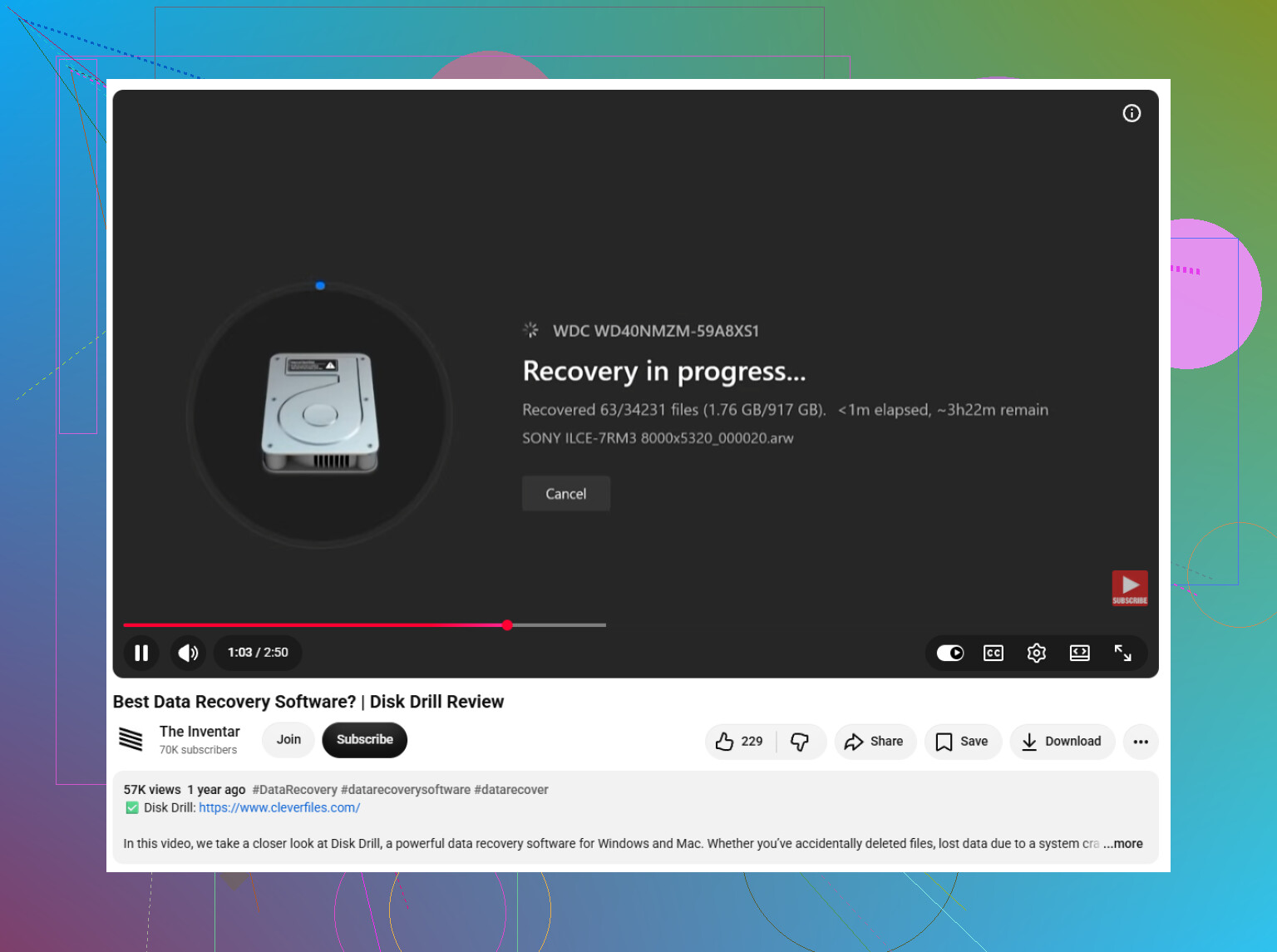
Meine Mac-Festplatte wird plötzlich nicht mehr angezeigt, und ich muss wichtige Dateien wiederherstellen, ohne alles noch schlimmer zu machen. Ich suche nach sicheren DIY-Schritten zur Wiederherstellung einer Mac-Festplatte, empfohlenen Tools und Ratschlägen dazu, wann ich aufhören und einen Profi kontaktieren sollte.
Gelöschte Dateien sind oft nicht sofort verschwunden. In vielen Fällen entfernt macOS nur den Dateisystemeintrag oder ändert die Art, wie der Speicherplatz markiert ist. Die eigentlichen Daten können noch auf dem Laufwerk liegen, bis etwas sie überschreibt, der Controller sie bereinigt oder das Laufwerk einen physischen Defekt hat.
Deshalb sollten Sie als Erstes die Nutzung dieses Laufwerks so weit wie möglich einstellen. Normale Systemaktivitäten können unbemerkt neue Daten schreiben, darunter Browser-Cache, Protokolle, Auslagerungsdateien, App-Updates und andere Hintergrundvorgänge. All das kann auf denselben Blöcken landen, auf denen die gelöschten Dateien noch vorhanden sind.
Wenn es sich um ein externes Laufwerk handelt, trennen Sie es vorerst. Wenn sich die fehlenden Dateien auf Ihrem internen Mac-Laufwerk befanden, beschränken Sie die Nutzung auf ein Minimum und installieren Sie keine Wiederherstellungstools auf demselben Volume. Verwenden Sie ein anderes Laufwerk, wenn Sie Wiederherstellungssoftware herunterladen oder ausführen müssen.
Beginnen Sie zuerst mit den einfachen, risikoarmen Stellen. Prüfen Sie den macOS-Papierkorb. Wenn sich die Dateien auf einem externen Laufwerk befanden, hat dieses Laufwerk möglicherweise einen eigenen versteckten Papierkorb-Ordner. Öffnen Sie das externe Volume im Finder, drücken Sie Umschalt + Befehl + Punkt, um versteckte Dateien anzuzeigen, und suchen Sie dann nach dem Ordner .Trashes. Wenn sich die Dateien dort befinden, können Sie sie möglicherweise mit Zurücklegen wiederherstellen.
Prüfen Sie danach Time Machine, falls es aktiviert war. Öffnen Sie Time Machine, gehen Sie zu einem Schnappschuss von vor dem Löschen zurück, wählen Sie die benötigten Dateien aus und stellen Sie sie wieder her. Eine Wiederherstellung aus einem Backup ist in der Regel sicherer, als das ursprüngliche Laufwerk nach gelöschten Daten zu durchsuchen.
Wenn es kein brauchbares Backup gibt, ist eine Datenrettungs-App der nächste Schritt. Tools wie Disk Drill können gängige Mac-Dateisysteme wie APFS und HFS+ scannen und dabei sowohl Dateisystem-Scans als auch signaturbasierte Scans verwenden.
Diese beiden Scan-Arten funktionieren etwas unterschiedlich. Ein Dateisystem-Scan versucht, gelöschte Einträge wiederherzustellen, einschließlich Namen, Ordnern, Pfaden und Metadaten. Ein Signatur-Scan durchsucht den Rohspeicher nach bekannten Dateimustern. Dadurch lassen sich auch dann noch Daten finden, wenn die Verzeichnisstruktur beschädigt ist, aber die wiederhergestellten Dateien können ihre ursprünglichen Namen oder die Ordnerstruktur verlieren.
Wenn das Laufwerk unzuverlässig wirkt, belasten Sie es nicht weiter mit Scans. Langsame Lesevorgänge, zufällige Verbindungsabbrüche, I/O-Fehler oder ein Laufwerk, das nur manchmal angezeigt wird, können auf Medienschäden oder einen Hardwarefehler hindeuten. Erstellen Sie in diesem Fall zuerst ein Sektor-für-Sektor- oder Byte-für-Byte-Abbild und scannen Sie dann das Abbild statt des ursprünglichen Laufwerks. So wird verhindert, dass der Wiederherstellungsprozess die ausfallende Hardware wiederholt belastet.
Mechanische Warnzeichen sind ein größeres Problem. Klickende oder schleifende Geräusche, wiederholte Probleme beim Hochdrehen, Rekalibrierungsgeräusche oder anderes ungewöhnliches Verhalten können auf beschädigte Köpfe, Lager, Motoren oder Platten hindeuten. Das Laufwerk immer wieder neu anzuschließen oder einen langen Scan auszuführen, kann die Lage verschlimmern. Wenn die Daten wichtig genug sind, trennen Sie das Laufwerk und geben Sie es an einen professionellen Datenrettungsdienst mit Reinraum.
Wenn Sie Dateien wiederherstellen, speichern Sie sie an einem anderen Ort. Schreiben Sie sie nicht auf dasselbe Volume zurück, von dem Sie sie wiederherstellen möchten, da dadurch weitere wiederherstellbare Daten überschrieben werden können.
Sobald Sie den Wiederherstellungsversuch hinter sich haben, richten Sie Backups ein, damit es beim nächsten Mal weniger schmerzhaft ist. Time Machine eignet sich gut für lokale versionierte Backups, und ein Cloud- oder externes Backup bietet zusätzlichen Schutz, falls der Mac oder das Laufwerk gestohlen, beschädigt wird oder vollständig ausfällt. Bis dahin sollten Sie das ursprüngliche Laufwerk so weit wie möglich unberührt lassen, zusätzliche Schreibvorgänge vermeiden und von der sichersten Wiederherstellungsoption zu den aggressiveren übergehen.
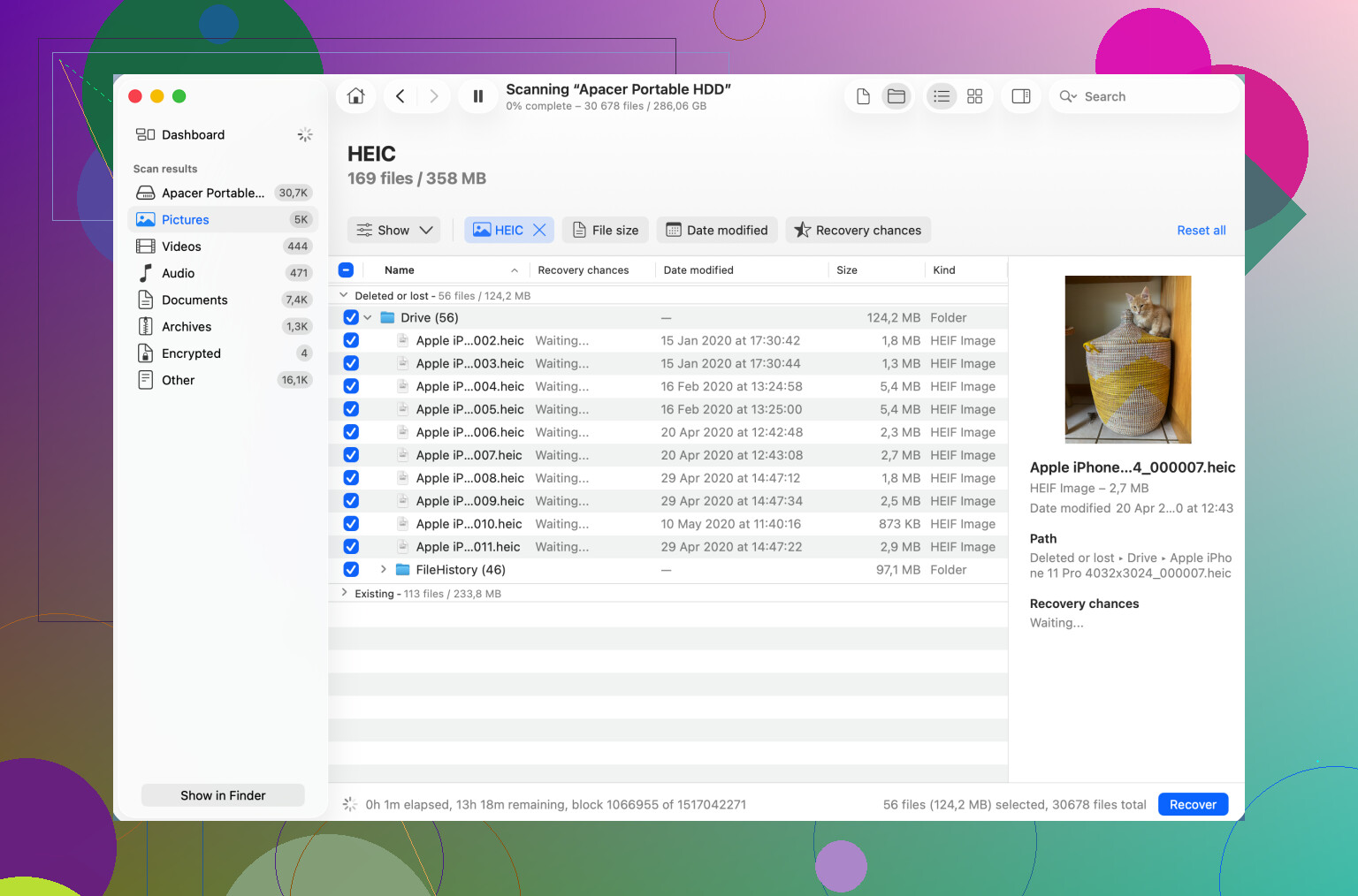
Klicken Sie nicht auf Initialisieren, Löschen, Reparieren oder Erste Hilfe, nur weil macOS dies anbietet. Wenn das Laufwerk im Finder nicht angezeigt wird, prüfen Sie zuerst das Festplattendienstprogramm mit aktivierter Option „Alle Geräte einblenden“ sowie die Systeminformationen unter USB/Thunderbolt/SATA, um festzustellen, ob der Mac die Hardware überhaupt erkennt. Wenn es dort erscheint, sich aber nicht einhängen lässt, kann Wiederherstellungssoftware wie Disk Drill möglicherweise etwas damit anfangen, aber stellen Sie die Daten nur auf einem anderen Laufwerk wieder her. Wenn es nirgendwo erscheint, ist der Austausch von Kabel/Gehäuse/Anschluss ein sichererer erster Schritt als das Ausführen von Scans. Und wenn es mit der falschen Größe angezeigt wird, ständig verschwindet und wieder erscheint oder Geräusche macht, hören Sie dort auf, denn dann handelt es sich nicht mehr um einen normalen DIY-Wiederherstellungsfall.
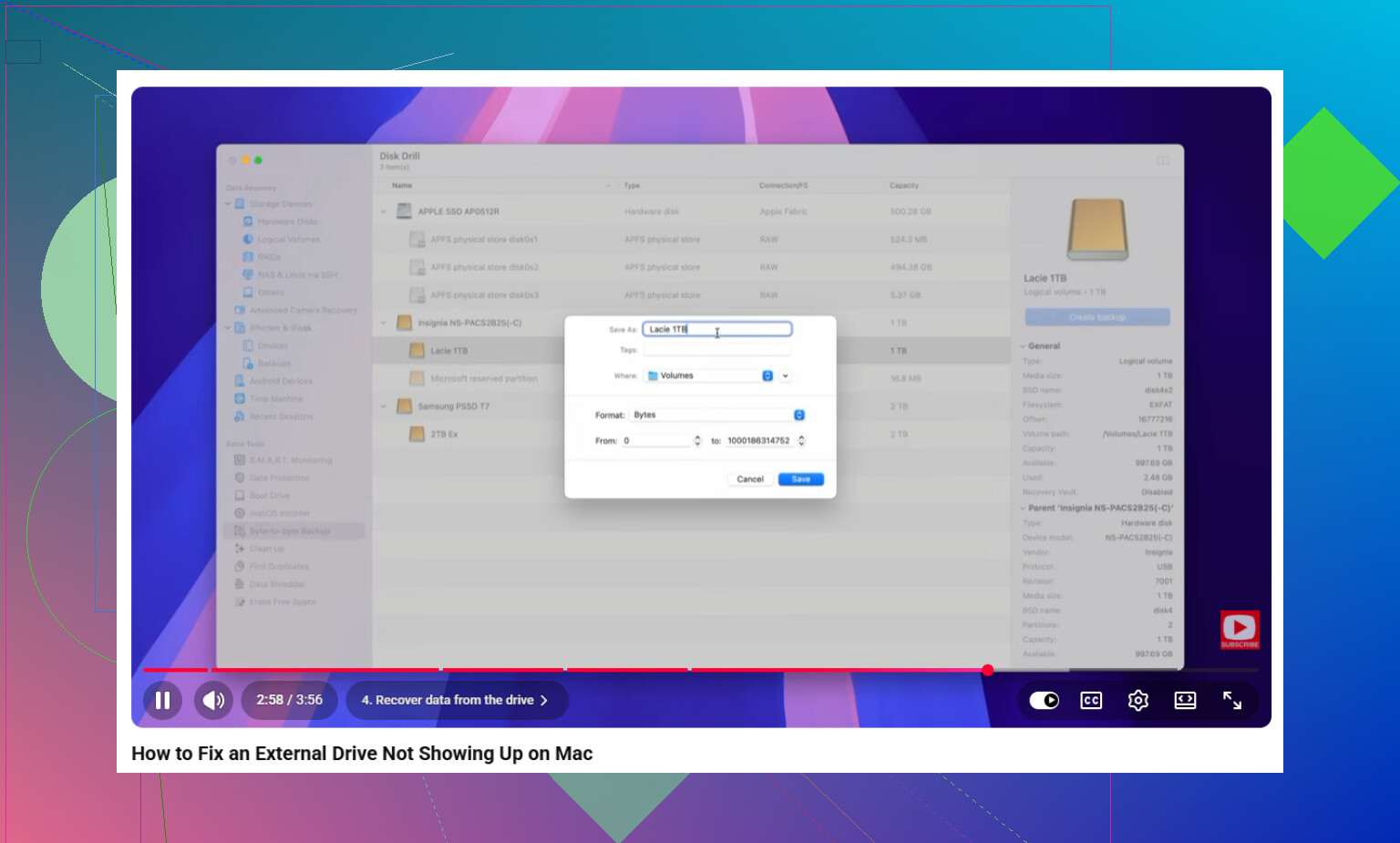
Wenn es sich um die interne SSD in einem neueren Mac handelt, ist die Antwort deutlich weniger zum Selbermachen geeignet als bei einem alten externen Laufwerk. Normalerweise kann man sie nicht einfach ausbauen, in ein Dock stecken und von einem anderen Computer aus scannen, besonders bei Macs mit T2 oder Apple Silicon und wenn FileVault im Spiel ist. Wenn der Mac sich noch einschalten lässt, würde ich zuerst den Wiederherstellungsmodus ausprobieren und prüfen, ob das Laufwerk dort angezeigt wird, dann den Festplattenzielmodus oder Festplatte teilen verwenden oder aus Time Machine wiederherstellen, bevor Wiederherstellungsscans ausgeführt werden. Disk Drill oder ähnliche Tools sind eher sinnvoll, wenn das Volume sichtbar, aber beschädigt ist, nicht wenn der Rechner den Speicher überhaupt nicht erkennt. Wenn die Wiederherstellung das interne Laufwerk nicht sehen kann oder zur Initialisierung auffordert, sollte man nicht weiter daran herumprobieren und das Problem als Hardware- oder Logic-Board-Problem behandeln.