我需要在 iPhone 上减小图片的文件大小,同时尽量避免画质损失。这张照片太大,无法上传,因此我正在寻找一种快速、可靠的图片压缩方法或应用。
对于几张照片,内置的文件 App 可能就足够了。在“照片”中,将图像存储到“文件”。然后按住已存储的图像,并选择快速操作 > 转换图像。选择 JPEG,然后选取“小”“中”或“大”。iOS 会存储一个较小的副本,并保留原始图像不变。
压缩会造成一定的画质损失,但轻度或中度压缩后的图像在手机或社交媒体上通常看起来仍然不错。更强的压缩可能会降低分辨率、模糊细节,并产生明显的压缩失真。
当我只有一两张图像时,会使用“文件”中的这种方法,因为它快速、免费,而且不需要安装其他 App。不过,如果照片图库很大,这种方法就会变得很麻烦。
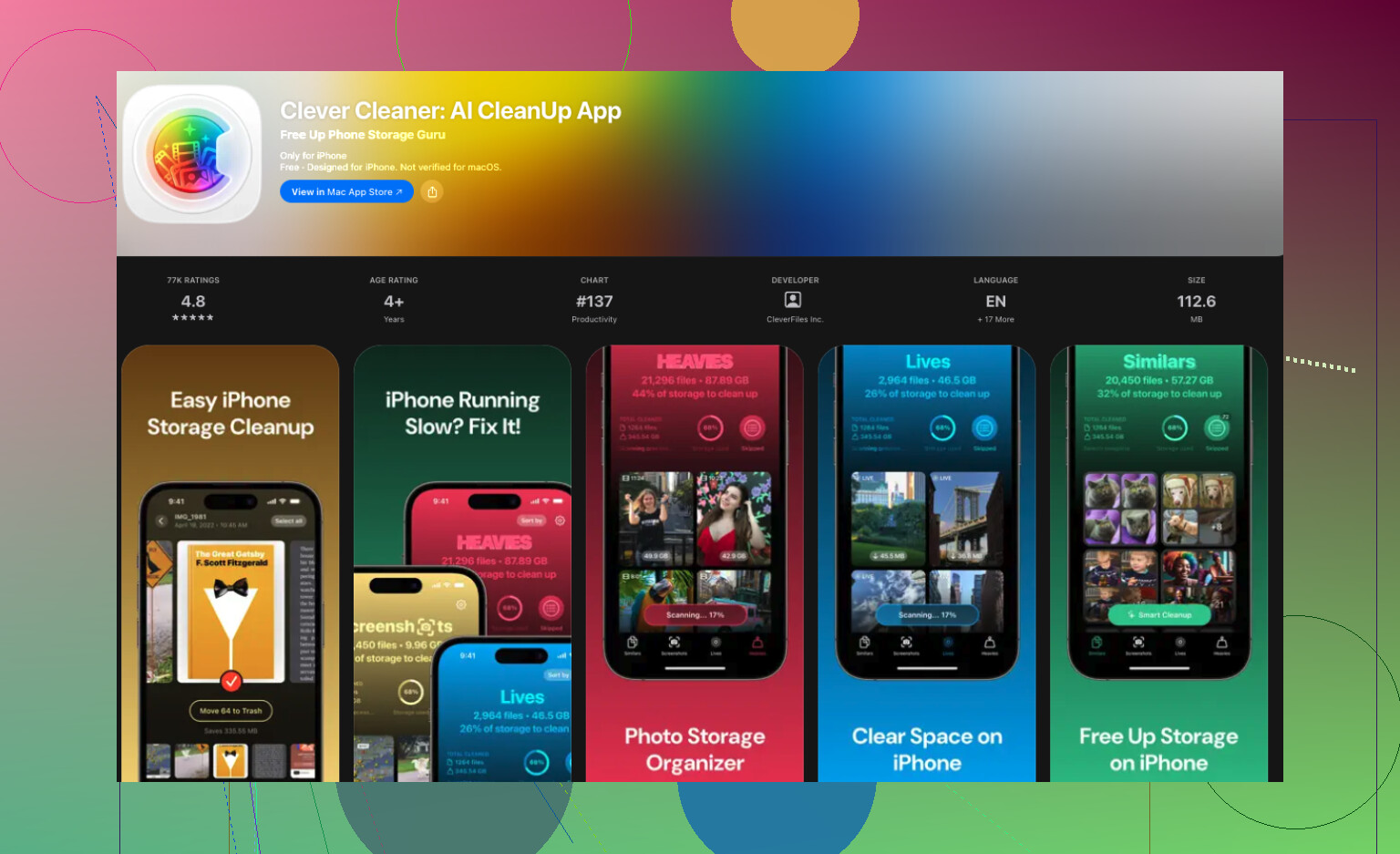
如果真正的目的是释放存储空间,Clever Cleaner 会更加实用。打开压缩部分,选择照片和压缩级别,查看预计可节省的空间,然后存储压缩后的版本。
它还提供其他释放空间的方法,包括查找重复或相似的照片、定位大型视频、整理截屏,以及将不需要的实况照片转换为静态图像。根据我的经验,删除重复和几乎相同的照片比单纯压缩更能释放存储空间。
在完全看不出画质损失的情况下,文件大小可能不会大幅缩减,但如果只是处理一张照片,通常没必要安装专门的应用。
一个快捷的变通方法是使用 Apple Mail 将照片添加为电子邮件附件。如果 Mail 弹出图像大小选项,请选择“中等”,发送给自己,然后将附件重新保存到“照片”或“文件”中。虽然操作稍显繁琐,但可以在不改动原图的情况下生成一个较小的副本。
对于任何涉及隐私的照片,我都不建议使用来路不明的浏览器在线压缩工具,因为这相当于把照片上传到他人的服务器。@xdeepwizardx 说得对,缩小图像尺寸通常比转换格式更有效。

如果上传大小限制很严格,画质可能会有所下降。在压缩之前,先尝试裁掉空白背景或不必要的边缘,因为这样可以快速减小文件大小,同时不会让你关注的部分变得模糊。